
 Rakam audio sistem dan suara mikrofon.
Popular

AnyRec Screen Recorder
Rakam audio komputer pada Mac daripada semua sumber.
Muat Turun Selamat
[3 Penyelesaian] Cara Merakam Skrin dengan Audio Dalaman pada Mac

Di sini anda boleh mendapatkan 3 cara mudah untuk merakam audio sistem pada Mac. Jika anda ingin mengetahui situasi terbaik untuk menggunakan setiap alat dengan cepat, berikut adalah beberapa cadangan yang boleh anda rujuk.
- Perakam Skrin AnyRec: Perisian rakaman audio yang mudah untuk semua pengguna Mac.
- QuickTime Player: Pasang BlackHole sebelum merakam audio sistem pada Mac.
- Audacity: Perakam audio percuma dengan antara muka lama. Selain itu, perlu memasang BlackHole terlebih dahulu.
Muat Turun Selamat
Muat Turun Selamat
Pada tahun 2026, Mac masih kekurangan perisian rakaman audio dalaman lalai. Jika anda mahu rekod bunyi sistem pada Mac, gunakan program pihak ketiga atau pasang alat tambah. Jangan risau tentang itu. Kini anda boleh menggunakan 4 kaedah berikut untuk merakam audio program, audio permainan, bunyi pemberitahuan, audio Internet, dsb.
Senarai Panduan
1. Perakam Skrin AnyRec 2. Pemain QuickTime + Lubang Hitam 3. Keberanian + Lubang Hitam Selesaikan Masalah Biasa Semasa Merakam Audio Sistem pada Mac FAQs1. Perakam Skrin AnyRec: Rakam Semua Bunyi pada Mac Secara Fleksibel
Terbaik untukPengguna yang mahukan penyelesaian rakaman audio dalaman Mac satu klik yang mudah tanpa sebarang konfigurasi pemacu audio.
Jika anda ingin merakam kedua-dua video skrin dan audio pada Mac dengan kualiti tinggi, Perakam Skrin AnyRec ialah pilihan bijak anda. Ia menyediakan perakam audio, perakam video, perakam tetingkap dan banyak lagi yang sesuai dengan senario rakaman yang berbeza. Alat penyuntingan lanjutannya juga sesuai untuk penyuntingan pantas sebelum disimpan.
Kebaikan
Rakam bunyi dalaman pada Mac dengan/tanpa skrin video tanpa kehilangan.
Simpan rakaman audio anda ke MP3, M4A, WMA, CAF, FLAC, OGG atau OPUS.
Keburukan
Perlu meningkatkan untuk mengakses alat penyuntingan video/audio lanjutan.

Rakam skrin Mac dengan trek audio dalaman atau luaran daripada sistem dan mikrofon.
Sediakan pembatalan hingar dan peningkatan suara untuk menghasilkan audio yang bersih.
Laraskan kelantangan secara berasingan dan parameter video output untuk mengekalkan kualiti yang tinggi.
Klip, dan edit rakaman dengan mudah mengikut keperluan anda.
Muat Turun Selamat
Muat Turun Selamat
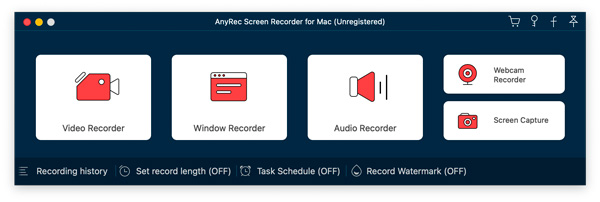
Langkah 1.Muat turun percuma Perakam Skrin AnyRec dan lancarkannya pada Mac anda. Klik butang "Perakam Audio".
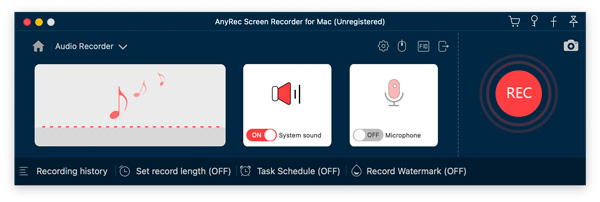
Langkah 2.Dayakan butang togol sebelum "Bunyi Sistem". Kemudian, klik butang "REC" untuk mula merakam bunyi dalaman pada Mac.
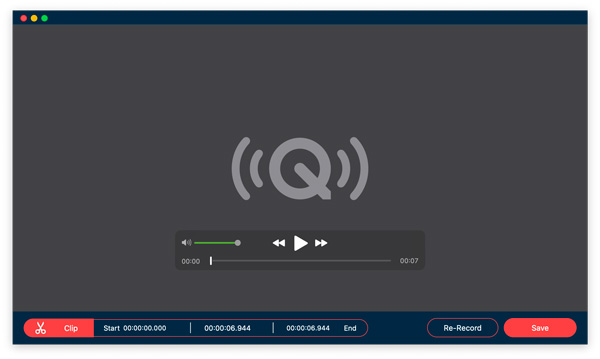
Langkah 3.Setelah berhenti, anda boleh pratonton atau memangkas rakaman audio. Akhir sekali, klik butang "Simpan" untuk mengeksportnya.
Muat Turun Selamat
Muat Turun Selamat
2. QuickTime Player: Pasang BlackHole Sebelum Rakaman Audio
QuickTime Player boleh menjadi pilihan bebas anda untuk rakaman Mac. Tetapi jika ini kali pertama anda merakam audio dalam QuickTime Player, anda mesti memuat turun dan memasang BlackHole terlebih dahulu. Jika tidak, QuickTime tidak dapat mengesan sumber audio.
Kebaikan
Perakam skrin Mac lalai yang berfungsi pada semua MacBook Air dan Pro.
Potong fail rakaman audio untuk memadamkan klip yang tidak diingini.
Keburukan
Perlu memasang BlackHole untuk rakaman audio dalaman dengan QuickTime.
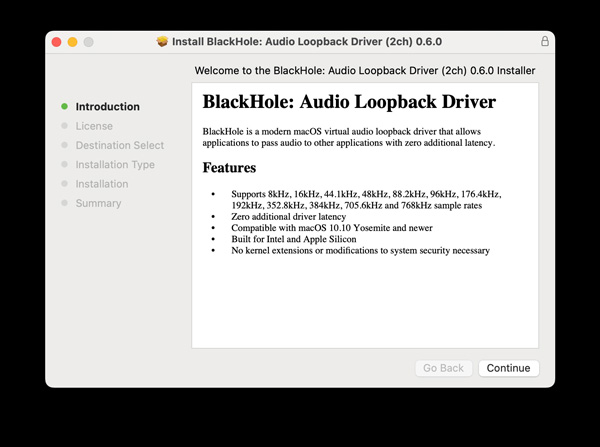
Langkah 1.Muat Turun Percuma pemacu gelung balik audio maya macOS moden 2ch BlackHole. Buka Persediaan MIDI Audio (Pergi ke Aplikasi, kemudian buka Utiliti). Anda boleh mencari BlackHole di anak tetingkap kiri.
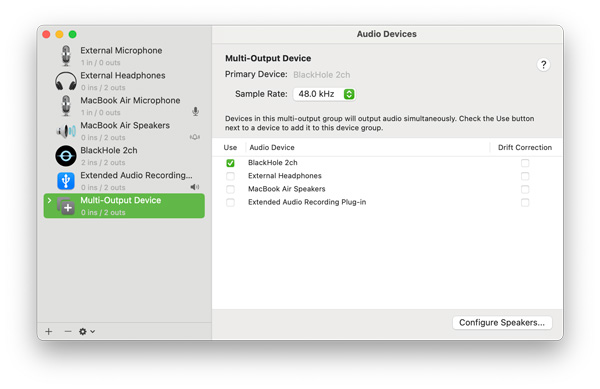
Langkah 2.Klik butang "+" di sudut kiri bawah. Kemudian klik "Buat Peranti Berbilang Output". Pergi ke tab yang baru dibuat ini. Pilih "Output Terbina dalam" dan "BlackHole 2ch".
Langkah 3.Dari menu lungsur Apple atas, klik "Tetapan Sistem" (Atau Keutamaan Sistem). Pergi ke tab "Bunyi". Dalam tab "Output", klik "BlackHole 2ch".
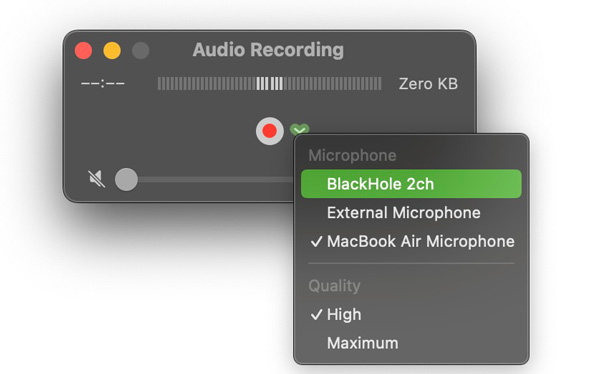
Langkah 4.Buka Pemain QuickTime. Klik "Rakaman Audio Baharu" dari senarai juntai bawah "Fail" atas. Kemudian, buka lipatan ikon anak panah ke bawah. Pilih "BlackHole 2ch". Kini, anda boleh mengklik butang "Rekod" untuk merakam audio dalaman pada Mac dengan QuickTime Player.
Selepas merakam, kembali ke Tetapan Sistem. Klik butang "Bunyi", kemudian klik butang "Output". Tukar kembali kepada "Output Terbina Dalam" atau fon kepala anda. Membiarkan ia pada "Peranti Berbilang Output" akan menjadikan kekunci kelantangan anda dinyahdayakan.
3. Audacity: Perlukan BlackHole untuk Merakam Audio Sistem pada Mac
Audacity juga merupakan perakam audio percuma untuk pengguna Mac, Windows dan Linux. Untuk merakam audio komputer Mac dengan Audacity, anda perlu memasang alat tambah BlackHole. Tambahan pula, antara mukanya yang rumit tidak mesra pengguna pemula. Anda perlu meluangkan sedikit masa untuk membiasakan diri dengannya.
Kebaikan
Rakam, edit dan mainkan audio pada Mac dengan ciri asas.
Potong audio yang dirakam dalam Audacity.
Keburukan
BlackHole diperlukan untuk rakaman audio dalaman Mac dengan Audacity.
Rakam audio sahaja. Kekurangan fungsi rakaman video skrin.
Langkah 1.Pertama, anda perlu memuat turun dan memasang BlackHole pada Mac anda, kemudian klik butang "Audio HDMI Setup" untuk menukar tetapan audio. Klik butang "Internal Audio Rec" di anak tetingkap kiri dan klik butang "Built-in Output" dan "BlackHole".
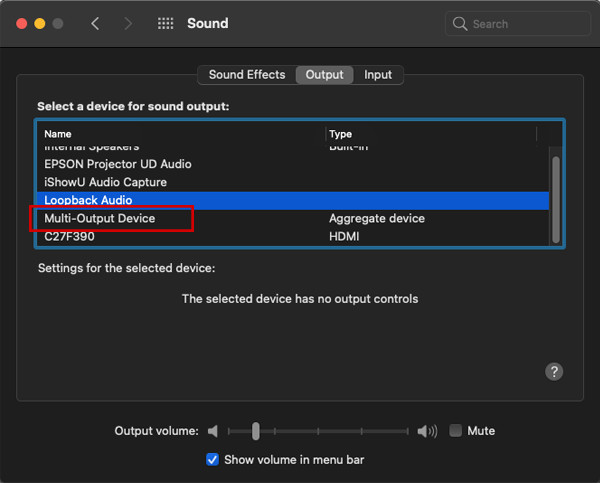
Langkah 2.Pergi ke Keutamaan Sistem dan klik butang "Bunyi". Dalam pilihan Output, klik butang "Multi-Output Device" sebagai bunyi output untuk merakam skrin Mac anda dengan audio dalaman.
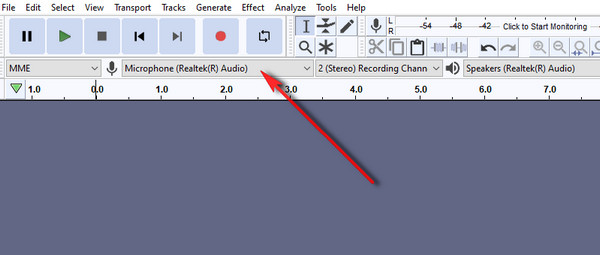
Langkah 3.Buka Audacity. Klik butang "Rekod" untuk mula merakam bunyi sistem pada Mac. Selepas merakam, anda boleh mengedit dan menyimpan audio dalam format MP3.
Selesaikan Masalah Biasa Semasa Merakam Audio Sistem pada Mac
1. Saya tidak dapat mendengar audio melalui pembesar suara saya selepas menyediakan BlackHole.Pastikan "Output Terbina Dalam" disertakan, kemudian semak Peranti Berbilang Output anda dalam Persediaan MIDI Audio. Jika hanya BlackHole yang ditanda, audio akan menghalakan ke peranti maya sahaja.
2. Rakaman audio QuickTime adalah senyap.Pastikan BlackHole 2ch dipilih sebagai input dalam menu lungsur turun rakaman audio QuickTime (anak panah di sebelah butang rakam). Selain itu, sahkan sama ada output Bunyi Sistem anda ditetapkan kepada Peranti Berbilang Output.
3. Kekunci kelantangan saya berhenti berfungsi.Ia merupakan tingkah laku yang dijangkakan dengan Peranti Berbilang Output. Tukar output anda kembali kepada Output Terbina Dalam apabila tidak merakam. Kekunci kelantangan akan berfungsi semula dengan serta-merta.
4. BlackHole berhenti berfungsi selepas kemas kini macOS.Kemas kini macOS utama kadangkala menetapkan semula kelulusan sambungan sistem. Pergi ke Tetapan Sistem, klik butang "Privasi & Keselamatan" dan luluskan semula sambungan sistem BlackHole. Anda juga mungkin perlu mencipta semula Peranti Berbilang Output.
5. SoundFlower tidak dapat dipasang pada Mac M1/M2/M3/M4 saya.SoundFlower tidak menyokong Apple Silicon. Muat turun BlackHole 2ch untuk merakam skrin pada Mac dengan audio dalaman.
6. Audacity tidak menunjukkan isyarat apabila BlackHole dipilih.Pastikan Peranti Berbilang Output dipilih sebagai Output Bunyi sistem anda (bukan hanya BlackHole sahaja). Audio mesti dimainkan secara aktif pada Mac anda agar Audacity dapat menangkap isyarat daripada BlackHole.
Soalan Lazim Skrin Rakaman dengan Audio Dalaman pada Mac
-
1. Bolehkah saya menggunakan BlackHole untuk merakam audio dalaman sahaja pada Mac?
Ya, anda boleh. Dengan bantuan BlackHole, anda boleh menukar bunyi output kepada audio dalaman. Cuma klik butang "BlackHole" semasa merakam skrin Mac dengan audio dalaman. Memandangkan ia mengubah tetapan audio komputer anda, anda perlu memulihkan tetapan untuk kegunaan harian.
-
2. Mengapakah terdapat gema semasa merakam audio dalaman pada Mac melalui QuickTime?
Selepas anda mengklik butang "Rec" dan mula merakam audio dalaman pada Mac, anda tidak boleh melaraskan kelantangan bunyi. Jika tidak, akan ada gema dalam rakaman. Sila tetapkan semua parameter terlebih dahulu.
-
3. Bagaimana untuk merakam audio dalaman dan luaran bersama-sama pada Mac?
Anda perlu menambah mikrofon dan BlackHole dalam pilihan Rekam Audio Dalaman. Kemudian pilih Peranti Berbilang Output semasa merakam. Selain itu, cara paling mudah adalah dengan menggunakan perakam skrin profesional, termasuk Perakam Skrin AnyRec.
Kesimpulan
Walaupun QuickTime Player dan Audacity adalah percuma untuk Rakaman audio Mac, anda perlu memasang BlackHole dan menukar output audio terbina dalam terlebih dahulu. Jika anda ingin merakam bunyi Mac daripada semua sumber dengan mudah, anda boleh memuat turun Perakam Skrin AnyRec secara percuma untuk mendapatkan pengalaman yang hebat. Ia boleh menjadi perakam video dan audio skrin Mac pintar anda dalam semua senario.
Muat Turun Selamat
Muat Turun Selamat
Mengenai Pengarang Kami




