
9 Alat dan Petua Pembesaran Foto untuk Hasil Terbaik

Tiada apa yang dapat menghalang kandungan anda daripada imej berpiksel. Ia boleh digunakan untuk percetakan berskala besar atau untuk mengurangkan gambar kabur daripada telefon anda. Pembesaran foto adalah kemahiran yang mengubah permainan. Teknologi hari ini menawarkan banyak cara untuk meningkatkan kualiti dan bukannya meregangkan dan kehilangan butiran. Catatan ini membincangkan 9 pembesar foto terbaik, berserta petua untuk mengekalkan kejelasan merentasi saiz foto yang berbeza. Pastikan imej anda kekal jelas selepas semuanya!
Senarai Panduan
Petua untuk Menggunakan Saiz Foto yang Berbeza Cara Terbaik untuk Membesarkan Foto Dalam Talian 1. Pembesar Imej Vance AI: Peningkatan Besar-besaran 800% 2. PixCut: Peningkatan Latar Belakang Bersepadu Pantas 3. Mari Tingkatkan: Output Sedia Cetakan Profesional 4. Fotor: Penambahbaikan Satu Klik 5. Upscale.media: Pengguna Kasual dan Kebolehcapaian Mudah Alih 6. IMG.Upscaler: Pemprosesan Kelompok Ringan 7. Pixlr Super Scale: Reka Bentuk Berasaskan Web Bersepadu 8. Magnific AI: Penskalaan Perincian GeneratifPetua untuk Menggunakan Saiz Foto yang Berbeza
Sebelum menggunakan alat pembesaran gambar, anda harus tahu bahawa mengoptimumkan visual anda memerlukan pemahaman yang kukuh tentang bagaimana dimensi mempengaruhi kualiti merentasi platform yang berbeza. Berikut adalah beberapa petua penting untuk menggunakan saiz foto yang berbeza:
- • Untuk media sosial, fokus pada nisbah aspek. Gunakan 1:1 untuk Instagram, 9:16 untuk Stories dan Reels, dan 16:9 untuk YouTube.
- • Gunakan format imej tanpa kehilangan seperti PNG atau TIFF untuk penyuntingan selanjutnya.
- • Untuk kegunaan laman web, gunakan saiz fail di bawah 200 KB. Kerana dimensi yang besar boleh memperlahankan pemuatan halaman.
- • Semasa memindahkan daripada digital kepada fizikal, pastikan fail anda sekurang-kurangnya 300 DPI. Oleh itu, ia tidak akan kelihatan kabur jika dicetak.
- • Jika anda perlu zum masuk pada bahagian tertentu, besarkan imej menggunakan alat AI terlebih dahulu, bagi mengelakkan hasil akhir daripada kelihatan berpiksel.
Cara Terbaik untuk Membesarkan Foto Dalam Talian
Jika anda mendapati imej anda terlalu kecil, gunakan Penskala Imej AnyRec AI untuk penyelesaian berfideliti tinggi. Ia mengendalikan imej beresolusi rendah sehingga 8× tanpa meregangkannya. Penaiktarafan imej dalam talian ini menghapuskan keperluan untuk kepakaran teknikal, membolehkan sesiapa sahaja, walaupun pengguna kali pertama, mencapai hasil berkualiti terbaik dalam beberapa saat.
- • Membina semula piksel secara bijak untuk menjadikan foto lebih besar.
- • Pemprosesan berkelajuan tinggi tanpa menjejaskan kualiti.
- • Mengendalikan pelbagai format seperti JPG, PNG, BMP dan TIFF dengan lancar.
- • Sistem seret dan lepas mudah yang memudahkan penambahbaikan foto.
Langkah 1.Dalam pelayar pilihan anda, cari laman AnyRec AI Image Upscaler. Untuk bermula, klik butang "Muat Naik Foto" di laman utama dan AI akan mula menganalisis fail anda.
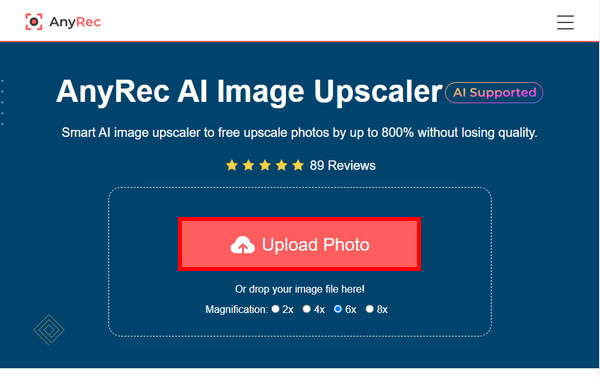
Langkah 2.Sebaik sahaja ia dimuatkan, anda akan melihat perbandingan bersebelahan. Pergi ke menu lungsur turun untuk memilih saiz foto yang anda inginkan. Gunakan alat "Pembesar" untuk menggerakkan tetikus ke atas butiran tertentu.
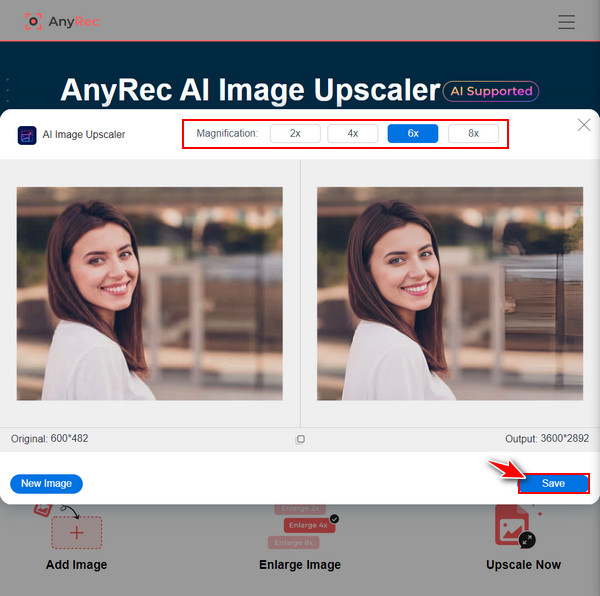
Langkah 3.Apabila semuanya sudah baik, pergi ke peringkat akhir dengan mengklik butang "Simpan". Sekarang, foto yang telah diperbesarkan akan disimpan ke komputer anda.
1. Pembesar Imej Vance AI: Peningkatan Besar-besaran 800%
VanceAI merupakan kuasa besar untuk pembesaran foto tanpa kehilangan ketepatan yang ketara. Ia amat berkesan untuk fotografi profesional di mana kejelasan tidak boleh dirundingkan. Selain itu, platform ini menawarkan ruang kerja yang ringkas dengan ciri penyuntingan seperti penajaman dan penyahbisingan.
- Kebaikan
- Menyokong penskalaan yang besar sehingga 8×; mempunyai model khusus untuk anime dan teks.
- Keburukan
- Sesetengah keputusan automatik memerlukan penalaan halus manual; sistem berasaskan kredit adalah terhad.
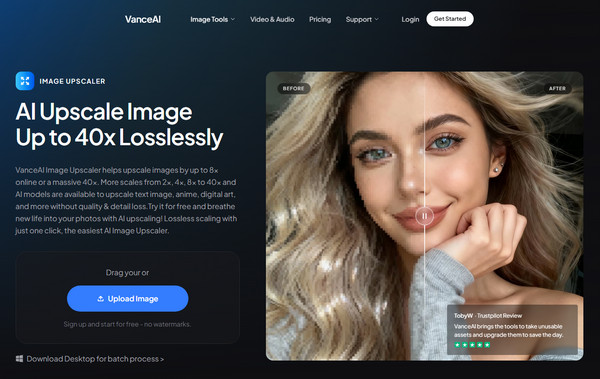
Langkah-langkah:
- 1. Pergi ke ruang kerja VanceAI Enlarger dan import imej anda.
- 2. Pilih faktor kelas atas daripada panel sebelah kanan.
- 3. Klik "Mula untuk Memproses" dan tunggu sehingga AI menjana pratonton.
- 4. Simpan hasilnya ke peranti anda.
2. PixCut: Peningkatan Latar Belakang Bersepadu Pantas
Seterusnya ialah PixCut, pilihan yang sangat baik jika anda mahukan keseimbangan antara kelajuan dan kualiti. Pembesar foto ini terutamanya untuk mereka yang telah membuang latar belakangnya, memastikan tepi yang jelas. Ia menggunakan pembelajaran mendalam untuk mengesan piksel yang hilang, menjadikannya sesuai untuk membuat catatan media sosial.
- Kebaikan
- Masa pemprosesan yang sangat pantas; hebat dalam mengekalkan koheren visual pada PNG.
- Keburukan
- Mempunyai lebih sedikit slider pelarasan manual; versi percuma termasuk tera air.
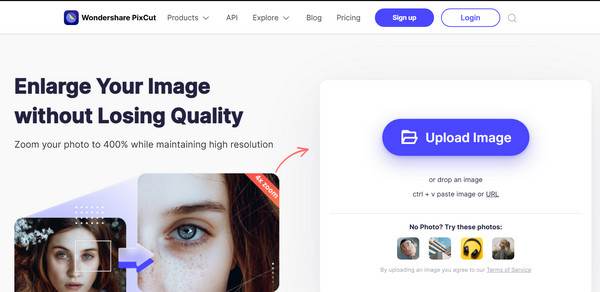
Langkah-langkah:
- 1. Import imej anda ke laman utama PixCut.
- 2. Seterusnya, pilih alat "Peningkatan Imej".
- 3. Tunggu sebentar untuk AI menganalisis dan membesarkan fail.
- 4. Klik "Muat Turun" untuk menyimpan imej anda.
3. Let's Enhancer: Output Sedia Cetak Profesional
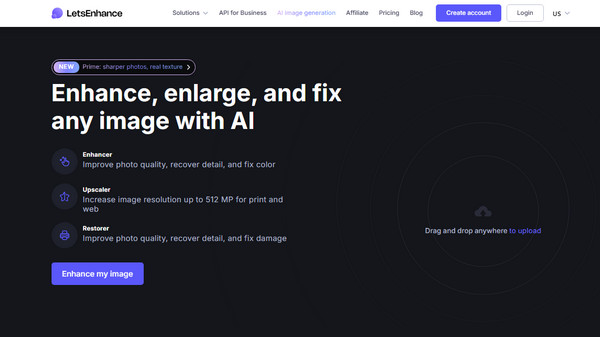
Jika projek anda memerlukan pengeluaran fizikal, standard emas untuk pembesaran foto ialah Let's Enhance! Ini penambah gambar dan pembesar mempunyai pratetap unik untuk A4, poster dan kanvas, yang mengira DPI yang diperlukan secara automatik untuk hasil yang berkualiti tinggi.
- Kebaikan
- Mempunyai model Smart Enhance dan Face khusus; kawalan tepat untuk DPI dan dimensi piksel.
- Keburukan
- Memerlukan akaun; pemprosesan resolusi tinggi mungkin perlahan.
Langkah-langkah:
- 1. Selepas log masuk ke akaun anda, letakkan imej pilihan anda ke ruang kerja.
- 2. Pilih "Jenis Mewah" berdasarkan projek anda.
- 3. Kemudian, tetapkan saiz sasaran anda dan hidupkan "Tingkatkan Wajah" untuk potret.
- 4. Klik "Tingkatkan" dan simpan fail tersebut.
4. Fotor: Penambahbaikan Satu Klik
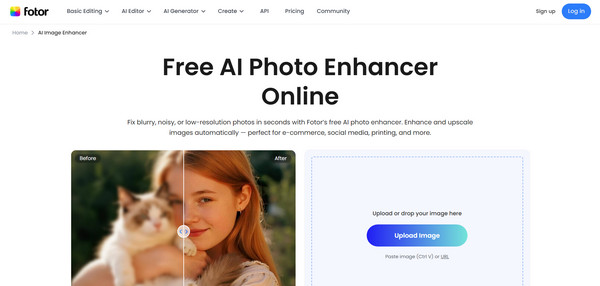
Berikut ialah alat pembesaran foto seterusnya untuk anda: Fotor. Editor semua-dalam-satu ini sesuai jika anda ingin menyelesaikan masalah kualiti semasa mengubah saiz. Selain meningkatkan resolusi, ia boleh mengimbangi pencahayaan, pendedahan dan ketepuan semasa proses tersebut.
- Kebaikan
- Mempunyai mod peningkatan kelompok untuk sehingga 50 imej; pendaftaran tidak diperlukan.
- Keburukan
- Antara mukanya dipenuhi dengan iklan; had maksimum kelas atas dihadkan pada 4x untuk pengguna web.
Langkah-langkah:
- 1. Muat naik imej anda ke Fotor AI Photo Enhancer.
- 2. AI kemudiannya akan melaksanakan penambahbaikan serta-merta. Pilih "Tingkatkan Resolusi" di bar sisi.
- 3. Tentukan skala yang anda inginkan. Kemudian, pratonton perbandingan sebelum dan selepas.
- 4. Klik "Muat Turun" untuk menyimpan imej.
5. Upscale.media: Pengguna Kasual dan Kebolehcapaian Mudah Alih
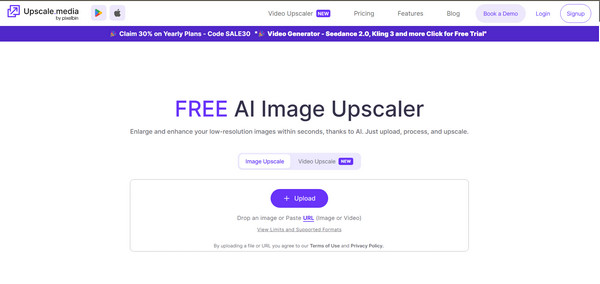
Bagi sesiapa yang mahukan aksesibiliti semasa dalam perjalanan, berikut adalah Upscale.mediaPembesar foto dalam talian ini menyediakan penyelesaian percuma yang berprestasi baik yang berfungsi dengan sangat baik dalam pelayar mudah alih. Ia direka bentuk untuk menjadi ringan dan pantas, dengan penskalaan sehingga 4x tersedia tanpa tetapan yang kompleks.
- Kebaikan
- Percuma sepenuhnya untuk digunakan dengan had harian yang besar; boleh mengendalikan artifak JPEG dengan sangat baik.
- Keburukan
- Tiada ciri lanjutan seperti penjanaan tekstur; resolusi output adalah terhad.
Langkah-langkah:
- 1. Lawati laman web, kemudian klik "Muat Naik Imej" untuk mengimport gambar.
- 2. Tentukan tahap "Peningkatan" dan hidupkan suis "Tingkatkan Kualiti".
- 3. Sila semak imej yang telah dibesarkan dalam pemapar.
- 4. Klik "Muat turun imej" untuk menyimpannya ke komputer anda.
6. IMG.Upscaler: Pemprosesan Kelompok Ringan
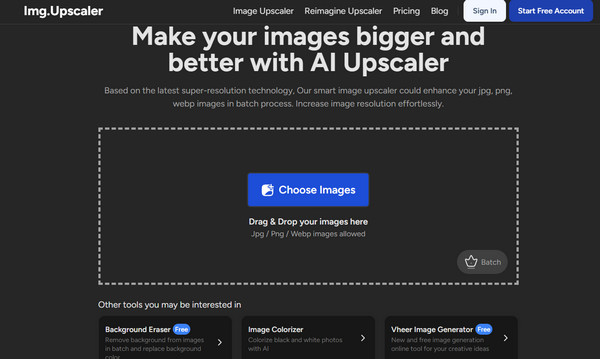
Sementara itu, jika anda mengendalikan folder imej, IMG.Upscaler ialah pembesar foto khusus yang tertumpu pada peningkatan resolusi. Ia menampilkan algoritma Clean & Clear yang menghilangkan kesan berbintik-bintik pada foto digital lama. Ia merupakan pilihan mudah untuk menyimpan projek lama.
- Kebaikan
- Memberi tumpuan kepada pengurangan hingar; menawarkan antara muka yang sangat bersih dan mudah dinavigasi.
- Keburukan
- Terhad kepada JPG dan PNG; kredit percuma disegarkan semula secara perlahan.
Langkah-langkah:
- 1. Seret imej yang anda pilih ke dalam kawasan muat naik.
- 2. Pilih model AI yang anda inginkan berdasarkan sama ada foto anda potret atau landskap.
- 3. Selepas itu, klik "Mula Semua" untuk memulakan proses pembesaran telefon.
- 4. Muat turun fail zip setelah selesai.
7. Pixlr Super Scale: Reka Bentuk Berasaskan Web Bersepadu
Beralih kembali kepada suite kreatif, Pixlr Super Scale ialah pembesaran foto yang membolehkan anda terus beralih kepada reka bentuk selepas membesarkan imej. Ia mempunyai rangkaian saraf canggih untuk memastikan elemen teks dan grafik dalam telefon kekal tajam.
- Kebaikan
- Integrasi lancar dengan alat teks dan elemen.
- Keburukan
- Banyak sumber untuk sistem lama; ciri-ciri dikunci di sebalik langganan.
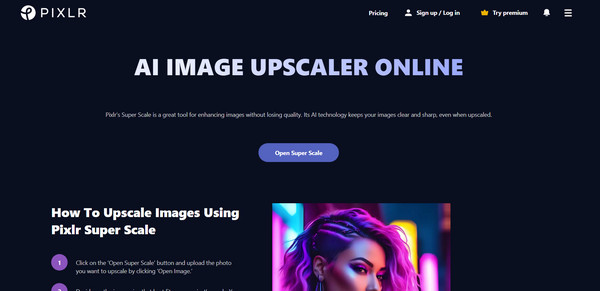
Langkah-langkah:
- 1. Di dalam Pixlr, pilih "Super Scale" daripada menu utama.
- 2. Kemudian, muat naik fail anda dan tentukan tahap pembesaran.
- 3. Secara pilihan, anda boleh menggunakan ciri "Laraskan Auto" untuk mengimbangi warna dengan cepat.
- 4. Simpan fail atau edit lagi melalui "Teruskan Mengedit".
8. Magnific AI: Penskalaan Perincian Generatif
Akhir sekali, untuk hasil yang paling canggih, Magnific AI di sini menyediakan teknologi peningkatan generatif yang canggih. Tidak seperti alat pembesaran foto lain yang mengekalkan piksel asal, alat ini menggunakan AI yang canggih untuk membayangkan dan menambah tekstur baharu seperti liang kulit, pencahayaan sinematik dan tenunan fabrik.
- Kebaikan
- Tahap perincian yang tiada tandingan; boleh membetulkan ralat anatomi dalam seni AI anda.
- Keburukan
- Mahal berbanding pilihan lain; hasilnya kadangkala terlalu berbeza daripada yang asal.
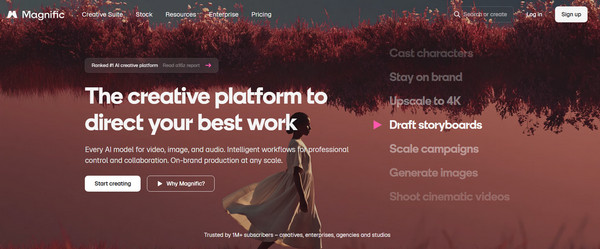
Langkah-langkah:
- 1. Setelah imej anda dimuat naik ke papan pemuka Magnific, pilih "Mod".
- 2. Seterusnya, laraskan gelangsar "Kreativiti" untuk melihat berapa banyak perincian baharu yang perlu digunakan oleh AI.
- 3. Anda boleh menjana banyak versi dan menyimpan yang terbaik.
Kesimpulan
Dengan mengikuti petua saiz yang betul dan memanfaatkan teknologi dipacu AI pembesaran foto dalam talian alat, anda tidak perlu lagi berpuas hati dengan saiz fail asal anda. Antara semua alat untuk membesarkan foto, cadangan utama ialah Penskala Imej AnyRec AIUntuk keseimbangan kesederhanaan, kuasa dan percuma, alat ini membolehkan anda meningkatkan resolusi sehingga 8× hanya dengan satu klik. Nikmati hasil berkualiti tinggi tanpa tanda air yang menyimpan setiap perincian halus penyelesaian dalam talian yang menakjubkan ini untuk projek anda yang seterusnya.
Mengenai Pengarang Kami




