
Popular

Penukar Video AnyRec
Menukar dan mengedit video/audio dalam 1000+ format.
Muat Turun Selamat
4 Penukar AVI ke MP4 Lebih Pantas dengan Tetapan Terbaik dan Banyak Lagi

Mendapat ralat 'format fail tidak disokong' apabila anda cuba memuat naik video AVI anda ke media sosial? Anda tidak keseorangan. Masalah ini boleh diatasi dengan membuat Video AVI ke dalam MP4, memastikan video anda dimainkan di mana-mana sahaja, daripada TV pintar hingga telefon pintar anda. Untuk butiran lanjut, tatal ke bawah di sini untuk melihat empat penukar AVI ke MP4 yang paling berkesan, masalah penukaran yang biasa berlaku dan tetapan rahsia untuk eksport penukaran yang sempurna setiap masa.
Senarai Panduan
Mengapa Menukar AVI ke MP4? Tukar AVI ke MP4 dengan AnyRec Video Converter (120× Penukaran Kelompok Lebih Pantas) Tukar AVI kepada MP4 dengan VLC (Percuma & Luar Talian) Tukar AVI kepada MP4 dengan FFmpeg (Terbaik untuk Kawalan) Tukar AVI kepada MP4 Dalam Talian Secara Percuma (Fail Kecil) Masalah Biasa Semasa Menukar AVI ke MP4 Tetapan Terbaik untuk Penukaran AVI ke MP4 FAQsMengapa Menukar AVI ke MP4?
Format AVI telah terkenal dalam dunia video digital selama bertahun-tahun, tetapi ia sering terasa seperti barang antik berbanding MP4. Penukaran daripada AVI kepada MP4 sebahagian besarnya didorong oleh kelebihan berikut:
- • Berfungsi hampir di mana-mana sahaja. MP4 dimainkan pada telefon, komputer, TV dan kebanyakan peranti lain.
- • Mudah untuk diedit. Hampir semua editor video menyokong MP4 tanpa penukaran tambahan.
- • Saiz fail yang lebih kecil. MP4 menggunakan pemampatan yang cekap untuk menjimatkan ruang storan. Anda boleh mampatkan AVI dengan melaraskan tetapan atau menukar format video kepada MP4.
- • Sesuai untuk penstriman. YouTube, TikTok dan kebanyakan laman web lebih suka fail MP4.
- • Menyimpan maklumat tambahan. MP4 boleh menyimpan sari kata, trek audio dan metadata dalam satu fail.
Tukar AVI ke MP4 dengan AnyRec Video Converter (120× Penukaran Kelompok Lebih Pantas)
Mengubah AVI kepada MP4 adalah tugas biasa, tetapi untuk mengekalkan kualiti yang tinggi, adalah baik untuk mempunyai kuasa yang direka bentuk untuk kerja seperti itu Penukar Video AnyRecPenukar video AVI ini menggunakan pecutan perkakasan lanjutan untuk memproses fail AVI pada kelajuan yang sangat pantas, menjadikannya hebat walaupun untuk pustaka rakaman AVI yang besar. Ia juga menyokong lebih seribu format, membolehkan anda menukar hampir semua fail, selain AVI dan MP4. Ia adalah penyelesaian semua-dalam-satu anda untuk mendapatkan hasil yang anda inginkan tanpa lengkung pembelajaran yang curam.
Terbaik untuk: Pengguna yang mahir teknologi dan sesiapa sahaja yang memerlukan kawalan tepat ke atas tetapan video.
- Kebaikan
- Mengekalkan kualiti video asal; kelajuan penukaran sepantas kilat; antara muka pengguna yang intuitif.
- Keburukan
- Versi penuh memerlukan langganan.
Ciri-ciri:
- • Ubah pelbagai codec AVI dan format lain kepada fail MP4 berkualiti tinggi.
- • Pemprosesan kelompok dengan memuat naik keseluruhan video AVI dan menukar semuanya sekaligus.
- • Menggunakan pecutan perkakasan untuk memastikan penukaran selesai pada kelajuan kilat.
- • Laraskan resolusi, kadar bingkai, kadar bit dan tetapan lain secara manual.
Muat Turun Selamat
Muat Turun Selamat
Langkah 1.Hidupkan AnyRec Video Converter. Untuk bermula, klik butang "Tambah Fail" untuk memuat naik video AVI anda.

Langkah 2.Klik menu "Format" di sebelah kanan entri video. Navigasi ke tab "Video" dan pilih "MP4". Untuk memenuhi keperluan kualiti tertentu, klik butang "Profil Tersuai" untuk melaraskan codec atau resolusi.

Langkah 3.Selepas memperhalusi tetapan anda, pilih folder destinasi yang diingini di bahagian bawah. Akhir sekali, klik butang "Tukar Semua" untuk memulakan transformasi AVI ke MP4.

Tukar AVI kepada MP4 dengan VLC (Percuma & Luar Talian)
Walaupun alat pertama menawarkan pengalaman khusus, anda mungkin mahukan alat yang telah dipasang seperti VLC Media Player. Selain menyokong hampir semua format fail, ia juga menyembunyikan enjin penukaran AVI ke MP4 yang mantap dalam menu Medianya. Ia berfungsi sepenuhnya secara percuma dan luar talian, membolehkan anda menukar format tanpa bantuan tambahan. Lihat langkah-langkah di bawah untuk Tukar video ke MP4 menggunakan VLC.
Terbaik untuk: Pengguna kasual yang mahukan penyelesaian percuma tanpa memasang sebarang perisian.
Langkah-langkah:
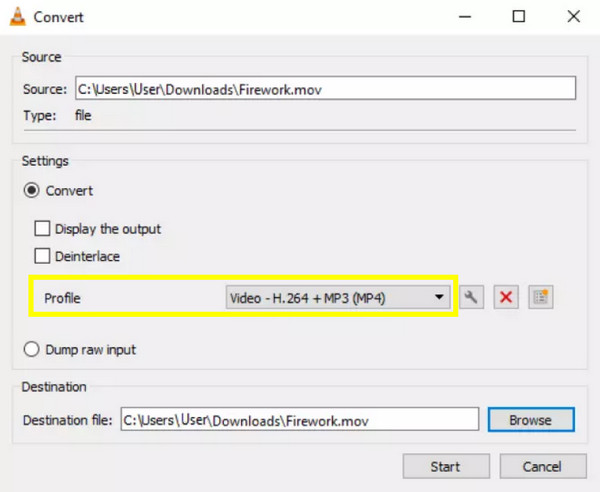
- 1. Lancarkan VLC. Pergi ke senarai "Media", kemudian pilih "Tukar/Simpan".
- 2. Klik butang "Tambah" untuk mengimport fail AVI anda, kemudian klik "Tukar/Simpan".
- 3. Sekarang, daripada menu lungsur turun Profil, pilih "Video - H.264 + MP3 (MP4)".
- 4. Klik "Browse" untuk memilih folder dan nama destinasi anda. Klik "Start" untuk memulakan penukaran.
- Kebaikan
- Berfungsi dengan sempurna pada Windows, Mac dan Linux; tiada sambungan internet diperlukan.
- Keburukan
- Skrinnya tidak begitu mesra pengguna untuk penukaran.
Tukar AVI kepada MP4 dengan FFmpeg (Terbaik untuk Kawalan)
Berbeza dengan penukar AVI-ke-MP4 sebelumnya, FFmpeg ialah alat baris arahan yang sesuai untuk sesiapa sahaja yang mahukan kawalan penuh ke atas parameter penukaran. Alat ini ialah standard untuk pemprosesan video, yang membolehkan anda memanipulasi codec, kadar bit dan metadata menggunakan arahan teks mudah.
Terbaik untuk: Pengguna yang mahir teknologi dan sesiapa sahaja yang memerlukan kawalan tepat ke atas tetapan video.
Langkah-langkah:
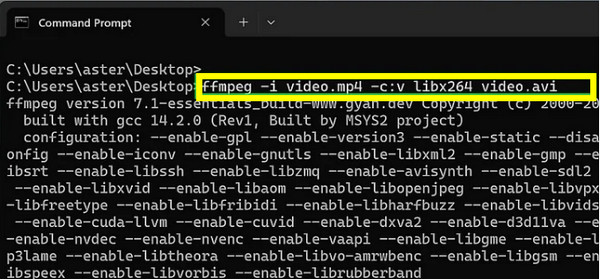
- 1. Setelah FFmpeg dipasang, buka Command Prompt.
- 2. Kemudian, pergi ke folder yang mengandungi fail AVI anda dan taip arahan berikut: ffmpeg -i input.avi -c:v libx264 -crf 23 -c:a aac output.mp4.
- 3. Tekan kekunci "Enter" untuk selesai.
- Kebaikan
- Percuma untuk digunakan, berkuasa, boleh disesuaikan dan tiada antara muka grafik yang berat.
- Keburukan
- Tiada kemajuan visual; lengkung pembelajaran yang tinggi untuk permulaan.
Tukar AVI kepada MP4 Dalam Talian Secara Percuma (Fail Kecil)
Untuk fail yang lebih kecil, anda tidak semestinya memerlukan perisian yang berat. Penukar video AVI ke MP4 dalam talian boleh menyediakan penyelesaian yang anda perlukan yang berfungsi terus dalam pelayar anda.
| alat | Had Harian | Saiz Fail Maksimum | Ciri-ciri terbaik |
| FreeConvert | 25 kredit | 1 GB | Menyokong fail besar sehingga 1GB |
| CloudConvert | 25 fail | 1 GB | Output berkualiti tinggi |
| Convertio | 10 fail | 100 MB | Antara muka yang sangat mudah |
| Zamzar | 2 fail | 50 MB | Alat tertua dan paling dipercayai |
| Online-convert.com | 20 kredit | 100 MB | Sesuai untuk pratetap peranti tertentu |
Langkah-langkah untuk Menukar AVI ke MP4 Menggunakan FreeConvert:
Tidak dinafikan, semua pilihan dalam talian adalah kukuh untuk menukar AVI kepada MP4, tetapi FreeConvert menonjol sebagai pilihan terbaik hari ini. Dengan had saiz fail yang luas dan sokongan tetapan lanjutan, anda boleh menikmati proses penukaran, tanpa mengira tahap kemahiran anda.
Terbaik untuk: Sesiapa sahaja yang perlu menukar fail besar secara percuma tanpa akaun.
Langkah-langkah:
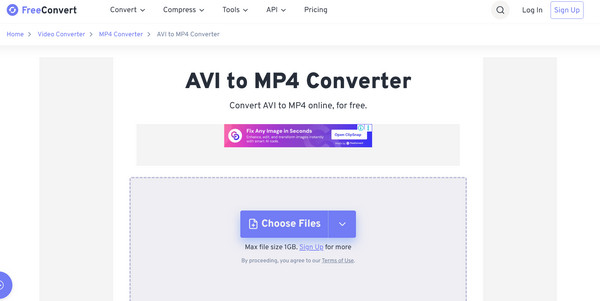
- 1. Sebaik sahaja anda berada di laman web FreeConvert, klik "Pilih Fail" untuk memuat naik video AVI anda.
- 2. Pastikan format ditetapkan kepada "MP4", kemudian, secara pilihan, laraskan tetapan dengan mengklik butang "Tetapan".
- 3. Klik "Tukar kepada MP4" dan tunggu muat naik selesai, kemudian muat turun fail tersebut.
- Kebaikan
- Had 1GB yang besar untuk pengguna percuma, tiada tanda air pada hasilnya; menyokong penukaran kelompok.
- Keburukan
- Kelajuan bergantung pada sambungan internet anda; laman web ini mempunyai beberapa iklan.
Masalah Biasa Semasa Menukar AVI ke MP4
Walaupun dengan penukar AVI ke MP4 yang terbaik, anda mungkin menghadapi masalah teknikal semasa proses tersebut. Memahami isu-isu biasa ini dapat membantu anda mencapai hasil yang sempurna setiap masa.
- • Video Output Tiada Bunyi. Berlaku apabila codec audio yang digunakan dalam fail asal tidak serasi dengan bekas MP4.
- • Kualiti Video Menurun. Kehilangan kualiti berlaku apabila kadar bit terlalu rendah atau fail mengalami pemampatan yang berat.
- • Fail yang Ditukar Tidak Akan Dimainkan. Fail video MP4 mungkin gagal dibuka jika ia dikodkan dengan codec bukan standard yang tidak disokong oleh pemain anda.
- • Isu Penyegerakan. Kadangkala, trek video dan audio mungkin tidak sejajar, yang disebabkan oleh kadar bingkai yang berubah-ubah semasa proses tersebut.
Tetapan Terbaik untuk Penukaran AVI ke MP4
Sebelum mengakhiri keseluruhan catatan, berikut akan mengetengahkan spesifikasi teknikal yang diperlukan untuk output AVI ke MP4 berkualiti tinggi:
- Kod video: H.264. Ia merupakan standard untuk fail MP4, memberikan anda keseimbangan terbaik antara kualiti dan saiz fail yang boleh diurus.
- Resolusi: Sama seperti sumber. Mengekalkan dimensi asal akan memastikan hasilnya tidak terbentang atau kabur.
- Kadar bit: 2000-5000 kbps (HD). Nombor ini memastikan data yang mencukupi dipelihara untuk memastikan rakaman kelihatan tajam.
- Kodek audio: AAC. Format ini menawarkan kualiti bunyi yang unggul dan keserasian merentasi semua peranti.
- Kadar bingkai: Sama seperti sumber. Mengekalkan kadar bingkai yang sama seperti yang asal akan mengelakkan main balik yang terputus-putus.
Masalah Biasa Semasa Menukar AVI ke MP4
-
Adakah menukar AVI kepada MP4 akan mengurangkan kualiti?
Ia bergantung pada alat yang anda gunakan untuk menukar. Anda boleh menggunakan alat berkualiti tinggi seperti FFmpeg atau AnyRec Video Converter, dan sentiasa cuba memadankan tetapan resolusi.
-
Mengapakah fail AVI saya jauh lebih besar?
AVI ialah format bekas lama untuk menyimpan video dengan sedikit pemampatan, manakala MP4 menggunakan piawaian pemampatan moden yang mengecilkan saiz fail.
-
Bolehkah saya menukar AVI kepada MP4 hanya dengan menamakan semula fail tersebut?
Malangnya, tidak. Menukar nama fail daripada .avi kepada .mp4 tidak mengubah pengekodan dalaman. Pemain anda mungkin akan cuba membacanya sebagai MP4 tetapi masih mengesannya sebagai AVI dan akan memaparkan mesej ralat.
Kesimpulan
Fail AVI selalunya terlalu besar dan mungkin tidak dapat dimainkan pada telefon, TV atau aplikasi media sosial anda. Menukar video daripada AVI kepada MP4 menyelesaikan kedua-dua masalah. Fail menjadi lebih kecil dan berfungsi hampir di mana-mana sahaja. Jika anda mahukan cara yang cepat dan mudah untuk melakukannya, muat turun Penukar Video AnyRec dan tukar semua fail AVI anda dalam satu kelompok.
Muat Turun Selamat
Muat Turun Selamat
Mengenai Pengarang Kami




