
7 Kaedah Pembaikan MP4 Terbukti untuk Dicuba (Tambahan Petua Pencegahan)

Majlis perkahwinan, pembentangan kerja atau kemuncak permainan, tiada yang lebih menggembirakan daripada rasa ingin menonton video MP4 ini hanya untuk menerima ralat. Walaupun fail MP4 terkenal rapuh, ia tidak bermakna ia tidak boleh dibaiki. Terdapat banyak Pembaikan MP4 kaedah, daripada pertukaran pemain mudah kepada pembetulan teknikal, dikongsi hari ini! Anda juga akan melihat beberapa petua yang anda perlukan untuk memastikan rakaman MP4 anda selamat pada masa hadapan dan mengelakkan ralat video MP4 sekali lagi.
Senarai Panduan
Bagaimana Fail MP4 Rosak Apa yang Perlu Dicuba Sebelum Menggunakan Alat Pembaikan Mengapa VLC dan FFmpeg Tidak Berfungsi Membaiki Fail MP4 pada Windows dan Mac Membaiki Video MP4 Dalam Talian Petua untuk Mencegah Rasuah MP4Bagaimana Fail MP4 Rosak
Seperti yang anda ketahui, format MP4 ialah format kontena yang popular untuk video, audio dan metadata. Memandangkan fail-fail ini bergantung pada seni bina dalaman tertentu, gangguan kecil pun boleh menyebabkannya tidak boleh dibaca. Pertama, tentukan peristiwa yang membawa kepada ralat untuk menggunakan cara terbaik bagi membaiki video MP4 yang rosak:
- • Rakaman terganggu. Jika peranti kehilangan kuasa pada pertengahan tangkapan, indeks akhir tidak akan disimpan.
- • Kad SD ditarik keluar tanpa dikeluarkan. Ini menghalang proses penulisan, dan mengakibatkan struktur fail yang tidak lengkap.
- • Kegagalan kad SD. Kerosakan fizikal pada kad boleh menjejaskan data.
- • Pemindahan fail tidak lengkap. Memindahkan fail antara pemacu boleh gagal, memberikan anda hanya separuh video.
- • Muat turun tidak lengkap. Sambungan yang tidak stabil boleh menyebabkan fail MP4 kelihatan selesai walaupun terdapat data yang hilang.
- • Kerosakan sistem atau kegagalan kuasa. Pemadaman secara tiba-tiba menghalang struktur fail daripada disimpan dengan betul.
- • Virus atau perisian hasad. Oleh kerana pengepala fail sasaran ini, data anda tidak akan dapat diakses.
- • Kegagalan peranti storan. Pemacu lama atau pelekat USB murah boleh rosak, dan data boleh hilang begitu sahaja.
- • Ralat penukaran atau pemampatan. Kadangkala, perisian yang digunakan untuk menukar format menghadapi gangguan.
Apa yang Perlu Dicuba Sebelum Menggunakan Alat Pembaikan
Sebelum meneroka perisian pembaikan yang lebih mahal untuk membaiki video MP4 yang rosak, tarik nafas dalam-dalam. Dalam banyak senario, mencuba kaedah pembaikan fail video MP4 manual terlebih dahulu boleh menghilangkan ralat tersebut.
1. Cuba Pemain Media Berbeza
Pemain yang berbeza menggunakan enjin yang berbeza untuk memainkan video, jadi cuba pemain sumber terbuka yang mantap yang boleh memintas gangguan dengan segera.
2. Cuba Muat Turun Semula atau Pindahkan Semula
Jika anda memindahkan fail dari telefon ke komputer riba melalui internet, pemindahan mungkin tidak selesai dengan betul. Oleh itu, cuba muat turun semula fail tersebut.
3. Periksa sama ada Fail Itu Format Yang Salah
Kadangkala, fail anda menghadapi krisis identiti. Ia mungkin mempunyai .mp4 dalam namanya semasa ia pada asalnya merupakan video MOV, yang boleh mengelirukan pemain media anda.
Gunakan Ciri Pembaikan Terbina Dalam VLC
Beralih kepada kaedah pembaikan MP4 secara langsung, VLC Media Player menawarkan penyelesaian tersembunyi terbina dalam. Walaupun pada asalnya direka untuk fail AVI, ia boleh membuka MP4 dan menyusunnya semula secukupnya untuk dimainkan.
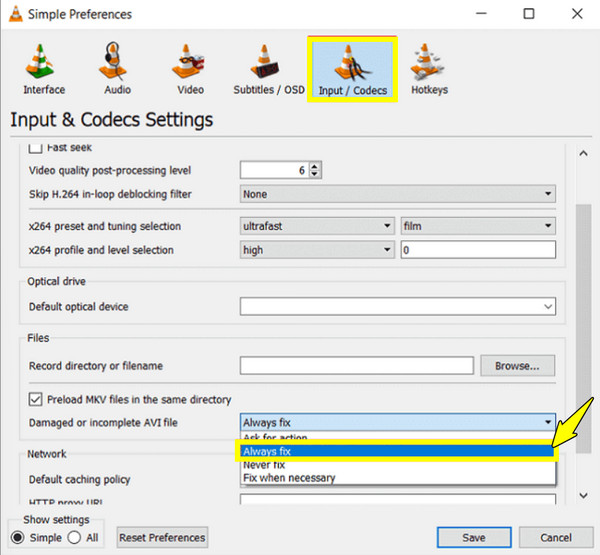
Langkah 1.Lancarkan VLC Media Player, pergi ke menu atas, dan klik "Alat" kemudian pilih "Keutamaan". Kemudian, pergi ke bahagian "Input/Kodek".
Langkah 2.Di sana, cari "Fail" berhampiran bahagian bawah, kemudian tukar tetapan kepada "Sentiasa betulkan" untuk "Fail AVI yang rosak atau tidak lengkap".
Langkah 3.Klik butang "Simpan", kemudian cuba buka video anda sekali lagi untuk melihat sama ada pemain telah membetulkannya.
Gunakan FFmpeg (Percuma, Baris Perintah)
Mengambil kaedah pembaikan MP4 selangkah lebih maju, gunakan alat berkuasa yang dipanggil FFmpeg. Anggap ini seperti mengeluarkan kandungan dari kotak yang rosak dan memasukkannya ke dalam kotak yang baharu.
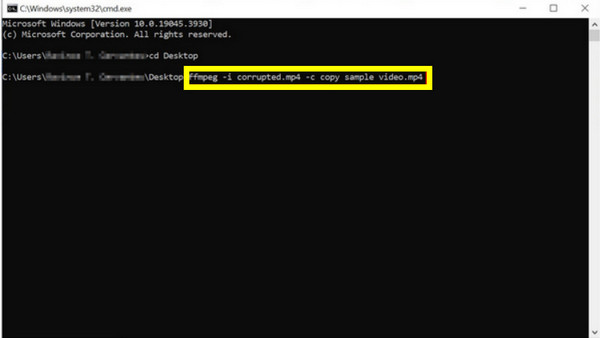
Langkah 1.Buka FFmpeg pada desktop anda. Kemudian, lancarkan "Command Prompt"; taip "cd" diikuti dengan lokasi video MP4 anda yang rosak.
Langkah 2.Selepas itu, masukkan arahan ini: ffmpeg -i [nama video anda yang rosak].mp4 -c copy fixed_video.mp4.
Langkah 3.Tekan "Enter" kemudian program akan cuba membetulkan ralat dan menyalin fail yang sihat ke dalam video yang baharu dan berfungsi.
Mengapa VLC dan FFmpeg Tidak Berfungsi
Walaupun VLC dan FFmpeg boleh menjadi alat yang hebat untuk membaiki video MP4 yang rosak atau tidak boleh dibaca, ia bukanlah sesuatu yang ajaib. Walaupun anda telah berusaha sedaya upaya, MP4 anda video mungkin masih enggan dimainkanBerikut adalah sebab-sebab mengapa kaedah ini tidak berkesan, dan sudah tiba masanya untuk mencari penyelesaian yang lebih khusus untuk membaiki MP4 yang rosak:
- • Kerosakan data yang teruk. Jika data mentah tiada, tiada apa yang boleh dibaiki oleh kaedah ini.
- • Kerosakan pengepala terlalu rumit. Penyelesaian VLC terutamanya untuk fail AVI, jadi ia mungkin kekurangan logik yang diperlukan untuk membetulkan pengepala MP4.
- • Fail yang dilindungi. Jika video disulitkan, alat ini tidak boleh memintas lapisan keselamatan.
- • Secebis data hilang. Fail MP4 memerlukan data tertentu, seperti atom mov, untuk berfungsi sebagai indeks. Jika tiada apa-apa, kaedah tidak akan mempunyai peta untuk diikuti.
- • Sintaks FFmpeg salah. Walaupun ia berkuasa, ia terlalu sensitif. Arahan yang salah boleh menyebabkan pembaikan yang gagal.
Membaiki Fail MP4 pada Windows dan Mac
Apabila semua kaedah pembaikan MP4 asas gagal, Pembaikan Video AnyRec sedia membantu! Alat ini menggunakan algoritma pintar dipacu AI yang menggabungkan fail MP4, menganalisis struktur bingkainya dengan teliti bagi memastikan video dan audio kekal selari dengan sempurna. Sepanjang proses, ia memastikan semua parameter, seperti kadar bingkai, kadar bit dan resolusi, dipulihkan. Sama ada rakaman MP4 anda rosak akibat pemindahan yang gagal atau gangguan bekalan elektrik secara tiba-tiba, perisian Windows dan Mac ini berfungsi dengan berkesan untuk menghidupkannya semula.

Mengesan dan membetulkan ralat kompleks dalam bekas MP4 secara automatik.
Tonton rakaman yang dipulihkan dalam masa nyata untuk mengesahkan sebelum menyimpan.
Padanan fail sampel daripada peranti yang sama untuk pembaikan yang sempurna.
Dioptimumkan untuk semua perkara, daripada video mudah alih hingga rakaman profesional 4K.
Muat Turun Selamat
Muat Turun Selamat
Langkah 1.Mulakan Pembaikan Video AnyRec pada PC atau Mac anda. Di sebelah kiri, klik butang "Tambah" untuk memuat naik fail MP4 yang rosak.

Langkah 2.Kemudian, klik butang "Tambah" di sebelah kanan untuk memuat naik video sampel yang berfungsi, yang dirakam dengan tetapan yang sama. Setelah kedua-dua fail siap, klik butang "Baiki".

Langkah 3.Setelah selesai, klik butang "Pratonton" untuk menyemak visual dan bunyi. Jika kedua-duanya kelihatan baik, klik butang "Simpan" untuk menyimpan video MP4 anda yang telah ditetapkan ke folder pilihan anda.

Membaiki Video MP4 Dalam Talian
Katakan anda hanya mempunyai satu atau dua fail kecil untuk dibaiki dan tidak mahu memasang apa-apa. Alat pembaikan MP4 dalam talian adalah alternatif yang mudah. Lihat jadual untuk melihat perbandingan tiga alat terbaik untuk membaiki video MP4.
| alat | Kebaikan | Keburukan | Terbaik Untuk |
| OnlineConverter.com | Percuma sepenuhnya; sangat mudah | Tiada fail sampel; kadar kejayaan yang lebih rendah untuk kerosakan teruk | Pembetulan pantas |
| Betulkan.video | Sokongan 4K/8K; mengendalikan pelbagai jenis kamera | Boleh menjadi perlahan; memerlukan bayaran untuk muat turun penuh | Rakaman beresolusi tinggi |
| Pembaikan Video Pintar | Menggunakan fail sampel yang sihat; menawarkan kadar kejayaan yang sangat tinggi | Skrinnya mungkin lebih teknikal; had fail pada versi percuma | Pemulihan yang tepat |
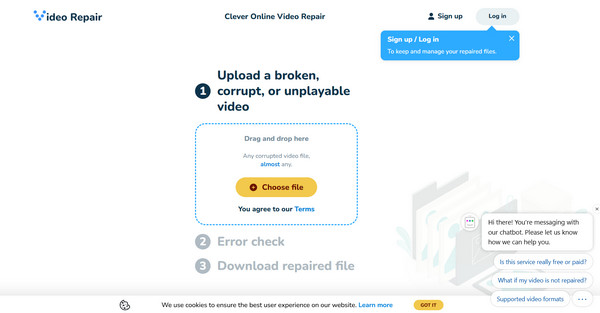
Langkah-langkah untuk Pembaikan Video Pintar:
- 1. Di dalam laman web, klik "Pilih Fail" untuk memuat naik MP4 anda yang rosak.
- 2. Kemudian, klik gesaan untuk menambah "Fail Contoh".
- 3. Selepas itu, laman web ini akan menganalisis fail tersebut dan memulihkan data yang rosak.
- 4. Kemudian, tonton pratonton dan muat turun MP4 yang telah dibaiki.
Petua untuk Mencegah Rasuah MP4
Pencegahan sentiasa lebih baik daripada perlu mengulangi kaedah pembaikan MP4. Petua berikut boleh menyelamatkan anda daripada masalah ini pada masa hadapan, seperti skrin hitam dalam video dan banyak lagi.
- • Sentiasa tarik kad SD atau pemacu USB dengan betul.
- • Elakkan rakaman jika bateri peranti anda lemah.
- • Pindahkan fail ke perkhidmatan awan atau cakera keras sekunder.
- • Gunakan jenama yang bereputasi baik untuk mengelakkan kesilapan.
- • Tunggu sehingga video anda selesai diproses.
- • Periksa peranti storan anda untuk perisian hasad.
Kesimpulan
Dengan berusaha melalui Pembaikan video MP4 kaedah, anda boleh mencari laluan kembali ke fail yang boleh dimainkan. Selain daripada sekadar membaiki fail yang rosak, ingat juga petua untuk menyelamatkan anda daripada kebanyakan senario fail yang rosak. Selain itu, jika anda telah mencuba semua trek manual terlebih dahulu, walaupun kaedah VLC dan FFmpeg, dan video anda masih tidak dapat dimainkan, Pembaikan Video AnyRec adalah pilihan terbaik anda! Penyelesaian khusus ini menggunakan pendekatan dipacu AI untuk membina semula fail yang rosak dengan tepat. Dengan video sampel yang sihat, anda boleh membaiki MP4 yang paling rosak, semuanya sambil memastikan semuanya disegerakkan.
Muat Turun Selamat
Muat Turun Selamat
Mengenai Pengarang Kami




