
Dapatkan Bunyi yang Jelas - Buang Bunyi Latar Belakang daripada Audio

Jika anda ingin meningkatkan kualiti dan kepakaran projek anda, menghilangkan bunyi latar belakang daripada audio boleh menyumbang banyak. Tidak kira apa jenis kerja yang anda lakukan, sama ada podcast, temu bual, kursus dalam talian atau penerbitan muzik, bunyi atau hingar yang tidak diingini selalunya mengurangkan kejelasan dan menjejaskan keseluruhan pengalaman mendengar. Mujurlah, terdapat penyelesaian yang boleh digunakan untuk menghapuskan hingar latar belakang daripada audio dengan berkesan. Dalam panduan ini, anda akan mempelajari kaedah terperinci.
Senarai Panduan
Mengapa Terdapat Bunyi Latar Belakang daripada Audio Cara Paling Berkesan untuk Menghilangkan Bunyi Latar Belakang daripada Audio Audacity untuk Penghapusan Bunyi Latar Belakang Profesional daripada Audio Cara Menghilangkan Bunyi Latar Belakang daripada Audio dalam Premiere Pro Alat Web untuk Menghilangkan Bunyi Latar Belakang daripada Audio Dalam Talian PercumaMengapa Terdapat Bunyi Latar Belakang daripada Audio
Bunyi latar belakang yang anda ingin alih keluar dalam rakaman audio boleh datang daripada pelbagai sumber. Salah satu punca yang paling biasa ialah gangguan persekitaran, seperti trafik, angin, sistem penyaman udara, menaip papan kekunci atau perbualan yang jauh. Bunyi ambien ini selalunya dirakam secara tidak sengaja oleh mikrofon semasa rakaman. Walaupun anda tidak menyedarinya pada masa itu, ia ternyata mengganggu kandungan anda dalam pasca produksi.
Satu lagi faktor utama ialah batasan peralatan. Mikrofon berkualiti rendah, tetapan gandaan yang tidak betul atau kekurangan antara muka audio boleh menghasilkan bunyi statik, desisan atau dengungan. Gangguan elektrik daripada peranti berdekatan juga boleh menyumbang kepada bunyi yang tidak diingini.
Selain itu, keadaan rakaman memainkan peranan penting. Contohnya, apabila anda merakam di dalam bilik kecil tanpa rawatan bunyi yang betul atau perisian rakaman audio, gema dan gema boleh muncul dalam projek anda. Oleh itu, tapak yang sesuai untuk rakaman juga penting.
Cara Paling Berkesan untuk Menghilangkan Bunyi Latar Belakang daripada Audio
Bagi pengguna yang memerlukan penyelesaian yang pantas tetapi boleh dipercayai, Penukar Video AnyRec menawarkan cara yang cekap untuk menghilangkan hingar latar belakang daripada audio. Anda tidak perlu biasa dengan kemahiran profesional, kerana proses ini memerlukan pratetapan intuitif dan teknologi yang disokong AI untuk membantu anda dengan output.
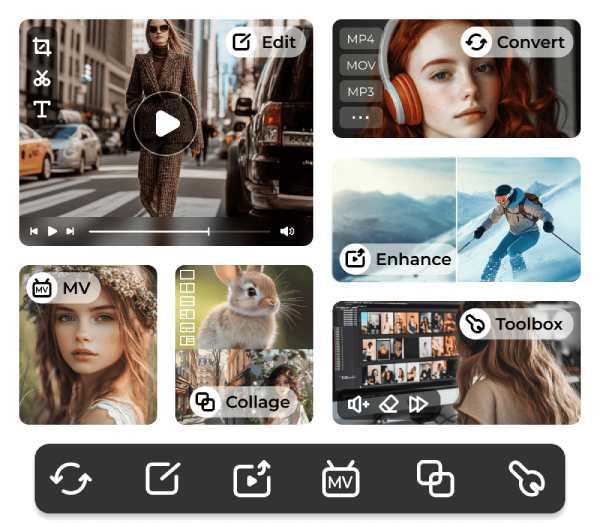
Dengan satu klik sahaja, alat ini akan membantu meminimumkan semua jenis bunyi latar belakang sambil mengekalkan kejelasan vokal. Di samping itu, anda boleh menikmati keserasian yang sangat baik hasil daripada sokongannya yang luas untuk pelbagai format fail. Pendek kata, ia menyediakan penyelesaian yang seimbang untuk pemula dan pencipta kandungan yang mencari bunyi yang bersih dan berkualiti tinggi.

Saiz fail tanpa had untuk memuat naik fail video dan audio untuk diedit.
Alih keluar bunyi latar belakang daripada klip audio dalam UI yang mudah.
Sediakan alatan audio yang penting untuk memangkas, memotong, memangkas dan menggabungkan fail.
Eksport format audio agar serasi dengan pelbagai peranti.
Muat Turun Selamat
Muat Turun Selamat
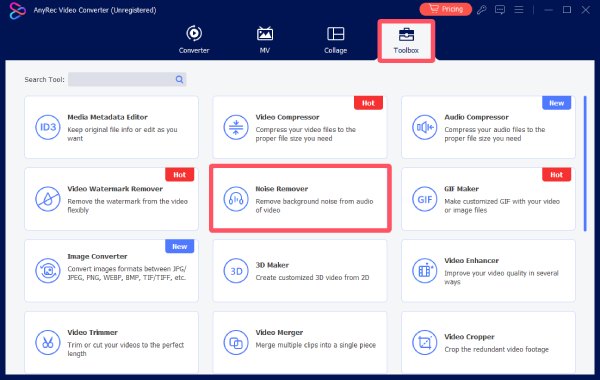
Langkah 1.Lancarkan AnyRec Video Converter pada komputer anda dan klik butang "Penghilang Bunyi" di bawah tab "Kotak Alat".
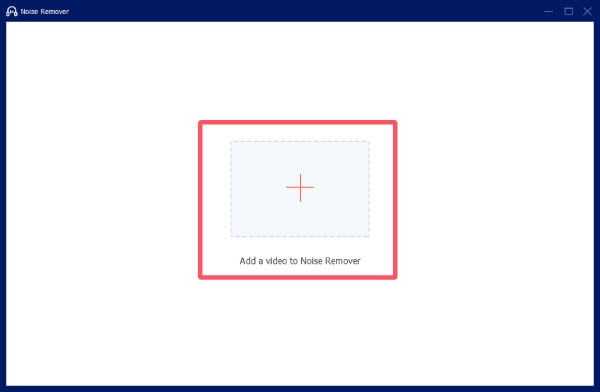
Langkah 2.Klik butang "Tambah Fail" untuk mengimport fail audio anda dari folder destinasi.
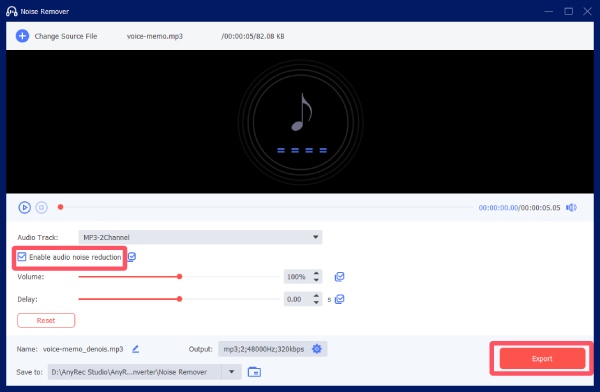
Langkah 3.Klik butang "Dayakan pengurangan hingar audio". Akhir sekali, klik butang "Eksport" untuk mengalih keluar hingar latar belakang daripada audio.
Audacity untuk Penghapusan Bunyi Latar Belakang Profesional daripada Audio
Jika anda mengetahui sesuatu tentang tetapan audio profesional, anda boleh menggunakan Audacity untuk kawalan manual lanjutan. Alat yang digunakan secara meluas ini menyediakan aliran kerja pengurangan hingar gred profesional. Sebagai editor audio sumber terbuka, keseluruhan proses adalah percuma sepenuhnya. Anda boleh merakam profil hingar dan menggunakan parameter pengurangan yang tepat, memastikan projek anda, seperti MP3 yang dirakam pada Mac anda, boleh dilaraskan secara terperinci.
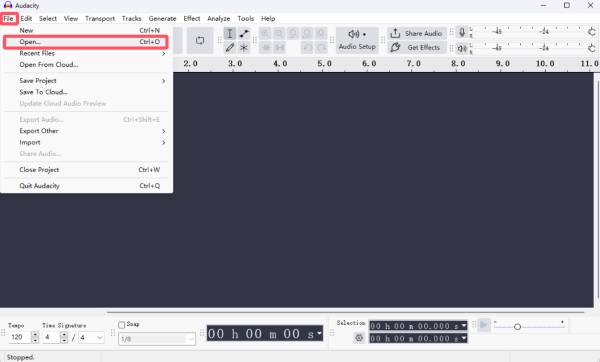
Langkah 1.Lancarkan Audacity pada peranti anda dan klik butang "Buka..." di bawah tab "Fail". Pilih fail audio daripada folder destinasi.
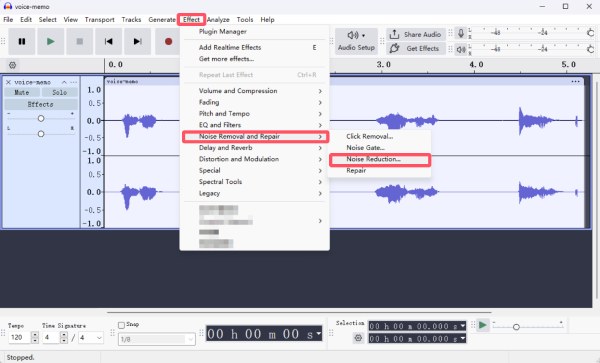
Langkah 2.Klik untuk memilih audio anda. Di bawah tab "Kesan", klik "Penyingkiran dan Pembaikan Bunyi" dan kemudian butang "Pengurangan Bunyi...".
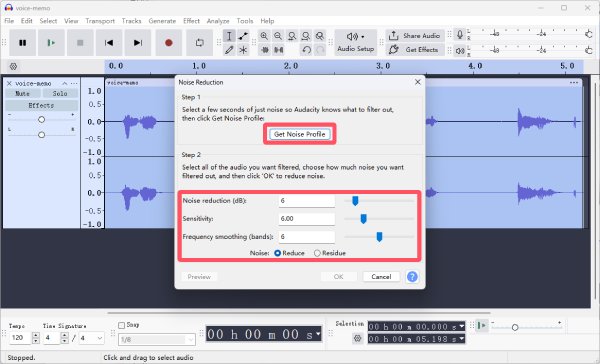
Langkah 3.Klik butang "Dapatkan Profil Bunyi" untuk memilih keseluruhan audio. Kemudian, laraskan parameter untuk mengalih keluar bunyi latar belakang daripada audio.
Cara Menghilangkan Bunyi Latar Belakang daripada Audio dalam Premiere Pro
Jika anda tertanya-tanya bagaimana untuk menghilangkan hingar latar belakang daripada audio dalam Adobe Premiere Pro semasa mengendalikan aliran kerja penerbitan video, bahagian ini akan membantu anda. Ciri ini disepadukan dengan lancar ke dalam penyuntingan pasca penerbitan. Kesan audio lanjutan disokong untuk anda mengurangkan hingar latar belakang secara langsung, sama ada video atau projek audio. Anda boleh mengikuti langkah terperinci di bawah untuk memulakan proses sekarang:
Langkah 1.Lancarkan Adobe Premiere Pro dan seret fail audio anda ke dalam program setelah anda membuatnya. Kemudian, seretnya ke garis masa.
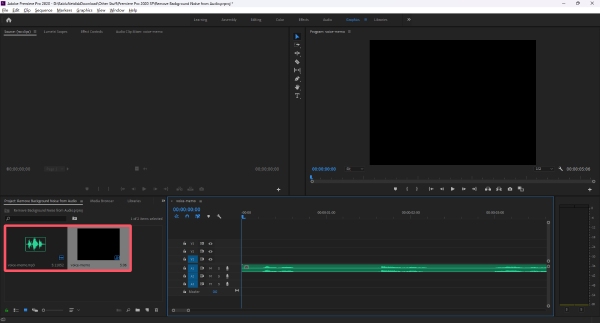
Langkah 2.Klik butang "Kesan". Di bawah tab "Kesan Audio", klik lama butang "DeNoise" dan seret ke garis masa.
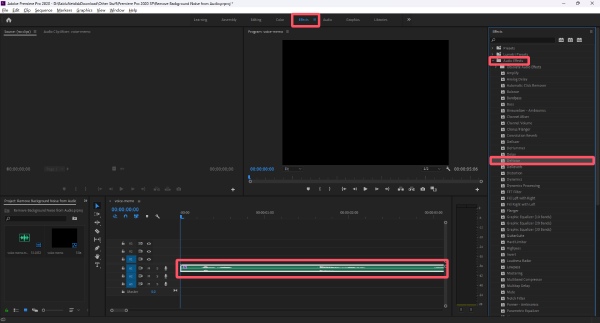
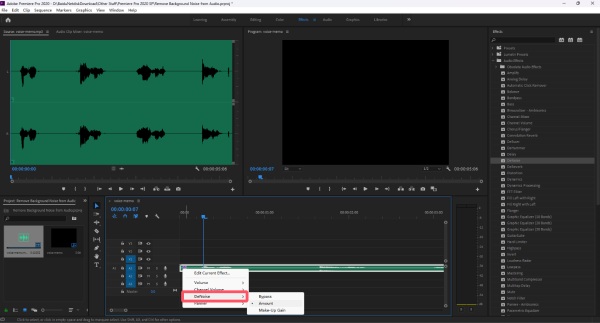
Langkah 3.Klik kanan butang "fx" dan kemudian klik butang "DeNoise". Anda boleh memilih kesan untuk mengalih keluar hingar latar belakang daripada audio.
Alat Web untuk Menghilangkan Bunyi Latar Belakang daripada Audio Dalam Talian Percuma
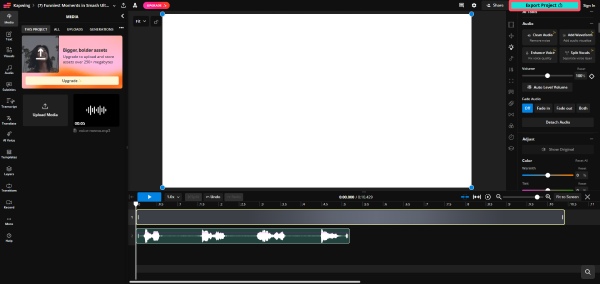
Bagi pengguna yang lebih suka penyelesaian berasaskan pelayar, Kapwing menyediakan cara mudah untuk menghilangkan hingar latar belakang daripada audio dalam talian tanpa memasang perisian. Dengan fungsi muat naik dan edit yang mudah, anda boleh menyelesaikan tugas dalam pelayar anda. Untuk menghilangkan hingar latar belakang daripada audio dalam talian secara percuma, anda boleh mengikuti langkah-langkah di bawah:
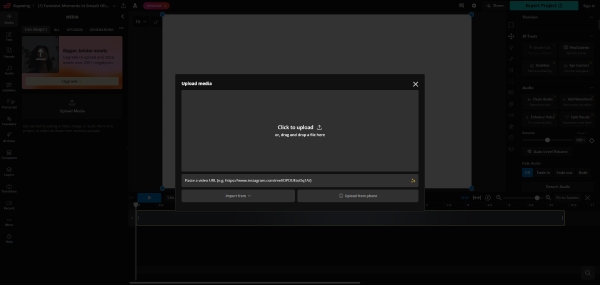
Langkah 1.Layari laman web rasmi Kapwing. Klik butang "Muat Naik Media" untuk memuat naik fail audio anda.
Langkah 2.Di bawah tab "Audio", klik butang "Bersihkan Audio" untuk mengalih keluar hingar latar belakang daripada audio anda.
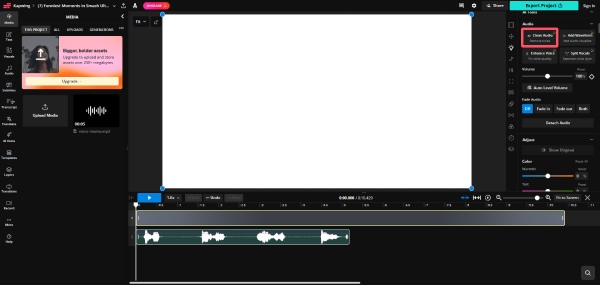
Langkah 3.Setelah anda selesai dengan proses dan mengedit audio anda selanjutnya, klik butang "Eksport Projek" untuk menyimpan fail audio.
Kesimpulan
Sekarang anda pasti mendapat bakat cara menghilangkan bunyi latar belakang daripada audioMemandangkan ia penting untuk memberikan kualiti bunyi yang tepat dan profesional, anda boleh mengikuti langkah-langkah terperinci yang disediakan untuk menjadikan projek anda lebih profesional. Antara semua alat ini, Penukar Video AnyRec menyediakan cara paling mudah untuk meningkatkan kejelasan audio dan mempertingkatkan keseluruhan pengalaman mendengar tanpa memerlukan kemahiran profesional.
Muat Turun Selamat
Muat Turun Selamat



