
Penukaran 3GP ke MP4: 5 Cara di Desktop, Dalam Talian dan Mudah Alih

Sama ada fail 3GP anda video berbintik atau klip yang disimpan dari awal tahun 2000-an, fail-fail ini merupakan standard untuk data mudah alih sejak sekian lama. Kini, anda mungkin menghadapi format fail yang tidak disokong, jadi penukaran 3GP ke MP4 timbul. Memandangkan MP4 ialah format universal untuk video hari ini, panduan ini berkongsi dengan anda 5 cara terbaik untuk menukar format 3GP kepada MP4, daripada perisian desktop dan alatan dalam talian hinggalah penyelesaian mudah alih. Nikmati main balik yang lancar pada semua jenis video!
Senarai Panduan
Petua Penting Semasa Menukar 3GP ke MP4 Kaedah Paling Mudah untuk Menukar 3GP ke MP4 pada Desktop 3 Kaedah Pantas untuk Menukar 3GP ke MP4 Dalam Talian Cara Menukar 3GP ke MP4 pada iPhone/AndroidPetua Penting Semasa Menukar 3GP ke MP4
Sebelum mengklik butang tukar, fahami dahulu fail yang anda kendalikan. Berikut adalah beberapa petua yang akan membantu anda mendapatkan hasil terbaik tanpa menjejaskan kualiti rakaman anda:
- • Kekalkan Resolusi Asal. Jangan naik taraf fail 3GP yang kecil kepada 4K, kerana ia akan mengakibatkan kekusutan kabur dengan saiz fail yang besar.
- • Semak Kodek Audio. Banyak fail 3GP menggunakan audio AMR, yang mana sesetengah pemain akan menghadapi kesukaran untuk memainkannya, jadi sentiasa gunakan AAC sebagai codec anda untuk keserasian maksimum.
- • Gunakan Pemprosesan Kelompok. Jika anda mempunyai banyak klip, cari alat dengan ciri penukaran kelompok.
- • Buat Sandaran. Sentiasa simpan fail asal anda sehingga anda memastikan fail video MP4 anda dimainkan dengan betul.
- • Perhatikan Tanda Air. Periksa sama ada alat tersebut mempunyai tanda air, kerana ia boleh menjengkelkan hasil akhir. Atau anda boleh buang tanda air daripada video secara manual.
Kaedah Paling Mudah untuk Menukar 3GP ke MP4 pada Desktop
Untuk pengalaman yang pantas, profesional dan stabil pada PC atau Mac anda, Penukar Video AnyRec Menakjubkan! Program ini mengendalikan lebih daripada seribu format, menjadikannya lebih daripada sekadar penukar fail mudah. Ia juga menggunakan pecutan perkakasan, jadi proses penukaran berlaku sepantas kilat. Jika anda bimbang tentang kehilangan kualiti, teknologi pintarnya boleh memelihara integriti visual asal video 3GP mudah alih lama anda. Alat ini merupakan keseimbangan sempurna antara skrin mesra pengguna dan ciri-ciri canggih yang boleh dikuasai dan dinikmati oleh sesiapa sahaja dalam beberapa minit.

Tukar 3GP kepada MP4 dan format lain seperti MOV, MKV dan AVI dengan mudah.
Menggunakan pecutan perkakasan lanjutan untuk proses penukaran berkelajuan tinggi.
Talakan video MP4 anda dengan melaraskan kadar bingkai, resolusi dan codec.
Jimatkan masa dengan menukar pustaka 3GP sekaligus tanpa kehilangan kualiti visual.
Muat Turun Selamat
Muat Turun Selamat
Langkah 1.Sebaik sahaja anda membuka AnyRec Video Converter pada komputer anda, pilih butang "Tambah Fail" untuk memilih fail 3GP yang ingin anda tukar. Anda juga boleh menyeretnya terus ke antara muka.

Langkah 2.Akses menu pilihan "Format". Navigasi ke tab "Video". Dari sini, pilih "MP4" sebagai format video output anda. Untuk mempertingkatkan lagi video, klik butang "Profil Tersuai" untuk menukar resolusi video dan tetapan lain.

Langkah 3.Seterusnya, pada antara muka utama, tetapkan lokasi penyimpanan untuk fail MP4 baharu anda. Selepas itu, klik butang "Tukar Semua" untuk memulakan transformasi daripada .3gp kepada .mp4.

Muat Turun Selamat
Muat Turun Selamat
3 Kaedah Pantas untuk Menukar 3GP ke MP4 Dalam Talian
Mungkin anda belum bersedia untuk memasang perisian, maka anda boleh memilih penyelesaian dalam talian untuk menukar format video 3GP kepada MP4. Penukar dalam talian ini berfungsi terus dalam pelayar anda dan sesuai untuk saiz fail yang lebih kecil. Berikut adalah tiga pilihan utama:
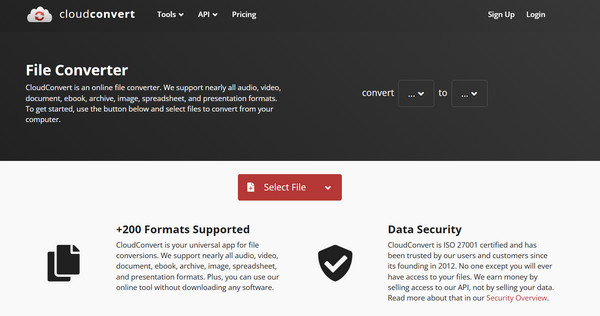
1. CloudConvert
Dikenali dengan enjin penukaran berkualiti tinggi dan penyesuaian mendalam, CloudConvert adalah salah satu penukar 3GP ke MP4 percuma dalam talian. Di sini, anda boleh mengubah suai semuanya, daripada codec hingga tahap kelantangan.
Langkah 1.Layari laman web CloudConvert. Klik pada "Pilih Fail" untuk memuat naik video 3GP anda.
Langkah 2.Pastikan menu lungsur "Tukar ke" ditetapkan kepada "MP4".
Langkah 3.Anda boleh melaraskan tetapan jika perlu, kemudian klik butang "Tukar".
2. FreeConvert
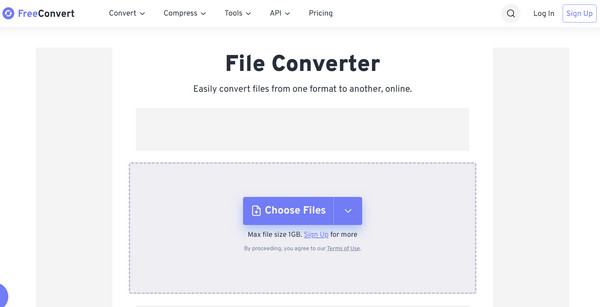
FreeConvert menonjol kerana had saiz failnya yang besar dan sokongan menu tetapan lanjutannya. Dengan menggunakan penukar 3GP ke MP4 dalam talian ini, anda boleh memutar atau membalikkan video anda, yang berguna untuk klip lama pada sudut ganjil.
Langkah 1.Di dalam halaman FreeConvert, klik "Pilih Fail" untuk mengimport video 3GP anda.
Langkah 2.Pilih "MP4" sebagai format sasaran.
Langkah 3.Kemudian klik "Tukar ke MP4" untuk memuktamadkan.
3. Zamzar
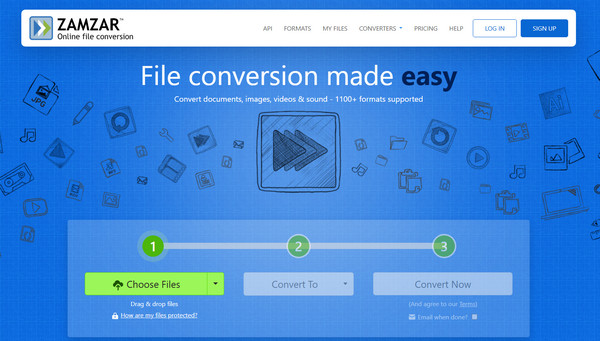
Memberikan anda antara muka yang bersih dan bebas iklan, Zamzar berfungsi sebagai salah satu veteran dunia penukaran dalam talian. Penukar video 3GP ke MP4 ini sesuai untuk sesiapa sahaja yang menginginkan proses tiga langkah tanpa sebarang tetapan yang rumit.
Langkah 1.Sebaik sahaja berada di laman web Zamzar, klik "Pilih Fail" untuk memilih fail video 3GP anda.
Langkah 2.Kemudian, pilih "MP4" sebagai format yang diingini.
Langkah 3.Klik "Tukar Sekarang" untuk menukar video 3GP kepada format MP4. Muat turun video MP4 tersebut kemudian.
Cara Menukar 3GP ke MP4 pada iPhone/Android
Bagi sesiapa yang mempunyai video 3GP lama mereka di galeri telefon mereka, aplikasi mudah alih khusus adalah penyelesaian paling cekap untuk digunakan. Aplikasi Video Converter, Compressor oleh Inverse.AI boleh didapati di App Store dan Google Play Store. Ia sangat dihargai bukan sahaja kerana ia boleh membantu anda menukar 3GP kepada MP4, tetapi ia juga boleh memampatkan dan memangkas video. Ia juga menyokong pemprosesan kelompok, membolehkan anda memilih keseluruhan album video anda dan menukarnya menjadi MP4 dengan segera.
Langkah 1.Lancarkan aplikasi Video Convert, Compressor pada peranti mudah alih anda. Ketik jubin "Video Converter" pada skrin utama. Kemudian, layari galeri atau fail anda untuk mengimport video 3GP anda.
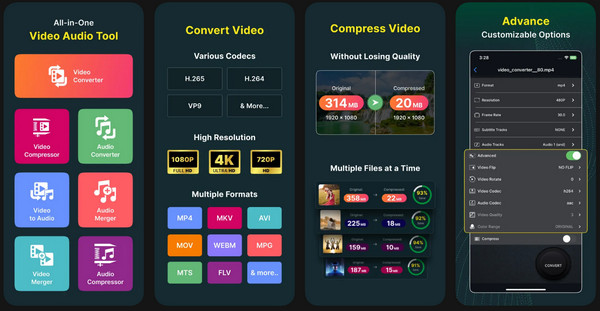
Langkah 2.Seterusnya, pastikan "MP4" dipilih sebagai output. Anda boleh memilih pratetap atau membiarkannya kepada "Auto" untuk hasil terbaik.
Langkah 3.Selepas itu, ketik butang "Tukar", dan namakan fail MP4 anda. Sila tunggu sehingga anda mendapat pemberitahuan "Berjaya" untuk menyimpannya ke galeri anda.
Kesimpulan
Menyimpan fail 3GP anda tidak akan membantu anda sepenuhnya jika anda ingin memainkannya pada peranti masa kini. Terima kasih kepada catatan ini, anda boleh tukar 3GP kepada MP4 tanpa mengira peranti, memberikan tiada lagi masalah main balik dan memastikan tontonan yang lancar merentasi semua skrin anda. Jika anda mahukan penyelesaian penukaran yang lebih andal, pantas dan kaya dengan ciri, Penukar Video AnyRec sangat disyorkan. Ia mengendalikan penukaran kelompok tanpa kehilangan kualiti, menjadikannya pilihan terbaik untuk sesiapa sahaja yang menyimpan koleksi video mereka. Berikan video 3GP lama anda peningkatan yang sewajarnya!
Muat Turun Selamat
Muat Turun Selamat



