
露骨な効果音に最適な音量ブースター

音量ブースター 音量が低すぎるとリスニング体験に大きな影響を与えるため、音量ブースターは非常に役立ちます。音量が低すぎると、重要なディテールが失われてしまう可能性があります。このガイドでは、入手可能な最も信頼性の高い音量ブースターのいくつかをご紹介するとともに、ニーズに合った最適なものを選ぶための役立つヒントも提供します。
ガイドリスト
最高品質で最もパワフルなボリュームブースター 信頼できるボリュームブースターのおすすめ 【ボーナス】適切なボリュームブースターを選ぶためのヒント ボリュームブースターに関するよくある質問最高品質で最もパワフルなボリュームブースター
オーディオの音量を向上させるための信頼できるプロフェッショナルなソリューションをお探しなら、 AnyRec Video Converter AnyRec Video Converterは、あなたにとって最適な選択肢となるでしょう。メディアファイルの音量が低すぎる場合、この音量補正アプリケーションを使えば、明らかな歪みを生じさせることなく音量を上げることができます。また、高度なオーディオ編集機能も備えています。複数のオーディオフォーマットに対応し、設定をカスタマイズできるため、音量調整を正確にコントロールできます。使用するデバイスやフォーマットに関わらず、AnyRec Video Converterは思い通りに音量を上げることができるため、初心者から経験豊富なユーザーまで幅広くお使いいただけます。

オーディオ出力設定を調整して、オーディオ品質を向上させます。
MP3、FLAC、AAC、WAVなどのオーディオファイル形式をサポートします。
ボリュームブースター、遅延などの他のオーディオ編集ツールを提供します。
任意のファイル形式でのバッチ変換とオーディオ編集をサポートします。
安全なダウンロード
安全なダウンロード
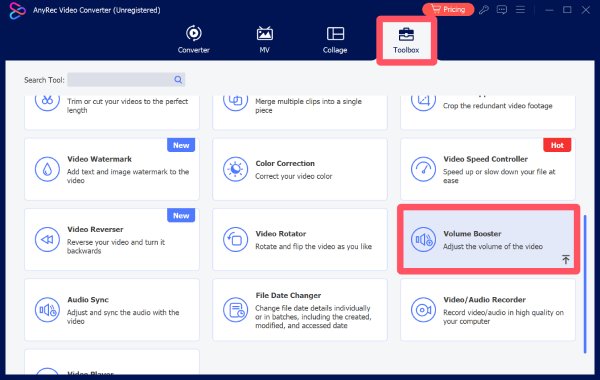
ステップ1。AnyRec Video Converterを起動し、「ツールボックス」タブの下にある「ボリュームブースター」ボタンをクリックします。
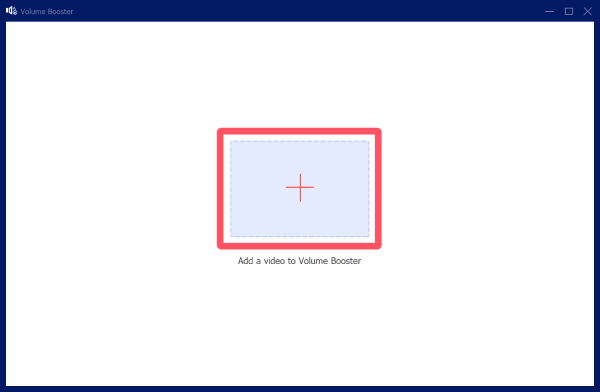
ステップ2。ポップアップウィンドウで、「ファイルを追加」ボタンをクリックして、音量が十分でないメディアファイルをインポートします。
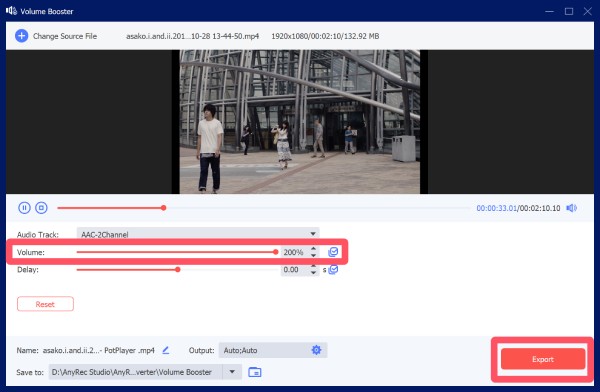
ステップ 3。「音量」タブで、必要に応じて音量を調整してください。最後に、「エクスポート」ボタンをクリックします。
信頼できるボリュームブースターのおすすめ
AnyRec Video Converter以外にも、さまざまなニーズやプラットフォームに対応したボリュームブースターが数多く存在します。それぞれに長所と短所があり、ニーズに最適なものを選ぶことができます。例えば、オンラインボリュームブースターはシンプルさと効率性を兼ね備え、Chrome拡張機能のボリュームブースターは使いやすさを提供します。このセクションでは、オーディオ体験を効果的に向上させるのに役立つ、信頼できるオプションをいくつかご紹介します。
| 名前 | シナリオ | 最大音量 | イコライザ |
| VLCメディアプレーヤー | 動画再生、普段使い | 200%まで | 番号 |
| 大胆さ | 音声編集、プロフェッショナル用途 | カスタム(手動) | はい |
| ブーム3D | 音楽、映画、ゲーム | システム全体のブースト | はい |
| Letasoft Sound Booster | システム全体のオーディオブースト | 最大500% | 番号 |
| FxSound | ストリーミング、音楽の強化 | 適度なブースト | はい |
| イコライザーAPO | 高度なシステムオーディオ制御 | カスタム(手動) | はい |
| Kapwing | オンラインビデオ/オーディオ編集 | 適度なブースト | 番号 |
| VEED.IO | オンラインコンテンツ制作 | 適度なブースト | 番号 |
| Media.io | 迅速なオンライン処理 | 適度なブースト | 番号 |
| ビデオラウダー | シンプルな動画音量ブースト | 適度なブースト | 番号 |
1.VLCメディアプレーヤー
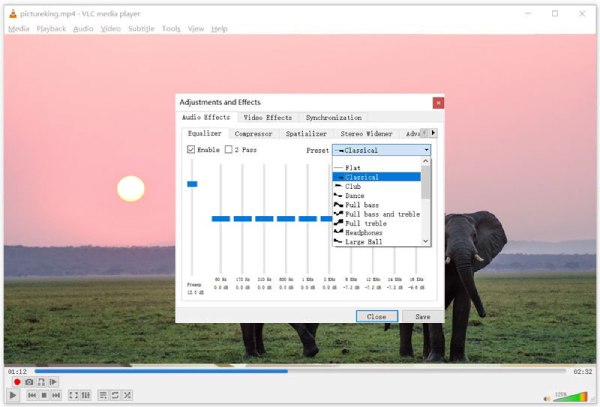
VLCメディアプレーヤーは、その強力な再生機能で多くのユーザーに広く知られていますが、音量ブースターとしても使用できます。動画再生中に音量が足りないと感じた場合は、プレーヤーに内蔵されているツールを使って音量を調整し、必要なレベルにすることができます。VLCは、数多くのフォーマットとプラットフォームに対応しており、特別なオーディオツールをインストールすることなく、シンプルで無料のソリューションを求めるユーザーにとって便利な選択肢です。
- 長所
- オープンソースのメディアプレーヤーなので、完全に無料です。
- 処理中にさまざまな形式がサポートされます
- 音量を最大200%まで上げることができます
- 短所
- 高度な要件を満たすための限定的なオーディオコントロール
- 高レベルでは音量が歪むことがあります
- これは特にオーディオ強化のために設計されたものではありません
2.大胆さ
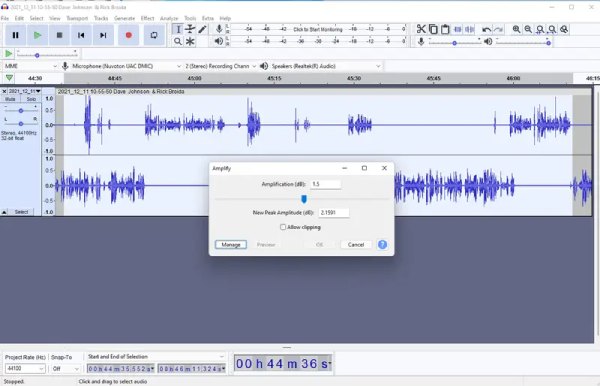
Audacityは、音量ブースト機能とノーマライズ機能を備えた強力なオープンソースのオーディオエディターです。増幅、圧縮、イコライザーツールを使って、正確な調整が可能です。多くの新規ユーザーにとって、メインインターフェースと操作方法はやや複雑に感じられるかもしれません。しかし、基本的な手順を覚えれば、このMP3エディターは実は非常にシンプルです。そのため、オーディオレベルを細かく制御したいユーザーや、編集中に音質を向上させたいユーザーに最適です。
- 長所
- 高度なオーディオ編集ツール
- 完全無料で使用できます
- 高精度制御
- 短所
- より急な学習曲線
- 初心者向けではない
- 手動でのエクスポートが必要
3. Boom 3D
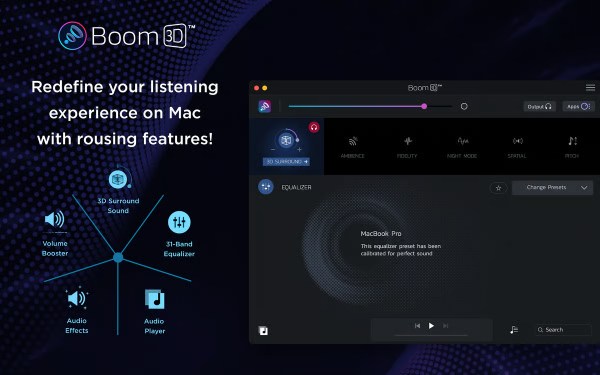
マイクの音量を上げる方法をお探しなら、Boom 3Dがその答えを提供します。プレミアムオーディオ強化ソフトウェアであるBoom 3Dは、3Dサラウンド効果で音量を増幅するように設計されています。システム全体で動作するため、あらゆるアプリケーションのオーディオを強化でき、非常に便利です。音楽、映画、ゲームで臨場感あふれるオーディオ体験を求めるユーザーに特に人気があります。そのため、プロフェッショナルなサウンドを求める多くのユーザーが、音量ブースターとしてBoom 3Dを選択しています。
- 長所
- システム全体の音量ブースト
- 臨場感あふれる3Dサウンド
- ユーザーフレンドリーなインターフェース。
- 短所
- 有料ソフトウェア
- 相当なシステムリソースを消費する
- 一部機能が制限された無料トライアル
4. レタソフト・サウンドブースター
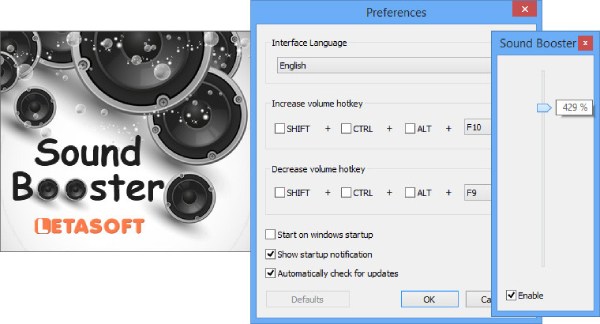
Letasoft Sound Boosterは、システムの音量をデフォルトの制限を超えて増幅する軽量なWindowsアプリケーションです。このボリュームブースターの操作は非常に簡単で、再生中にリアルタイムで音量を調整できます。これにより、オーディオ編集ワークフロー全体が大幅に効率化されます。すべてのアプリケーションに対応しているため、ビデオ、ブラウザ、メディアプレーヤーなどで音量の小さいオーディオを増幅するのに最適です。
- 長所
- 高度なオーディオ編集ツール
- 完全無料で使用できます
- 高精度制御
- 短所
- より急な学習曲線
- 初心者向けではない
- 手動でのエクスポートが必要
5. FxSound
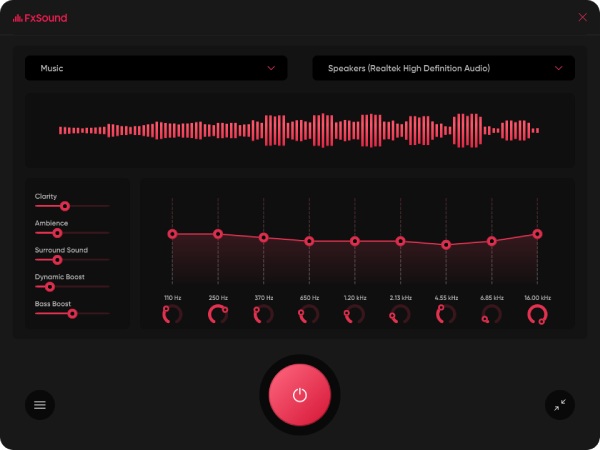
YouTubeの音量を効果的にブーストしたい方には、FxSoundが音量、明瞭度、低音を改善するのに役立つ良い選択肢です。 オーディオエンハンサー 高度な処理技術を用いて、大きな歪みなく音量を増幅します。この無料の音量ブースターは、精密なパラメーター調整により、メディアファイルの音量パフォーマンスを最適に向上させます。特にストリーミング、音楽再生、低品質のオーディオファイルに効果的です。もちろん、このツールを使用する際は、かなりのリソースを消費するため、スムーズな動作を保証するために、コンピューターに十分なメモリが搭載されていることを確認してください。
- 長所
- 明瞭度と低音を改善
- 非常に使いやすい
- 軽量で素早く設置可能
- 短所
- 無料版ではカスタマイズに制限があります
- Windows 10/11でのみ動作します
- 処理中にバックグラウンドで実行する必要がある
6. イコライザーAPO
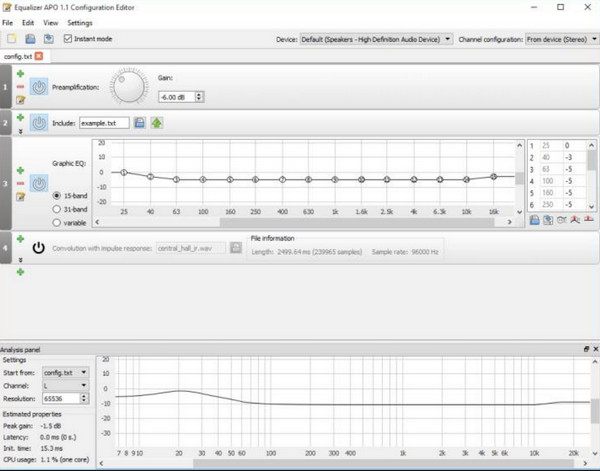
Equalizer APOは、Windows向けの高機能オーディオ処理ツールで、詳細な音量調整とイコライゼーションが可能です。このMP3ボリュームブースターを使用すると、正確でカスタマイズ可能な音量制御が実現します。システムレベルで動作し、高度にカスタマイズ可能なオーディオ設定を提供するため、上級ユーザーにも適しています。
- 長所
- 高度にカスタマイズ可能
- システム全体への影響
- 無料かつオープンソース
- 短所
- 開始時の複雑なセットアップ
- 初心者向けではない
- デフォルトではグラフィカルインターフェースは利用できません
7. Kapwing
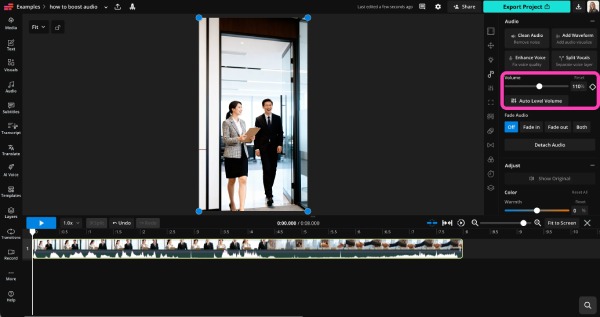
メディアファイルの音量を簡単に上げたいなら、オンラインの音量ブースターがまさにうってつけです。Kapwingは、ブラウザ上でメディアファイルの音量を直接コントロールできるツールです。ファイルをアップロードし、オーディオレベルを調整し、ブラウザ上で直接エクスポートできます。ソフトウェアをインストールすることなく、手軽に編集したい場合に最適です。
- 長所
- インストール不要
- ブラウザで直接実行
- ビデオとオーディオの両方をサポート
- 短所
- プロセス全体を通してインターネット接続が必要です
- 限定的な無料輸出は無料利用に限ります
- 無料プランに含まれる透かし
8. VEED.IO
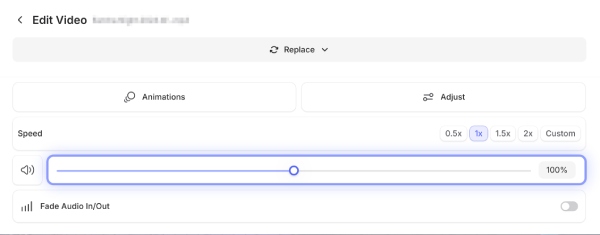
また、VEED.IOはオンラインツールとして、Firefox上で音量ブースターとしても機能します。つまり、追加のソフトウェアをダウンロードしたり、一連のインストール手順を踏んだりすることなく、すぐにワークフローを開始できます。このウェブベースのビデオエディターは音量調整機能を備えています。このオンライン音量ブースターは、初心者にもコンテンツクリエイターにも最適です。オンラインでビデオを編集しながら、音声を素早くブーストできます。
- 長所
- 初心者向け
- ブラウザでのオンラインアクセス
- 統合編集ツール
- 短所
- 無料版の制限事項
- 大容量ファイルのアップロードが遅い
- 無料使用のための透かしが含まれています
9. Media.io
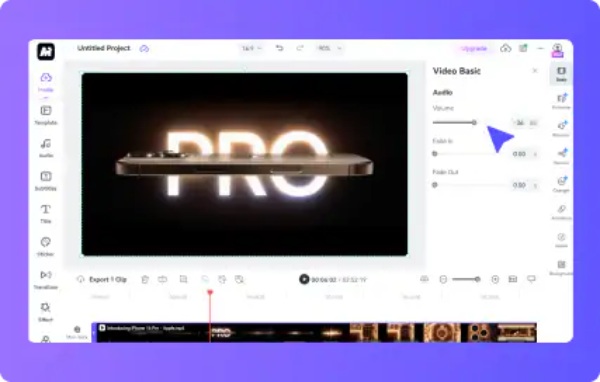
Media.ioは、音声ボリュームのブーストに対応したオンラインメディア処理ツールです。シンプルなインターフェースで音量レベルの調整やファイルのエクスポートを素早く行えます。オンラインツールでありながら、処理速度は非常に高速です。メディアファイルの音量は、待つことなくほぼ瞬時に好みの音量に調整されます。ただし、処理速度が速いため、非常に大きなメディアファイルのアップロードには対応していません。
- 長所
- シンプルなインターフェースと説明
- 複数のフォーマットがサポートされています
- 処理速度が速い
- 短所
- インターネットに依存している
- 無料プランのファイルサイズ制限
- 高度な機能が少ない
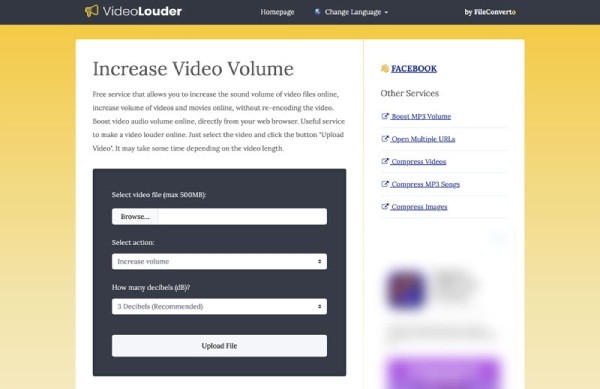
10. VideoLouder
VideoLouderは、動画の音量を上げるために特別に設計されたオンライン音量ブースターです。複雑な設定なしで動画をアップロードし、音声レベルを上げることができるため、音量の小さいファイルを簡単に解決できます。
- 長所
- とても使いやすい
- インストール不要
- 音量増強に重点を置く
- 短所
- 機能が限定されています
- ファイルサイズ制限
- 大容量ファイルの処理速度が遅くなる
【ボーナス】適切なボリュームブースターを選ぶためのヒント
メディアファイルの音量を上げる際に最も効率的なワークフローを実現したいなら、適切なボリュームブースターを選ぶことが重要な要素の一つです。自分のニーズや使用状況を把握することで、最適なボリュームブースターを選ぶことができます。最高の効果を得るために、以下のヒントを参考にしてください。
- • 音声品質の維持状況を確認してください。 優れたボリュームブースターは、歪みやノイズを発生させることなく音量を上げるべきです。音量を上げても明瞭さを維持できる製品を探しましょう。
- • 複数のフォーマットに対応: 互換性の問題なく様々な種類のファイルを扱うことができるよう、そのツールが一般的な音声および動画フォーマットに対応していることを確認してください。
- • 使いやすさ: 初心者の方は、シンプルなインターフェースと分かりやすい操作性を備えたツールを選びましょう。上級者は、よりカスタマイズ可能な設定を好むかもしれません。
- • バッチ処理機能: 複数のファイルを一度に調整する必要がある場合は、バッチ処理機能を備えたツールを使用すると、時間と労力を大幅に節約できます。
- • 追加の編集機能: ボリュームブースターの中には、トリミング、イコライゼーション、または 音声からの背景ノイズ除去これにより、音質をさらに向上させることができます。より高度な機能を備えた製品を探してみてください。
ボリュームブースターに関するよくある質問
-
音量を上げると音質は低下しますか?
これは使用するツールによって異なります。高品質のボリュームエンハンサーを使用すれば、歪みを最小限に抑えながら音量を上げることができます。ただし、過剰な増幅は音質の明瞭さに影響を与える可能性があることにも注意が必要です。
-
動画ファイルと音声ファイルの両方の音量を上げることはできますか?
はい。多くのボリュームブースターは音声ファイルと動画ファイルの両方に対応しており、動画コンテンツ内で直接音量を調整できます。
-
無料の音量ブースターは信頼できるのか?
無料ツールの中には、基本的な用途であれば信頼できるものもあります。また、人気のあるツールであれば、ほとんどの状況で安全性を確保できます。無料のボリュームブースターは費用を節約できますが、機能や出力品質に制限がある場合があります。より良い結果を得るには、プロ仕様のツールが推奨されることが多いです。
結論
結論は、 音量ブースターアプリ は、低レベルの音声を改善し、全体的なリスニング体験を向上させるための必須ツールです。現在では多くの選択肢がありますが、そのほとんどには何らかの制限があります。 AnyRec Video Converterそうすることで、メディアファイルにおいて、よりクリアで心地よいサウンドを実現できます。
安全なダウンロード
安全なダウンロード
関連記事
著者について




