
Vocarooの正直なレビューと最適な代替案

Vocarooは登場以来、音声を録音して即座に共有できるツールとして機能してきました。アカウントは不要で、学習も必要ありません。しかし、このツールは今でも通用するのでしょうか?2026年には何を提供してくれるのでしょうか? Vocarooのレビューこの記事では、その仕組み、優れた点、そして欠点について詳しく解説します。また、特にオーディオ制作にもう少し多くの機能が必要な場合、簡単に録音できる代替手段はどれなのかも分かります。
Vocarooとは何ですか?
Vocarooは、音声の録音と共有を手軽に行えるように設計された、長年利用されているウェブベースのツールです。アカウント登録や有料購読、ダウンロードなどの手続きは一切不要で、音声メモを録音できます。基本的には、ブラウザ上で完全に動作するデジタルテープレコーダーのような役割を果たし、録音した音声メッセージを他の人が聴けるように、永続的なリンクを提供します。
Vocarooの機能、メリット、デメリット
Vocarooボイスレコーダーは使いやすさで知られていますが、それでも考慮すべき点がいくつかあります。Vocarooレビューの次のセクションでは、ワークフローに適用する前に、その具体的な機能と制限事項を理解します。これらの詳細を検討することで、録音ツールがニーズに合っているかどうか、あるいは別のツールを探す必要があるかどうかを判断できます。
Vocarooの概要:
- ワンクリック録画。ボタン一つで素早く録画を開始・停止できます。
- 柔軟な共有機能。録画した音声ファイルを、直接リンク、ウェブサイト用コード、ソーシャルメディアを通じて共有できます。
- QRコード生成。あらゆる録音データをスキャン可能なQRコードに素早く変換します。
- 音声ファイルのアップロード。最大250MBまでの既存の音声ファイルをアップロードして、リンク経由で共有できます。
- 背景ノイズ除去基本的な切り替え機能で、音声録音をより分かりやすくするのに役立ちます。
Vocarooの好きなところは?
- データ共有なしで録画を開始できます。
- 完全無料で利用でき、隠れた料金は一切ありません。
- 技術に詳しくないユーザーでも非常に簡単に使えます。
- クロスプラットフォーム対応で、ブラウザを搭載したあらゆるデバイスで動作します。
Vocarooの気に入らない点は?
- ダウンロードされないファイルは、数か月後に期限切れとなります。
- 編集ツールがありません。 オーディオトリマー またはコンバイナー。
- 録画を保存するには、安定したインターネット接続が必要です。
Vocarooを使って録音する方法
上記のVocarooオーディオレコーダーのレビューに続いて、このツールは最も簡単な音声録音方法の一つです。以下のガイドでは、ブラウザタブで音声を正常に録音するための3つのステップを説明します。
ステップ1。 任意のウェブブラウザでVocaroo.comにアクセスしてください。そこで、大きな赤い「マイク」ボタンをクリックします。プロンプトが表示されたら、「許可」ボタンをクリックして、サイトがマイクにアクセスできるようにしてください。
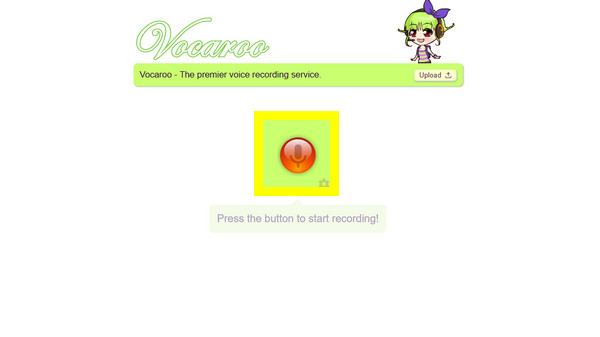
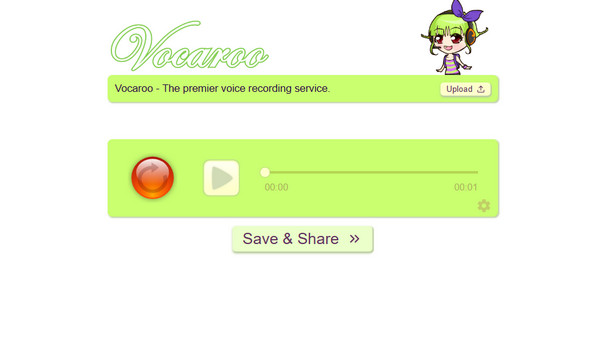
ステップ2。 録音が終了したら、「停止」ボタンをクリックしてください。その後、「再生」ボタンをクリックすると、録音した音声を聞くことができます。
ステップ 3。 次に、「保存して共有」ボタンをクリックすると、固有のURL、QRコード、およびファイルをMP3形式で保存するオプションが生成されます。
Vocarooに代わる、簡単に録音できる最適な代替アプリ
Vocarooのレビューでご覧いただいたように、このオーディオレコーダーは簡単なメモを取るのに最適です。しかし、録音時に安定性と音質の向上を求める方もいるかもしれません。そこで登場するのが、 AnyRec Screen Recorderマイクとシステムオーディオを録音できる、プロ仕様の代替ソフトです。Vocarooとは異なり、ノイズキャンセリングやマイクの音質向上といった高度なコントロール機能を備えているため、録音結果は非常に優れています。また、WAVやFLACなど複数のフォーマットでファイルを保存でき、出力設定もカスタマイズ可能です。このVocarooの代替ソフトは、高度な学習を必要とせずに、誰でもパワフルなオーディオ録音を実現できます。

システムサウンドとマイク音声を同時に、または別々に録音できます。
不要なノイズや冒頭と末尾の無音部分をすべてカットする内蔵エディター。
録音機が自動的に開始および停止する特定の時間を設定できます。
サンプリングレート、フォーマット、音量、その他の設定を調整して、希望する結果を得てください。
安全なダウンロード
安全なダウンロード
ステップ1。 AnyRecスクリーンレコーダーを起動し、メインダッシュボードの「オーディオレコーダー」オプションを選択してください。専用のコントロールパネルが開き、より多くのオーディオ録音機能を利用できます。
ステップ2。 コンピューターの音声を録音するには、「システムサウンド」をオンに切り替え、ナレーション用に「マイク」もオンに切り替えてください。

「設定」メニューを開き、「サウンド」タブを探して、ノイズキャンセリングと音質向上機能をオンにして、背景ノイズを除去し、クリアな録音を実現しましょう。

ステップ 3。 すべて問題なければ、大きな「REC」ボタンをクリックして録音を開始します。便利なフローティングツールバーが画面上に表示され、声が小さすぎたり大きすぎたりする場合に、リアルタイムで音量を調整できます。
ステップ 4。 話し終えたら、「停止」ボタンをクリックしてプレビューウィンドウを表示します。ここで、最初や最後にある無音部分やノイズを簡単にカットできます。「保存」ボタンをクリックして、音声録音を保存してください。

結論
メッセージを送信するための簡単な音声メモが必要な場合は、Vocarooオンライン音声レコーダーが最適です。 Vocarooオーディオレコーダーのレビューこのツールは、ログイン不要でQRコード生成のように瞬時に音声を録音・共有する必要がある人にとって、優れた選択肢であることがお分かりいただけたでしょう。一方、永久に保存できる高品質の音声が必要な場合は、次のようなものが必要になるでしょう。 AnyRec Screen RecorderこのVocarooの代替となる音声録音ツールは、AIノイズキャンセリング、内蔵エディター、マルチフォーマットエクスポートなどの機能を備えており、シンプルなウェブツールでは実現できない信頼性とコントロール性を誰でも音声録音に利用できます。
安全なダウンロード
安全なダウンロード



