あらゆる動画をあらゆるデバイス向けに瞬時に変換します。
動画のフレームレートを変更する理由とは?2026年版トップ5のFPS変更ツール

映像がいつも少しカクカクしているように見えるのはなぜだろうと思ったことはありませんか?その理由は多くの場合、フレームレートにあります。動きの速いビデオにはより高いFPSが必要な場合があるので、どうすれば ビデオのフレームレートを変更するここでは、動画をより滑らかにする最高の動画FPS向上ツール5選をご紹介します。
ガイドリスト
ビデオのフレームレートを変更する必要がある理由とは? 比較表:動画のフレームレートを向上させる上位5つのツール トップ 1: AnyRec ビデオ コンバーター トップ2:ハンドブレーキ トップ3:VEED.io トップ4:VideoProc Converter AI トップ5:VLCメディアプレーヤー ビデオフレームレートの変更に関するよくある質問ビデオのフレームレートを変更する必要がある理由とは?
ビデオのフレームレート(FPS、フレーム/秒)とは、ビデオで1秒間に表示される画像の数を指します。フレームレートが高いほど、通常はビデオは滑らかに見えますが、ファイルサイズも大きくなることがよくあります。 ファイルサイズを小さくするストレージ容量を節約し、アップロード時間を短縮するためには、ビデオのフレームレートを下げることが必要です。
ビデオのフレームレートを上げるべきタイミング:
動画のフレームレート(FPS)を上げると、特に以下のような場合に、より滑らかな視聴体験が得られます。
- 素早い動きを伴うゲームプレイの録画
- スポーツ動画
- アクションシーン
- スローモーション効果
- 再生が途切れ途切れの古い動画
ビデオのフレームレートを下げるべきタイミング:
- 動画ファイルが大きすぎます。
- アップロードまたはダウンロードの速度を速くする必要があります。
- お使いのデバイスのストレージ容量には限りがあります。
- 対象プラットフォームにはFPS要件があります。
比較表:動画のフレームレートを向上させる上位5つのツール
下記の比較表で、動画のフレームレートを向上させる上位5つのツールを簡単に確認できます。
| ビデオFPSチェンジャー | プラットホーム | 最大FPS | AIフレーム補間 | 価格 | 使いやすさ | こんな方に最適 |
| AnyRec Video Converter | Windows、Mac | 120 | √ | 生涯ライセンス:$49.95 | 簡単 | 初心者 |
| ハンドブレーキ | Windows、Mac、Linux | 120 | × | 無料 | 適度 | アドバンサーズ |
| VEED.io | オンライン | 60 | × | 年間$147から開始 | 簡単 | クイックオンライン編集 |
| VideoProc Converter AI | Windows、Mac | 60/5× | √(Windowsのみ) | 生涯ライセンス:$54.95 | 簡単 | AIによるFPS向上 |
| VLCメディアプレーヤー | Windows、Mac、Linux | 99 | × | 無料 | 適度 | 基本的な変換 |
AnyRec Video ConverterWindowsとMac向けの総合的に最も優れたFPS変更ツール
ハンドブレーキ最高の無料オープンソースFPSコンバーター
VEED.io: 最高のオンライン即時FPSチェンジャー
VideoProcコンバーター AI高解像度動画に最適なAI FPS向上ツール
VLCメディアプレーヤー: 基本的なFPS変換に最適な無料ツール
トップ 1: AnyRec ビデオ コンバーター
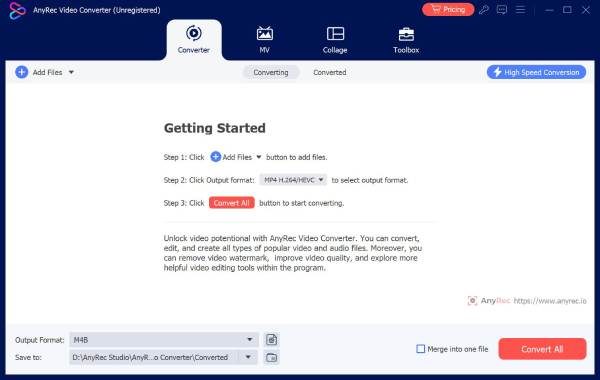
AnyRec Video Converter 初心者からコンテンツクリエイターまで、あらゆるユーザーに最適なバランスの取れたFPSツールです。24、30、60、そして最大120FPSといった一般的な設定に簡単に動画のフレームレートを変更できます。AI技術を搭載し、低品質の動画を高画質化したり、ぼやけた古い映像を簡単に修正したりできます。また、120倍の高速処理速度でバッチFPS変換にも対応しています。トリミング、クロップ、圧縮、音声補正、字幕追加、動画編集など、様々な編集が可能です。
安全なダウンロード
安全なダウンロード
トップ2:ハンドブレーキ
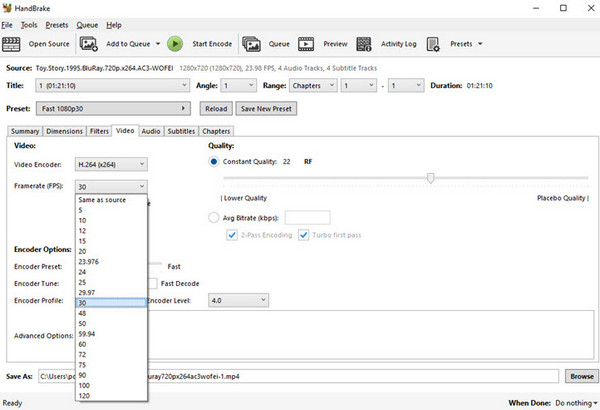
HandBrakeは、Windows、Mac、Linuxに対応した無料のオープンソースビデオトランスコーダーです。ビデオのフレームレートを5fpsから120fpsまで変更できます。ただし、HandBrakeにはAIフレーム補間機能がないため、フレームレートの向上は主に既存フレームの複製に依存し、新規フレームの生成は行われません。そのため、低フレームレートのビデオを高フレームレートに変換する場合、滑らかさが損なわれる可能性があります。インターフェースは初心者には分かりにくく、パラメータもやや複雑です。
トップ3:VEED.io
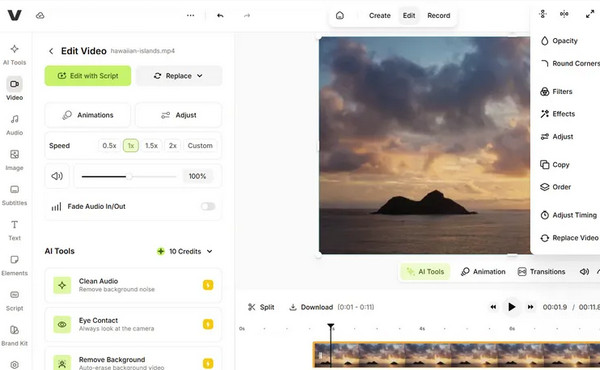
VEED.ioは、16~60FPSのフレームレート調整が可能なフル機能搭載のオンライン動画編集ツールです。ソフトウェアをダウンロードすることなく、シンプルなFPS変更機能を求めるユーザーにとって便利な選択肢となります。VEEDは、ソーシャルメディアコンテンツの作成に役立つシームレスな編集機能を提供します。ただし、有料プランは比較的高額で、無料版ではエクスポートした動画に目立つウォーターマークが追加され、アップロードするファイルサイズと解像度に制限があります。
トップ4:VideoProc Converter AI
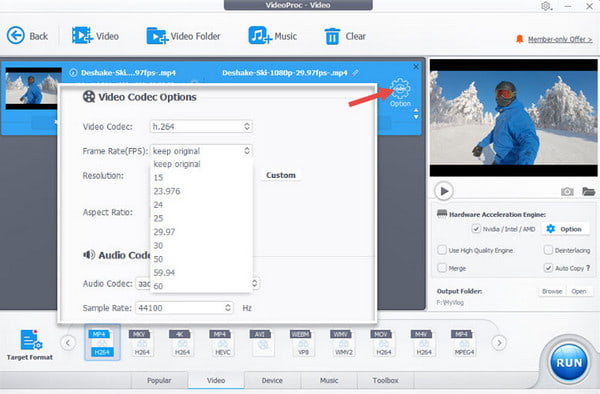
高度なAIフレーム補間機能を備えたVideoProc AIは、高解像度ビデオ変換に最適なFPS向上ツールです。4K/8K映像を撮影し、画質を劣化させることなくプロフェッショナルなFPS最適化が必要な場合、このソフトウェアが最適です。ビデオのフレームレートを最大5倍まで向上させ、30/60 FPSを120/240/480 FPS以上に引き上げることができます。FPS向上に加え、ビデオシャープニング、ノイズリダクション、手ぶれ補正といったAI搭載機能も統合されています。これらの強力なAI機能はすべて有料のフルバージョンでのみ利用可能です。
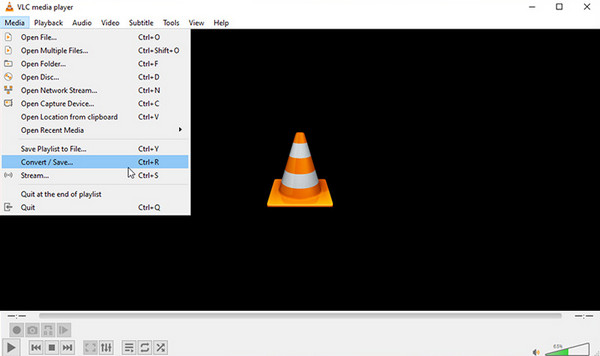
トップ5:VLCメディアプレーヤー
VLCはオープンソースでクロスプラットフォーム対応のメディアプレーヤーであり、基本的な動画変換機能も備えています。広告やウォーターマークは一切なく、完全に無料で利用できます。動画のフレームレートは最大99FPSまで調整可能ですが、設定項目は複雑なメニューの中に隠されています。Handbrakeと同様に、VLCにもAIによるフレーム補間機能がないため、低フレームレートから高フレームレートに変換した動画は、ぎこちなく不自然に見える場合があります。
ビデオフレームレートの変更に関するよくある質問
-
FPSが高いほど、ビデオの画質は向上するのでしょうか?
FPSが高いということは、動画が1秒あたりにより多くのフレームを含んでいることを意味し、動きがより滑らかに見えます。FPSを上げると、 ビデオ解像度を向上させる解像度、鮮明度、または画像の詳細度。低解像度の60 FPS動画は、高品質の30 FPS動画よりも見劣りする場合があります。
-
ソーシャルメディアに最適なフレームレートはどれですか?
30 FPSは、TikTok、Instagram Reels、YouTube Shortsなどのほとんどのソーシャルメディア動画に適しています。60 FPSは、ゲーム動画、スポーツコンテンツ、動きの速い動画に適しています。
-
無料で動画のフレームレートを上げる方法はありますか?
はい、HandBrakeやVLCなどの無料ツールを使ってFPSを変更することは可能です。ほとんどの無料ツールはフレーム複製を使用するため、変換後の動画はAI搭載のFPS向上ツールと比べてそれほど滑らかには見えないかもしれません。
結論
上位5位を比較した後 ビデオフレームレートコンバーターこれで、お好みのFPS向上ツールを選ぶ方法が明確になったはずです。バランスの取れた、AI搭載で初心者にも使いやすいFPS最適化ツールをお探しなら、AnyRec Video Converterを選んで映像を簡単に調整できます。この記事が、あなたにぴったりのFPSチェンジャーを見つけて、より滑らかな動画を作成するのに役立つことを願っています!
安全なダウンロード
安全なダウンロード
参考文献
著者について