
動画に色を加えるためのトップ5のオフラインおよびオンラインツール

の助けを借りて ビデオカラーライザー動画の色付けツールを使えば、白黒やグレースケールの動画に鮮やかな色を簡単に加えることができます。これらのツールを使えば、古い家族の動画や歴史的な映像を修復したり、ソーシャルメディアで昔のコンテンツへのエンゲージメントを高めたり、ドキュメンタリーをより魅力的にしたりすることができます。ただし、注意点があります。選択肢がたくさんある中で、優れた動画の色付け機能を提供しているのはごくわずかです。ここでは、そのうちの5つをご紹介します。さあ、どの動画色付けツールが自分に合っているか、試してみましょう。
ビデオカラーライザーを選ぶ際に注目すべき点
5つの最高のビデオカラー化ツールの中から1つを選ぶ前に、どのような機能に注目すべきかを知っておくことが重要です。そうすることで、ニーズを満たし、望む出力が得られるツールを見つけることができます。
- 1. 自然な色合い ・動画カラーライザーが自然な色合いを再現できることを確認してください。色は元のシーンに合致しつつ、動画が不自然に見えないようにする必要があります。
- 2. 動画品質の向上 - ビデオカラーライザーは、元の画質を維持するか、HDまたは4K出力にビデオをアップグレードし、ビデオのカラー化後も鮮明さを保つようにする必要があります。
- 3. 処理オプション - ツールが提供する処理オプションを確認してください。ツールによっては、色を調整したり、 ビデオ解像度を向上させるまたは、その他の設定を調整して、希望する結果を得てください。
- 4. 使いやすさ シンプルなインターフェースを備えたツールは、特に動画編集初心者にとって作業を容易にします。手順が少ないツールを探しましょう。
- 5. 対応ビデオフォーマット ・使用する動画フォーマット(MP4、MOV、AVIなど)がツールでサポートされていることを確認してください。これにより、カラー化する前に動画を変換する手間を省くことができます。
動画カラー化ツール トップ5 [オンライン&オフライン]
動画の色補正ツールに求める機能が分かったところで、この記事で紹介した5つのカラー補正ツールがそれらの機能を備えているかどうかを確認してみましょう。それぞれのツールを詳しく見ていきましょう。
1. AnyRec Video Enhancer - 古い動画の画質や色調を改善するのに最適
デスクトップビデオカラーライザーソフトウェアでビデオ品質も向上させるものをお探しなら、 AnyRec ビデオ エンハンサーこのツールには、AI搭載のビデオエンハンサーが搭載されており、ビデオ全体の品質を自動的に向上させます。色彩をより鮮やかにし、古いビデオや白黒ビデオにディテールを追加します。また、4Kへのアップスケーリング、ノイズ低減、手ブレ補正によってビデオ品質を向上させることもできます。さらに、シンプルなインターフェースで、ビデオを簡単かつ迅速にカラー化できます。
解像度アップスケール機能は、ぼやけた動画にディテールを追加し、色彩を鮮やかにします。
元のビデオ品質を維持したまま、HDまたは4K出力に向上させることが可能です。
明るさとコントラストを最適化し、ビデオノイズを除去するオプションが搭載されています。
彩度と色相を調整して、ビデオの色を微調整できます。
安全なダウンロード
安全なダウンロード
制限: 全機能を利用するにはサブスクリプションが必要です。
2. UniFab AI Video Colorizer - 古いビデオやアーカイブビデオのカラー化と復元に最適
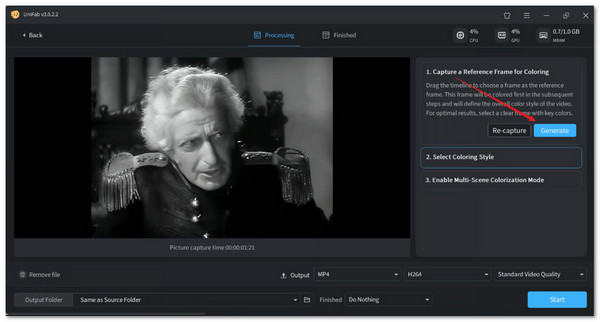
白黒動画ファイルをカラー化できるデスクトップツールとして、UniFab AI Video Colorizerも挙げられます。最初のツールと同様に、このツールもAIを活用して、動画の元の品質を維持しながら、人物、物体、シーンにリアルな色を追加します。また、シーンの変化に合わせて色を調整するマルチシーンカラー化にも対応しており、8mm、16mm、アーカイブ映像向けに、鮮やかなシネマ、落ち着いたドキュメンタリー、温かみのあるノスタルジアといったスタイルを提供しています。
制限: 無料トライアルでは、出力クレジットの数に制限があります。
3. HitPaw VikPea AIビデオカラーライザー - バッチビデオカラー化に最適
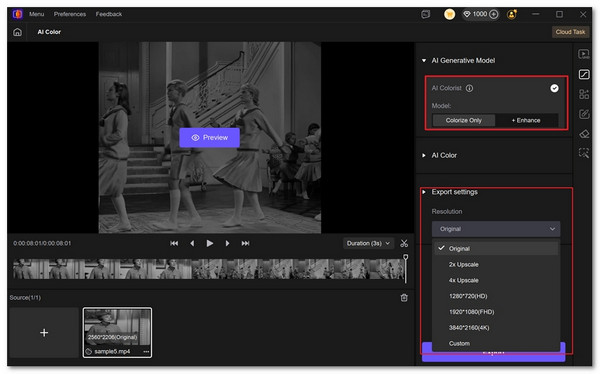
これらのツール以外にも、HitPaw VikPeaは Mac 用デスクトップ AI ビデオ カラーライザー また、白黒動画をカラー化できるWindowsにも対応しています。AIを活用して動画を自動的にカラー化し、被写体の肌の色、風景、その他のディテールを自然なまま維持します。さらに、色補正、ノイズ除去、低照度補正機能も備え、動画の品質を向上させます。加えて、複数の古い動画やアーカイブ映像を一度に処理することも可能です。
制限: 出力エクスポートにはサブスクリプションが必要で、場合によっては色が正しく表示されないことがあります。
4. Neutral.love - AIカラー化モデルに最適
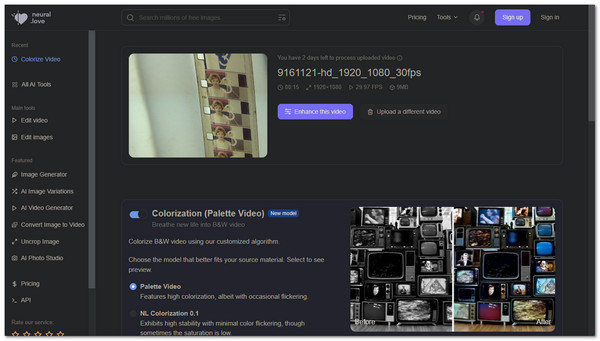
デスクトップツール以外にも、オンラインで無料で動画に色を付けることができるウェブベースのツールがあり、その中でも特に優れた選択肢の一つがNeural.love AI Video Colorizerです。上記のデスクトップツールと同様に、AIを使用して様々なソースのデジタルメディアを強化・復元します。異なる映像に対応するために、複数のモデルが用意されています。Palette Videoはより明るい色を提供しますが、ちらつきが発生する場合があります。一方、NL Colorization 0.1はより安定した色を提供しますが、彩度は低くなります。
制限: 他のツールに比べて、操作できる項目が少ない。
5. Kolorize - オンラインでの簡単なビデオカラー化に最適
もう一つ試していただきたいウェブベースのツールはKolorizeです。このオンライン動画カラーライザーは、AIを使って白黒動画に自動的に色を付けることができます。各フレームを分析し、動画の元の雰囲気を保ちながら、人物、物体、背景に一貫性のある色を付けます。歴史映像、名作映画、家族のビデオ、文化遺産コンテンツなどに色を付けるのに活用できます。このツールの優れた点は、その使いやすさです。
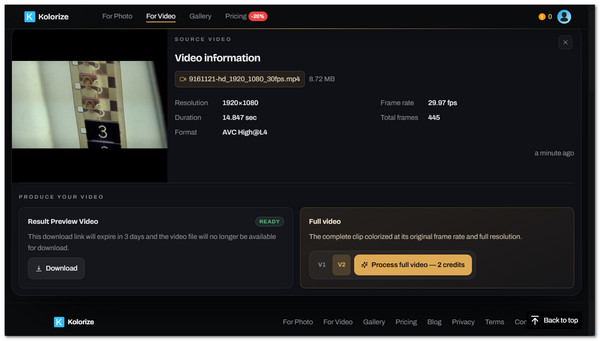
制限: 動画のカラー化は、短いクリップであっても時間がかかり、完全に無料というわけでもありません。
白黒動画をカラー化する方法
白黒動画ファイルをカラー化するためのサンプルガイドとして、AnyRec Video Enhancer を使用した簡単な手順を以下に示します。
ステップ1。AnyRec Video Enhancerツールをインストールしてダウンロードし、起動します。次に、「ファイルを追加」をクリックして、カラー化したい白黒ビデオをインポートします。

ステップ2。その後、「画質向上」セクションで、リストにある各オプション(解像度アップスケール、明るさとコントラストの最適化、ビデオノイズの除去、ビデオの揺れ軽減)のチェックボックスをオンにします。完了したら、「適用」をクリックします。

ステップ 3。処理が完了すると、プレビュー画面に高画質化された動画が表示されます。満足いただけたら、「閉じる」ボタンをクリックしてください。メイン画面で「変換」ボタンをクリックすると、カラー化および高画質化された動画の保存が開始されます。

ビデオカラーライザーに関するよくある質問
-
無料で使える動画カラー化ツールはどれですか?
これらのビデオカラー化ツールの中で、AnyRec Video Enhancer、HitPaw VikPea AI Video Colorizer、UniFab AI Video Colorizerは、出力にウォーターマークが入らない無料トライアルを提供していますが、KolorizeとNeutral.Loveは、完全なカラー化プロセスを利用するには料金を支払う必要があります。
-
古い動画に最適なAI動画カラーライザーは何ですか?
古い家族のビデオやアーカイブ映像を修復したい場合は、画質を維持し、自然な色合いを再現できるツールが必要です。HDや4Kへの高画質化は、最終的な仕上がりをさらに向上させるのに役立ちます。
-
AIによる動画のカラー化は、歴史的に正確なのでしょうか?
いいえ。AIによる動画の色付けは必ずしも正確ではありません。映像の細部に基づいて色を予測するため、出力結果はリアルに見えても、元の色とは一致しない場合があります。
結論
古い家族のビデオ、歴史的な映像、白黒ビデオなどをお持ちの場合は、常にこの5つのベスト ビデオの色付けツール! これらを使えば、鮮やかで自然な色を出すだけでなく、全体の品質も向上させることができます。デスクトップツールを使うか、オンラインのウェブベースツールを使うかは、あなたの好みに合わせて選べます。どちらも動画の色付けや品質向上に必要な機能を備えています。ただし、動画の色を出すだけでなく、品質も向上させるツールをお探しなら、 AnyRec ビデオ エンハンサー あなたにぴったりです!今すぐお試しください。
安全なダウンロード
安全なダウンロード
関連記事
著者について




