
 あらゆる動画をあらゆるデバイス向けに瞬時に変換します。
TSからMP4への変換ガイド:効果的な5つのツール

TSファイルは、録画、放送、ストリーミングソースでよく見られますが、多くのデバイスやプレーヤーと互換性があるとは限りません。一般的なプレーヤーではTSファイルを再生できない場合があります。TSプレーヤーをインストールしたくない場合は、 TSをMP4に変換する 代わりに、MP4形式にすることをお勧めします。MP4は世界中でサポートされている形式なので、よりスムーズな再生と共有が容易になります。本日のガイドでは、デスクトップソフトウェアからオンラインツールまで、TSファイルをMP4に変換する効果的なツールを5つご紹介します。ご自身のワークフローに最適な方法をお選びください。
ガイドリスト
品質を損なうことなくTSファイルをMP4に変換する VLCを使ってTSファイルをMP4に変換する方法 FFmpegでTSファイルをMP4に変換する CloudConvertでTSをMP4に無料で変換 ConvertioでTSをMP4にオンラインで変換品質を損なうことなくTSファイルをMP4に変換する
TSビデオをMP4形式に変換したい場合は、次のような信頼できるツールを使用します。 AnyRec ビデオコンバーター スムーズで高品質な結果を保証します。TSファイルはサイズが大きく、多くのプレーヤー、プラットフォーム、デバイスでサポートされているわけではないため、TSをMP4に変換すると、再生、共有、アップロードがはるかに簡単になります。この変換ツールを使用すると、元の鮮明さを維持しながらファイルを変換できます。TSとMP4ファイルに加えて、MOV、AVI、MKV、MP3、FLACなど、多くの形式に対応しています。高度なGPUアクセラレーションにより、変換プロセスは大幅に高速化され、多数のTSファイルでも待ち時間が短縮されます。

Windows と Mac の両方で TS ファイルを MP4 やその他の多くの形式に変換します。
高画質を維持しながらバッチ TS 変換をサポートします。
GPU アクセラレーションを使用して変換を高速化し、待機時間を短縮します。
トリミング、切り取り、結合などの組み込み編集ツールを提供します。
安全なダウンロード
安全なダウンロード
ステップ1。パソコンでAnyRec Video Converterを起動します。「ファイルを追加」ボタンをクリックして、変換したいTSビデオファイルをインポートします。

ステップ2。次に、アップロードしたファイルの横にある「フォーマット」ドロップダウンメニューをクリックします。「ビデオ」セクションまでスライドし、出力形式として「MP4」を選択します。

特定の設定が必要な場合は、「カスタム プロファイル」ボタンをクリックして、解像度、フレーム レート、ビットレートなどのパラメータを変更します。

ステップ 3。メインインターフェースで出力フォルダを設定します。必要に応じてファイル名を設定します。最後に、「すべて変換」ボタンをクリックして、.tsから.mp4への変換を開始します。

安全なダウンロード
安全なダウンロード
VLCを使ってTSファイルをMP4に変換する方法
VLCメディアプレーヤーは、マルチプラットフォーム対応のTSからMP4への無料コンバーターです。クロスプラットフォームで幅広いフォーマットをサポートしているため、素早い変換ツールとして最も愛されています。それでは、 VLCからMP4への変換.
ステップ1。VLCメディアプレーヤーを開きます。上部の「メディア」ボタンをクリックします。次に、「変換/保存」オプションをクリックします。
ステップ2。そこから、「追加」ボタンをクリックし、TS ファイルを選択して、「変換/保存」ボタンをクリックして次に進みます。
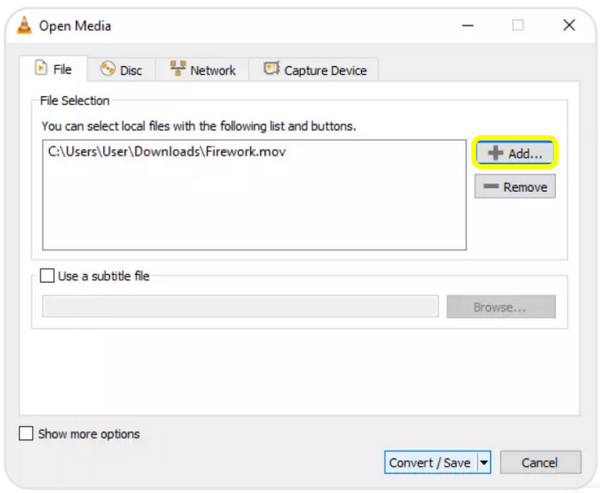
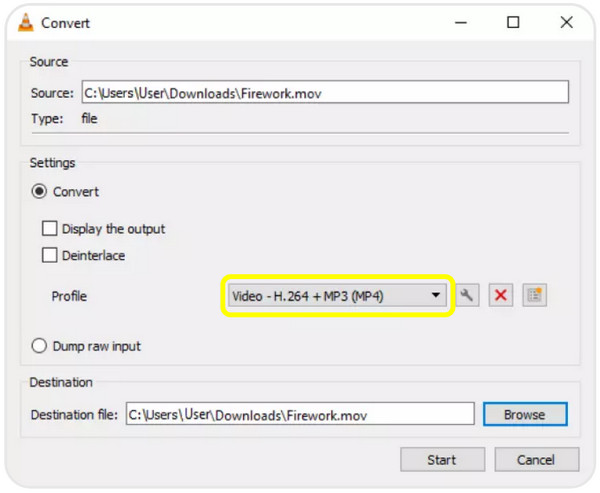
ステップ 3。次に、プロファイルとして「ビデオ - H.264 + MP3 (MP4)」を選択し、出力場所を設定して、「開始」ボタンをクリックして TS から MP4 への変換を開始します。
FFmpegでTSファイルをMP4に変換する
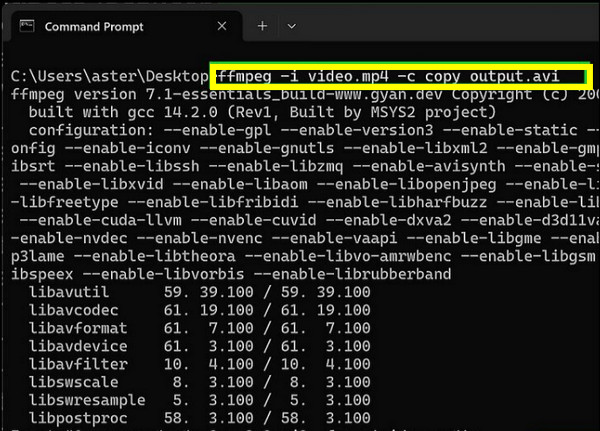
TSをMP4に変換するコマンドラインソリューションとして、FFmpegをご紹介します。画質、コーデック、高度なパラメータを細かく制御したい方には、この方法を強くお勧めします。一見専門的に思えますが、基本を習得すれば、FFmpegは魅力的な変換ツールになります。
ステップ1。FFmpeg をシステムにインストールし、コマンド ラインからアクセスできることを確認します。
ステップ2。コンピューターで「コマンド プロンプト」を開き、基本コマンド「ffmpeg -i input.ts output.mp4」を入力します。
ステップ 3。変換が完了するまでお待ちください。別の場所を指定しない限り、MP4ビデオはまったく同じ場所に保存されます。
CloudConvertでTSをMP4に無料で変換
CloudConvert は、デスクトップとモバイルの両方に対応したオンラインTS-MP4コンバータです。ローカルドライブ、Googleドライブ、Dropbox、URLからTSファイルを変換できます。さらに、ビデオ解像度、コーデック、ビットレートなどの設定も調整可能です。
- 長所
- 多数の TS ファイルのバッチ変換を可能にします。
- 高品質の出力を保証します。
- ブラウザがあればどのデバイスからでもアクセスできます。
- 短所
- 大きなビデオファイルのアップロードには時間がかかります。
- 無料ユーザーには1日あたりの変換制限があります。
手順:
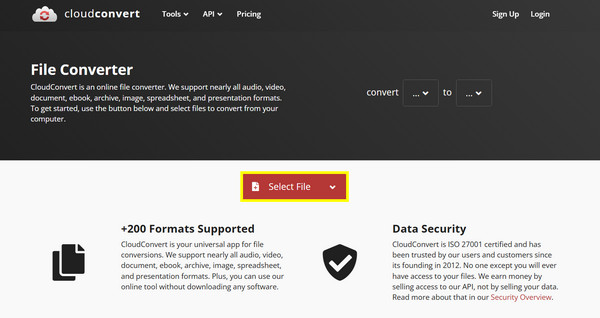
- 1. 選択したブラウザで CloudConvert にアクセスします。
- 2. 「ファイルを選択」ボタンをクリックして、TS ファイルをアップロードします。
- 3. 出力形式として「MP4」を選択し、「変換」ボタンをクリックする前に、必要に応じてビデオ設定を微調整します。
ConvertioでTSをMP4にオンラインで変換
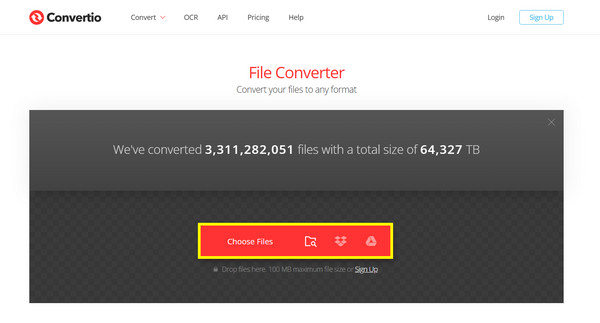
次に、高速で知られるもう1つの無料TS-MP4変換ソフト、Convertioをご紹介します。Convertioは迅速かつ簡単な変換に重点を置いているため、初心者や簡単なフォーマット変換のみを必要とするユーザーに最適です。TSをMP4に名前変更する代わりに、Convertioを試してみてください。
- 長所
- 小さなファイルの変換速度が速い。
- ブラウザから動作します。
- 非常に使いやすく、インターフェースもシンプルです。
- 短所
- 高度なカスタマイズ オプションはほとんどありません。
- 無料版には 100 MB のサイズ制限があります。
手順:
- 1. ブラウザでConvertioを検索します。
- 2. 「ファイルを選択」をクリックして、TS ビデオ ファイルをアップロードします。
- 3. 次に、出力形式として「MP4」を選択します。
- 4. 「変換」ボタンをクリックし、プロセスが完了するまで待ちます。
結論
特に、効果的な方法が複数ある場合は、 TSからMP4への変換 もう複雑ではありません。機能豊富なデスクトップTSファイルコンバータ、コマンドラインソリューション、高速なオンラインTSコンバータなど、それぞれの状況に合わせて最適なソリューションをお選びいただけます。最も信頼性が高く高品質な結果を求めるなら、 AnyRec ビデオコンバーター 初心者から上級者まで、すべてのユーザーに高品質、高速なパフォーマンス、柔軟な設定を提供する優れた選択肢です。
安全なダウンロード
安全なダウンロード
関連記事
著者について




