

デスクトップ/モバイルでオーディオをトリミングする10の完璧な選択肢

録音した音声を聞くと、ほとんどの場合、不要なノイズが含まれているため、音声をトリミングしたくなります。これらの余分な部分をトリミングすると、音声ファイルがよりスムーズで正確になり、心地よくなります。どこでそのような操作を実行できるでしょうか。幸いなことに、デスクトップやモバイル デバイス用に音声をトリミングできるツールは数多くあります。特に言うことはありませんが、デスクトップ用の 7 つの方法と、モバイル フォン用のアプリ 3 つについて、読み進めてください。今すぐスクロールダウンしてください。
ガイドリスト
7つのオンラインツールの比較表 オーディオを自由にトリミングできる多機能編集ツール iMovie: Mac/iPhoneユーザーにとって互換性の高い選択肢 プロ仕様のトリミング・編集ツールAudacityでオーディオをトリミング MiniTool MovieMaker – 直感的で簡単なオーディオトリミング オーディオトリマー – Webベースのオーディオをトリミングするためのシンプルなツール Windows版VLCメディアプレーヤーはオーディオトリミングのみをサポート Adobe Premiere Pro – オーディオトリミングは強力だが複雑 Android/iPhone のオーディオ トリマー アプリ 3 つ FAQs7つのオンラインツールの比較表
まず最初に、Windows および Mac システムでオーディオをトリミングする 7 つのプログラムを紹介します。簡単に説明するために、それぞれの長所と短所を紹介する表を以下に示します。
| ビデオトリマー | 長所 | 短所 |
| AnyRec ビデオコンバーター |
|
|
| iMovie |
|
|
| 大胆さ |
|
|
| ミニツールムービーメーカー |
|
|
| オーディオトリマー |
|
|
| VLCメディアプレーヤー |
|
|
| Adobe Premiere Pro |
|
|
今、あなたがすべきことは、プロセスをスムーズに実行するために適切なものを選択することだけです。以下をご覧ください。
オーディオを自由にトリミングできる多機能編集ツール
オーディオをトリミングする上記の方法を始めるのに最適な方法は、その作業において最も優れているプログラムを使用することです。 AnyRec ビデオコンバーターこのプログラムはWindowsとMacで動作し、トリマー、クロッパー、スプリッター、マージなど、操作が簡単な編集ツールを備えています。1000以上のフォーマットをサポートする信頼性の高いコンバーターであるだけでなく、内蔵エディターも搭載されています。これにより、オーディオファイルのトリミングが簡単に行えます。さらに、オーディオをトリミングした後、フォーマット、解像度、品質、その他のパラメータを選択することもできます。

トリマー、フェードイン/フェードアウト効果などを備えた組み込みエディターでオーディオを編集します。
トリミングしたビデオを保存する前に聞くことができる内蔵プレーヤーが付属しています。
オーディオの音量を調整したり、フェードイン/アウト効果を適用したりできます。
MP3、AAC、FLAC、OGG などの形式のオーディオ ファイルのパラメータを調整できます。
安全なダウンロード
安全なダウンロード
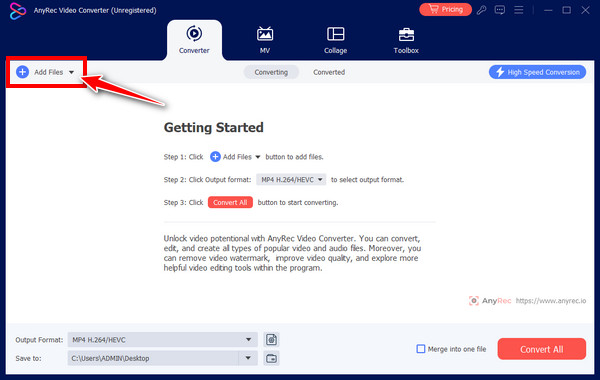
ステップ1。走る AnyRec ビデオコンバーター コンピューター上で、[ファイルの追加] ボタンをクリックして、オーディオ ファイルをウィンドウにアップロードします。
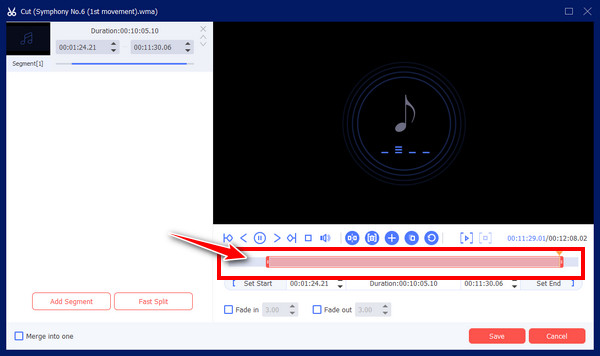
ステップ2。追加したら、「トリム」ボタン (はさみのアイコン) をクリックしてオーディオ トリマーにアクセスします。プレーヤーの下に「赤いバー」が表示されます。バーの開始点と終了点をドラッグします。設定が終わったら、「保存」ボタンをクリックします。
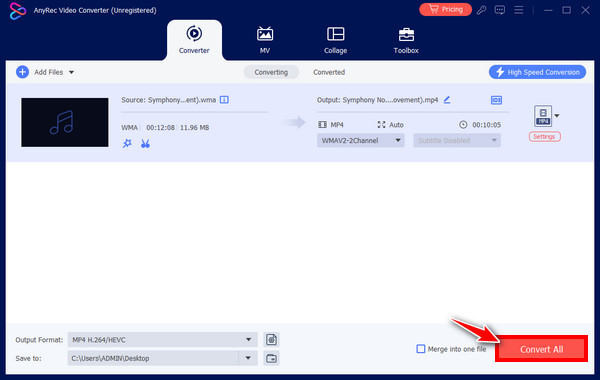
ステップ 3。メイン画面では、異なる形式を指定したり、ファイル名とパスを設定したりできます。「すべて変換」ボタンをクリックして、トリミング手順を終了します。
安全なダウンロード
安全なダウンロード
iMovie: Mac/iPhoneユーザーにとって互換性の高い選択肢
Mac ユーザーなら、iMovie ソフトウェアを忘れないでください。この組み込み編集プログラムは、ライブラリに追加されたメディア ファイルを操作できます。iMovie でオーディオをトリミングする方法を学ぶだけでなく、ビデオからオーディオを切り離したり、オーディオ ファイルを分割したり、オーディオを削除したり、クリップにさまざまな操作を加えたりすることもできます。「iMovie でオーディオをトリミングする方法」を 2 つの方法で完了するための詳細な手順は次のとおりです。
オプション1: オーディオ ファイルを iMovie に追加し、「メディア ライブラリ」で選択します。そこで、「左」と「右」の端を、トリミングしたい部分までドラッグできます。
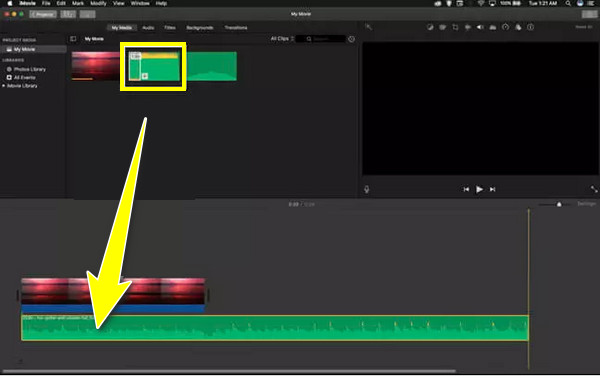
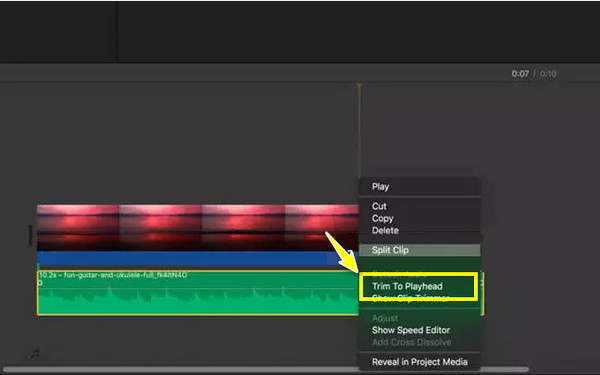
オプション2: iMovie に追加したら、「タイムライン」にドラッグします。次に、再生ヘッドを切り取りたいフレームにドラッグします。それを右クリックし、「再生ヘッドまでトリム」を選択して、Mac でオーディオをトリムします。
プロ仕様のトリミング・編集ツールAudacityでオーディオをトリミング
Audacityはオーディオトリミングの分野ではトップの選択肢から外れることはないでしょう。これはプロ仕様のオープンソースの オーディオジョイナー 多くのプラットフォームで動作するトリマーです。インターフェースが難しそうに感じるかもしれませんが、このプログラムは定期的に更新され、オーディオ ファイルを微調整できる新しい機能やプラグインがユーザーに提供されます。Audacity でオーディオを無料でトリムするには、次の手順を確認してください。
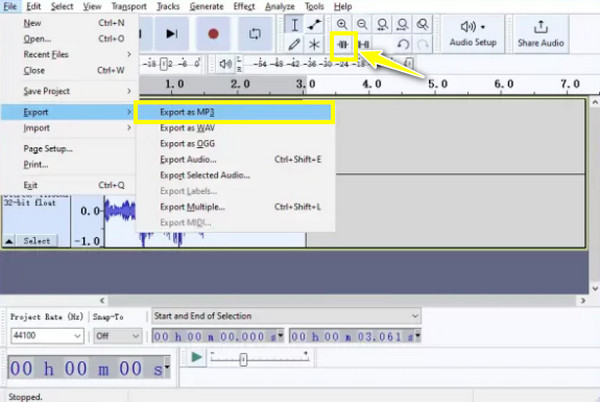
ステップ1。Audacity を起動したら、「ファイル」に移動して「開く」を選択し、トリミングするオーディオ ファイルを決定します。
ステップ2。追加すると、ファイルの長さが画面に表示されます。上部のツールバーから、「トリム」ボタンをクリックします。
ステップ 3。キーボードの「Ctrl + X」キーを使用してオーディオをトリミングします。その後、「ファイル」タブをクリックし、「プロジェクトまたはファイルを保存」に移動して、「オーディオをエクスポート」します。
MiniTool MovieMaker - 直感的で簡単なオーディオトリミング
Windows 用のもう 1 つのソフトウェアは、MiniTool MovieMaker です。このソフトウェアは、MP3、FLAC、AAC など、多くの形式をサポートしており、オーディオ ファイルとビデオ ファイルの編集に役立ちます。オーディオのトリミング方法がわかったら、音量の調整、ビデオ クリップのミュート、バックグラウンド オーディオ トラックの追加などの操作方法を学ぶ時間を作ることができます。
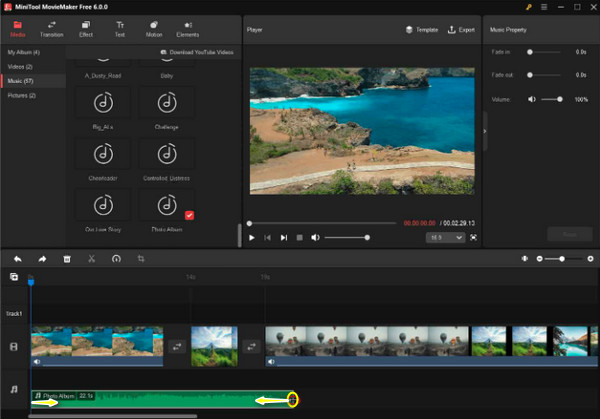
ステップ1。このオーディオ トリマーを起動します。次に、[メディア ファイルのインポート] ボタンをクリックしてオーディオ ファイルを追加します。または、選択したファイルをタイムラインにドラッグ アンド ドロップします。
ステップ2。クリップの端にマウスカーソルを置き、「トリム」ボタンを選択します。その後、切り取りたい部分の開始点と終了点までドラッグします。
オーディオトリマー - Webベースのオーディオをトリミングするためのシンプルなツール
一方、オーディオや MP3 ファイルをオンラインでカットしたい場合は、Audio Trimmer を利用できます。これは、オーディオの一部を簡単にカットできる信頼できるオンライン ツールです。また、わかりやすいインターフェイス デザイン、使いやすいツール、OGG、MP3、WAV、WMA などのオーディオ形式に対する幅広いオプションを備えています。
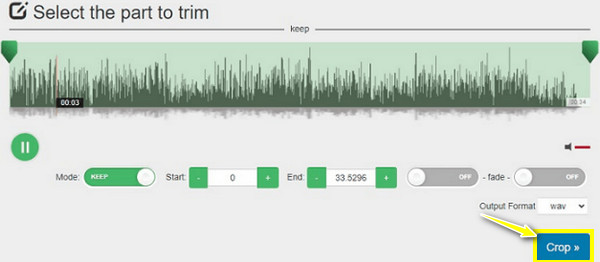
ステップ1。Audio Trimmer の主要サイトにアクセスします。「アップロード」ボタンをクリックして、トリミングするオーディオ ファイルを追加します。
ステップ2。その後、「左ハンドル」と「右ハンドル」をトリミングしたいオーディオ部分の場所にドラッグし、「切り取り」ボタンをクリックします。最後に、「エクスポート」ボタンをクリックします。
Windows版VLCメディアプレーヤーはオーディオトリミングのみをサポート
以下は、VLCメディアプレーヤーでオーディオをトリミングするためのガイドです。VLCは、あらゆるデバイスに対応した信頼性の高いプレーヤーであるだけでなく、基本的な編集機能も備えており、オーディオファイルのトリミングもその一つです。VLCの使い方については、以下の手順をご覧ください。
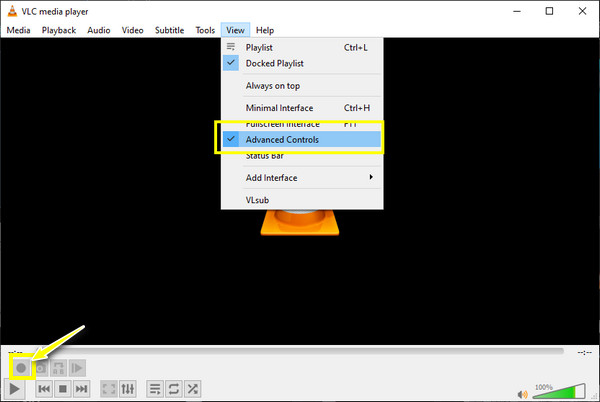
ステップ1。VLC を実行します。「表示」タブに移動して「詳細コントロール」をチェックします。次に、「ファイル」タブをクリックして「ファイルを開く」を選択し、オーディオ ファイルをプログラムに追加します。
ステップ2。ファイルの開始位置を設定して、下の「記録」ボタンをクリックします。目的の終了位置に到達したら、「記録」ボタンをクリックします。
Adobe Premiere Pro - オーディオトリミングは強力だが複雑
Adobe Premiere Pro は強力なビデオ編集ツールです。このオーディオ カッターは、オーディオ、ビデオ、グラフィックのインポートに使用できます。さらに、ビデオからオーディオを削除したり、オーディオ ファイルを分割したり、音量を上げたり下げたりすることもできます。ただし、Premiere Pro は他のツールよりも少し複雑だと感じる人もいるかもしれません。オーディオをトリミングするには、以下の手順に注意深く従ってください。
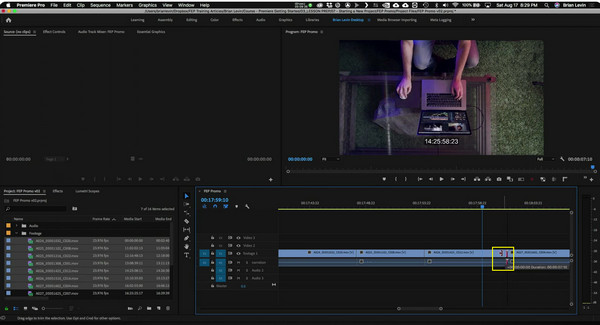
ステップ1。オーディオ ファイルを Premiere Pro に追加した後、[ツール] パネルで [トリム ツール] (ブレード アイコン) を選択します。それ以外の場合は、キーボードの文字「T」を押します。
ステップ2。次に、クリップの最後に移動して、カーソルを「赤い括弧」アイコンに切り替えます。それをクリックしてドラッグし、クリップを希望の長さにカットします。これが、Adobe Premiere でオーディオをトリミングする方法です。
Android/iPhone のオーディオ トリマー アプリ 3 つ
一方、オンラインでオーディオやMP3ファイルをカットしたい場合は、Audio Trimmerがおすすめです。信頼性の高いオンラインツールで、オーディオ部分を難なくカットできます。また、分かりやすいインターフェースデザイン、使いやすいツール、そしてOGG、MP3、WAV、WMAなど幅広いオーディオ形式に対応しています。
1. ミュージックエディター:サウンドオーディオエディター&MP3ソングメーカー
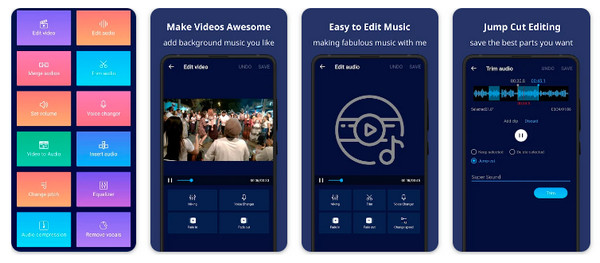
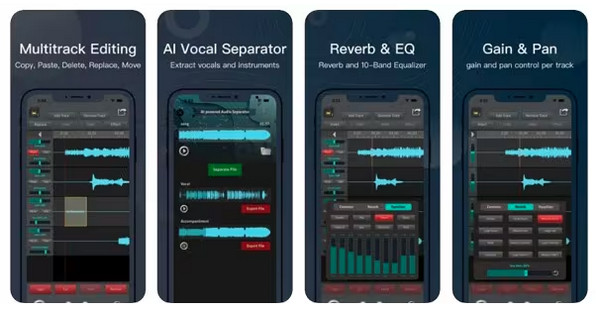
この優れたサウンドエディターは、モバイルデバイスでオーディオをトリミングするツールに求めていたすべての機能を備えているかもしれません。マルチトラック編集が可能で、多数のオーディオファイルを同時に編集できます。また、オーディオの音量をミックスして調整したり、ビデオからボーカルを削除したり、1つのトラックからさまざまなサウンドを分割したりすることもできます。したがって、このアプリはモバイルデバイス用の最高のオーディオトリマーのランナーとして検討する価値があります。 TikTokで音をトリミングする.
2. AudioLab - オーディオエディター、録音、着信音メーカー
ところで、AudioLabはもう使ってみましたか?これは、オーディオファイルを素早くトリミングできるオールインワンアプリです。注目すべき機能の一つは、音声合成(テキスト読み上げ)機能で、音声録音が苦手な方にも便利です。さらに、オーディオ録音、ノイズサプレッサー、ノイズキャンセリング機能も搭載されています。
3. SoundLabオーディオエディター
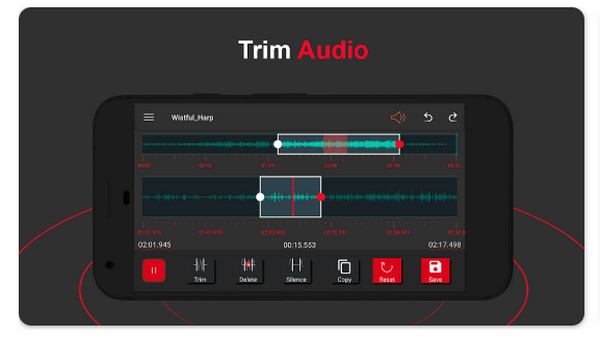
最後に、皆さんもよくご存知の SoundLab Audio Editor をご紹介します。これは、さまざまなオーディオ トラックをビデオ ファイルとミックスして新しいビデオを生成するのに最適です。また、ファイル形式のエクスポートも幅広くサポートしているため、オーディオをトリミングした後、MP3、AAC、FLAC、ALAC などのオプションを選択できます。さらに、オーディオ チューナー、オーディオ修正、オーディオ カッター、オーディオ削除の素晴らしさも忘れてはいけません。
FAQs
-
iPhone でオーディオをトリミングするにはどうすればよいですか?
Apple デバイスなので、iMovie を使用してトリミングを行うことができます。ムービー プロジェクトを開いたら、タイムラインでオーディオ クリップをタップすると、黄色のハンドルが表示されます。開始ハンドルまたは終了ハンドルを、オーディオを開始および終了する部分にドラッグします。
-
FFmpeg はオーディオをトリミングできますか?
驚くべきことに、可能です。FFmpeg は非常に強力なので、オーディオ ファイルを操作できます。オーディオ ファイルの方向または開始時間と終了時間を指定する必要があります。
-
オーディオ トリマー以外に、オンラインでオーディオをトリミングするために使用できるツールは何ですか?
また、Clideo、Kapwing、Media.io、MP3 Cutter、VEED.IO、Rev、TrimAudio.com などのオンライン トリマーの公式ページにアクセスすることもできます。
-
Adobe Premiere Pro ではオーディオのトリミングは無料で行えますか?
アプリのフルバージョンを含む 7 日間の試用期間がサポートされています。ただし、試用期間が終了すると、プロプランのいずれかを購入しないと Premiere Pro を使用できなくなります。
-
QuickTime Player を使用してオーディオをトリミングできますか?
はい。VLC と同様に、QuickTime Player は Mac のデフォルト プレーヤーとして機能し、トリミング ツールなどの基本的な編集ツールも含まれています。[編集] タブで見つけて、表示される黄色のバーを使用してオーディオの長さを短くすることができます。
結論
オーディオをトリミングする方法は以上です。今日は、WindowsとMacでトリミングを実行するためのプログラムによる7つの効果的な方法を紹介します。また、モバイルデバイス用のオーディオトリマーアプリを3つ紹介しました。これは素晴らしいですね。その中でも、使用を推奨するオーディオエディターは AnyRec ビデオコンバーター使いやすいオーディオ トリマーが内蔵されているほか、多くの編集ツールと機能があり、高品質な結果を確実に提供します。無料で信頼性が高く効果的なソフトウェアがあれば十分です。今すぐダウンロードしてください。
安全なダウンロード
安全なダウンロード



