
 選択的に転送。上書きなし。高速かつ簡単。
USB の有無にかかわらず Android から PC にファイルを転送する方法

スマートフォンの技術は進化を続けていますが、ストレージに関してはセキュリティリスクが依然として存在します。そのため、ストレージ容量を解放し、重要なファイルの紛失を防ぐために、Androidデバイスからコンピューターにファイルを転送する必要があります。USBケーブルを使ったデータ転送は、信じられないほど時間がかかります。この記事では、AndroidデバイスからWindowsにファイルを簡単に転送するための、7つの迅速で便利な方法と詳細な手順をご紹介します。
ガイドリスト
Android ファイルを一括して PC に転送する最も簡単な方法 USBを使ってAndroidのファイルを直接PCに転送する Googleドライブを使用してAndroidファイルをPCに同期する Phone Link経由でAndroidファイルをPCに転送する OneDriveを作成してPCでAndroidファイルをダウンロードする Bluetoothを開いてAndroidのデータをPCに送信する Android ファイルを PC に転送するためのその他のヒント FAQsAndroid ファイルを一括して PC に転送する最も簡単な方法
AndroidからPCに大量のファイルを素早く転送するには、 AnyRec PhoneMover 今すぐ。Android 16/15/14およびiOS 18からすべての重要なファイルをコンピュータにバックアップできます。直感的なインターフェースで、写真、音楽、動画、連絡先など、メディアファイルがカテゴリ別に表示されます。さらに、HEICコンバーターや着信音メーカーなどの機能も備えており、Androidデータの管理が簡単になります。

プロセス中に品質やデータを失うことなく、Android から PC にファイルを転送します。
重複ファイルをすばやく見つけて削除し、より多くのストレージスペースを解放します。
デバイスを接続して、USB およびカスタマイズされた QR コードを介してデータを転送します。
ファイルを分類し、すべてのビデオや写真を好きなように転送できます。
安全なダウンロード
ステップ1。AnyRec PhoneMoverを起動し、Androidスマートフォンを開きます。USBケーブルまたはQRコードを使用してデバイスを接続します。両方のデバイスが同じWi-Fiに接続されていることを確認してください。
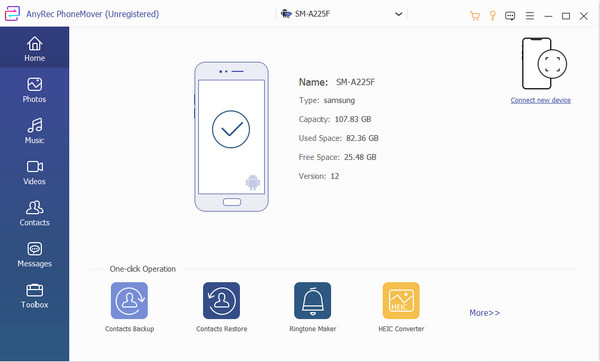
ステップ2。接続に成功すると、PhoneMover に携帯電話の情報が表示されます。左側のパネルから転送したいファイルの種類をクリックし、チェックボックスにチェックを入れると転送が開始されます。
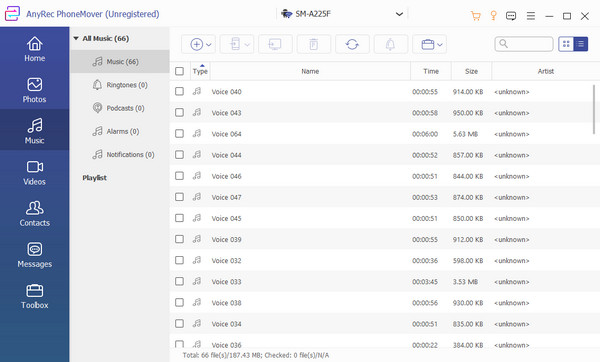
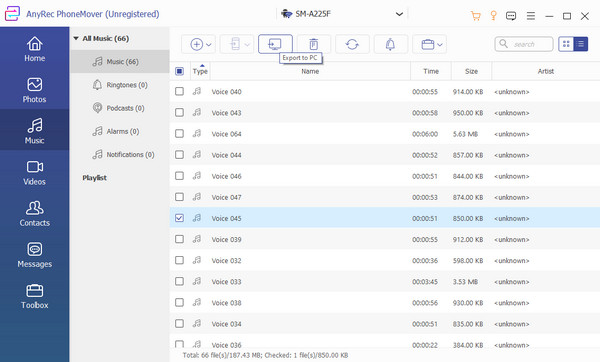
ステップ 3。選択後、「PCにエクスポート」ボタンをクリックします。選択したファイルはすべてデフォルトのフォルダパスに保存されます。「環境設定」メニューから指定パスを変更することもできます。
USBを使ってAndroidのファイルを直接PCに転送する
モバイル デバイスの USB ケーブルを使用すると、Android から PC にファイルを簡単に転送できます。ただし、使用するケーブルによって転送速度が決まるため、両方のデバイスで互換性のあるホストを使用するようにしてください。
ステップ1。スマートフォンのUSBケーブルをPCのポートに接続します。スマートフォンから通知が表示されたら、「ファイル転送/Android Auto」オプションの横にある「ラジオ」ボタンをタップします。
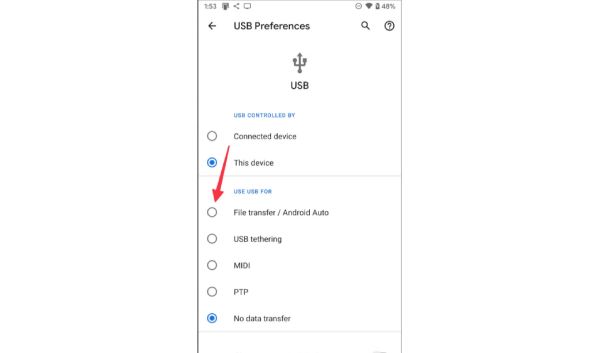
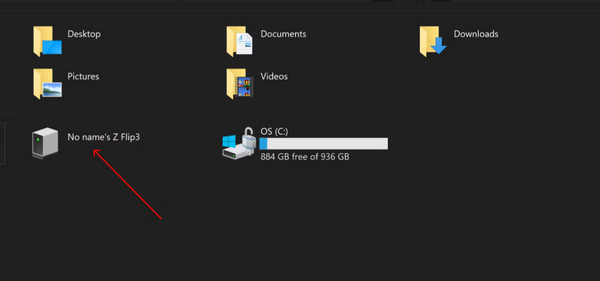
ステップ2。モニターに新しいウィンドウが表示されたら、「ファイル エクスプローラー」に移動して、「この PC」フォルダーに移動します。携帯電話の名前のフォルダーを見つけます。必要なファイルをすべて Android から PC にコピーして貼り付けることができます。
Googleドライブを使用してAndroidファイルをPCに同期する
Googleドライブにはデフォルトで15GBのストレージ容量が付属しています。PCやMacを含む様々なデバイスからアカウントにアクセスできます。もちろん、AndroidからPCへのファイル転送も同時に行えます。また、自動的に 写真や動画をGoogleに保存する。その方法の手順は次のとおりです。
ステップ1。携帯電話で Google ドライブを起動し、画面の下部にある [プラス] ボタンをタップします。 「アップロード」ボタンをタップして次に進みます。
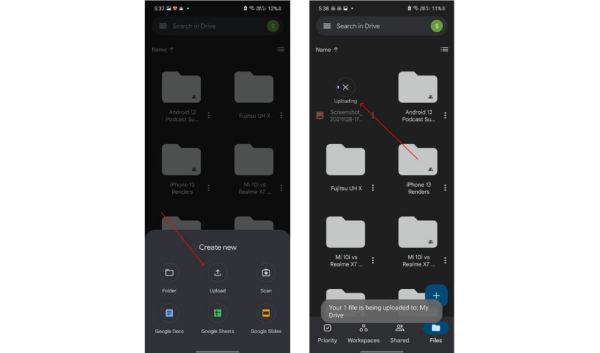
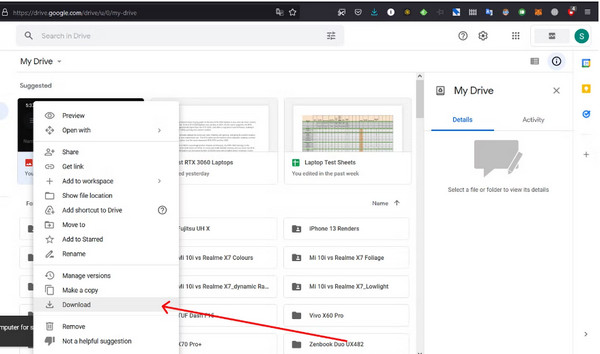
ステップ2。インポートするファイルをすべて選択します。コンピューターで Google ドライブの Web サイトにアクセスし、同じアカウントにログインします。「ダウンロード」ボタンをクリックしてファイルを保存します。
Phone Link経由でAndroidファイルをPCに転送する
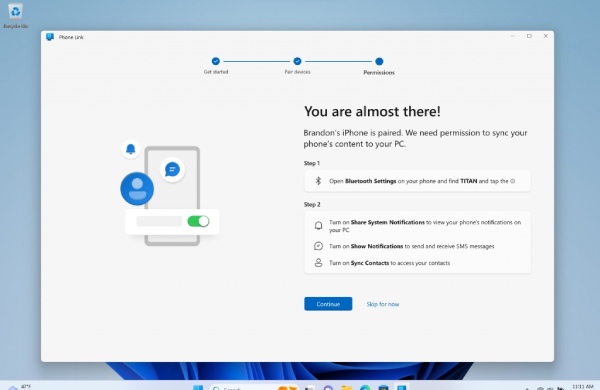
Phone Linkは、Microsoftが開発したアプリで、BluetoothまたはWi-Fi経由でスマートフォンをパソコンに接続します。スマートフォンのフォトギャラリーにアクセスし、写真をパソコンにコピーしたり、ドラッグ&ドロップしたりできます。パソコンの場合はWindows 10以上、Androidデバイスの場合はAndroid 9.0以上のシステムが必要です。
ステップ1。Androidデバイスで共有したいファイルを選択し、「共有」ボタンをタップします。次に、「Windowsにリンク - PCに送信」をタップします。
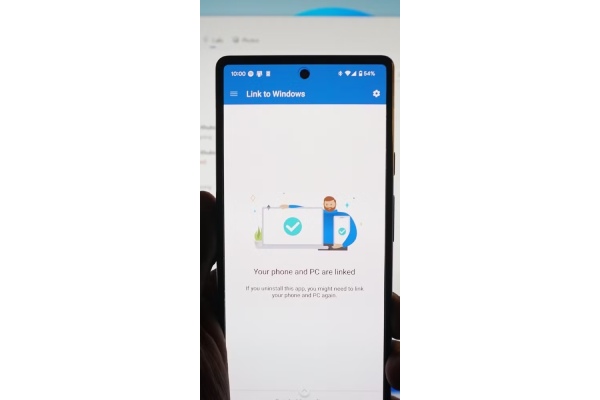
ステップ2。デバイスリストページで、接続されたPCをクリックして共有を開始します。共有が成功すると、PCにPhone Link通知が表示されます。
ステップ 3。通知をクリックすると、ファイルまたはその保存フォルダが開きます。受信したファイルはすべて、デフォルトのPhone Linkフォルダに保存されます。
OneDriveを作成してPCでAndroidファイルをダウンロードする
OneDriveユーザーにとって最大のメリットは、1TBのファイルストレージです。Windows 11/10のデフォルトプログラムなので、AndroidからPCへのファイル転送がはるかに簡単です。ストレージ容量を確保するには、Microsoft 365のサブスクリプションに加入していることを確認してください。また、大容量の動画を保存する場合は、サイズが大きすぎる動画を圧縮してからアップロードすることもできます。Androidファイルの転送方法については、以下の手順に従ってください。
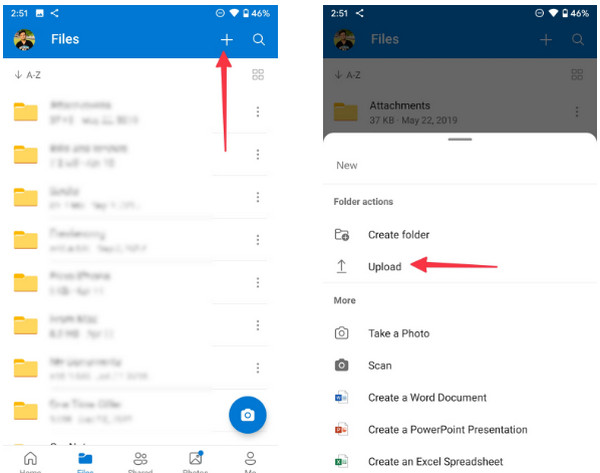
ステップ1。携帯電話に OneDrive アプリをインストールします。 Microsoft 資格情報を使用してサインインします。
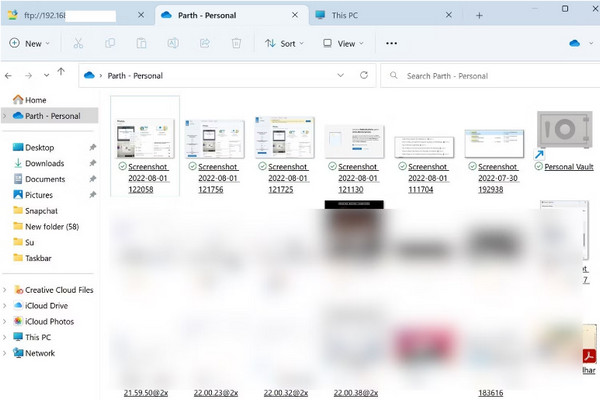
ステップ2。「追加」ボタンをタップし、アップロードオプションを選択します。次に、「ファイル エクスプローラー」を開き、OneDrive フォルダーを選択します。キーボードの「Windows」キーと「E キー」を押してプログラムを開くこともできます。
ステップ 3。転送された Android ファイルがフォルダー内に表示され、デスクトップで使用できるようになります。
Bluetoothを開いてAndroidのデータをPCに送信する
Android 16/15/14からPCにファイルを転送するもう一つの方法は、互換性のあるUSBケーブルをお持ちでない場合、Bluetoothを使用することです。ただし、転送速度は最初の方法よりも遅く、ファイルサイズが小さい場合にのみ有効な手段となることに注意してください。
ステップ1。PC と携帯電話の Bluetooth 機能をオンにします。この機能は、モバイル デバイスの通知パネルおよびコンピュータのステータス バーから見つけることができます。
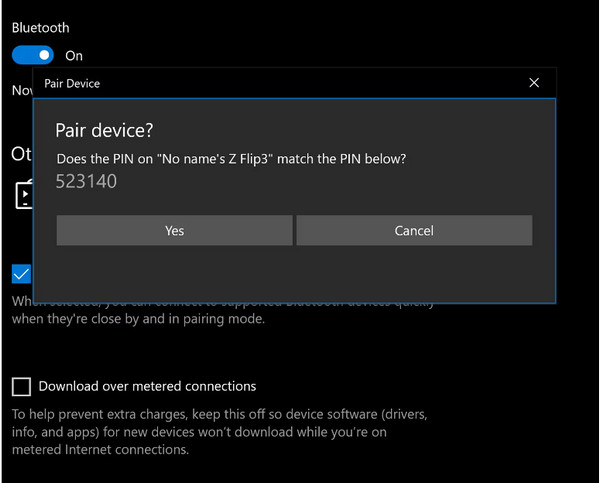
ステップ2。Bluetooth はペアリングするデバイスを探します。両方のデバイスに一致するピンを確認するように求められます。
ステップ 3。 携帯電話から転送したいファイルを見つけて、「共有」ボタンをタップし、「Bluetooth」オプションを選択します。転送プロセスが完了するまで待ちます。
Android ファイルを PC に転送するためのその他のヒント
1. Androidデータをメールで転送する
AndroidからPCにファイルを転送するには、メールを使うのも手軽な方法です。必要なファイルをAndroid 16/15/14/13に直接送信し、後でダウンロードできます。ただし、ほとんどのメールサービスにはサイズ制限があります。GmailやOutlookは25MB、Foxmailは20MBなどです。小さな写真や文書を転送したい場合は、メール転送を試してみてください。
2. SDカードを使ってAndroidからPCにファイルを転送する
大量のデータを転送する際に長時間待ちたくない場合は、AndroidからSDカードを取り外し、スマートフォンを占有することなく転送できます。必要なのは、パソコンに接続するためのSDカードアダプターです。そうすれば、上記の方法と同様に、WindowsパソコンでSDカードのすべてのデータを読み取ることができます。
FAQs
-
Android から PC へのファイル転送が失敗する理由は何ですか?
ファイル転送の失敗にはさまざまな理由が考えられます。 1 つは、使用した USB ケーブルがコンピュータと互換性がない可能性があります。ラップトップのポートは OS とバージョンによって異なります。次に、インターネット接続が遅いため、転送が実行できなくなる可能性があります。最後に、大きなファイルの転送はエラーで進行する可能性があります。
-
Android 16/15/14 から MacBook にファイルを転送することは可能ですか?
はい。 Android から Macckbook にファイルを転送する最も簡単な方法は、USB ケーブルを使用することです。または、Bluetooth を使用してファイルを転送することもできます。
-
Android から Android にファイルを転送する最も簡単な方法は何ですか?
ファイル転送の最も一般的な方法はBluetoothを使用することです。しかし、より速く転送したい場合は、サードパーティ製のアプリを使用してください。
結論
この記事で準備したすべての解決策を使用すると、Android から PC に問題なくファイルを転送できます。ただし、処理が遅い、または互換性のない USB ケーブルによるエラーが気に入らない場合は、 AnyRec PhoneMover あなたが探しているソリューションです。今すぐダウンロードして、無制限にファイルを転送しましょう!
安全なダウンロード
関連記事
著者について




