
動画の再生速度を簡単に変更:おすすめのオンライン速度コントローラー5選

Reels、TikTokクリップ、または短いYouTube動画を作成する際には、コンテンツのリズムを向上させる必要があります。冗長な部分を早送りすることで視聴者の関心を維持し、スローモーションで最高のショットを強調できます。このガイドでは、 オンラインで動画の再生速度を上げる 自由に。
ガイドリスト
動画の再生速度を変更する必要がある理由 オンライン動画の再生速度を上げるためのトップ5ツール 1.EZGIF 2. Kapwing 3. クライド 4.FlexClip 5. クリップチャンプ 動画の速度を速くしたり遅くしたりできる最高の動画速度変更ツール 適切なビデオ速度コントローラーの選び方動画の再生速度を変更する必要がある理由
動画の再生速度を変更することは、動画をより魅力的で効率的にし、さまざまな状況に適したものにするための簡単な方法です。
- 長時間の動画を視聴する際の時間を節約動画の再生速度を速くすることは、チュートリアル、講義、長時間の会議などで役立ちます。重要な情報を見逃すことなく、内容を素早く確認できます。
- より魅力的なコンテンツを作成する動画の再生速度を調整することで、クリエイティブな効果を加えたり、YouTube、TikTok、Instagramなどのソーシャルメディアで人気の動画を作成したりすることができます。
- 重要な詳細を強調表示してください。 スローモーションは、視聴者が通常の速度では見えにくい高速な動き、ハイライト、チュートリアル、または特定の動作に集中するのに役立ちます。
- 動画のテンポを改善する。 動画によっては、退屈に感じたり、展開が速すぎると感じたりすることがあります。再生速度を調整することで、全体の流れが改善され、より快適な視聴体験が得られます。
オンライン動画の再生速度を上げるためのトップ5ツール
動画の再生速度を簡単に調整する方法をお探しですか?おすすめのオンライン動画チェンジャー5選をご紹介します。これらのツールを使えば、ブラウザから直接動画の再生速度を速くしたり遅くしたりできます。
1.EZGIF
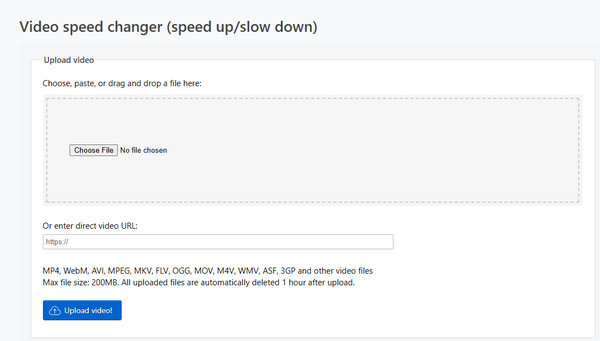
EZGIFは軽量なオンライン動画・画像編集ソフトです。動画ファイルの再生速度を0.5倍からそれ以上までオンラインで高速化できるだけでなく、アニメーションGIF、WebP、APNG、MNG、AVIFなどの動画ファイルの速度も変更できます。アニメーションGIF、WebP、APNG、MNGなど、複数の動画フォーマットに対応しています。動画をアップロードしたり、URLを直接入力したり、動画をGIFに変換したり、サイズ変更、トリミング、切り抜き、結合、反転などの編集を行うことができます。
制限事項:
- 動画ファイルの最大サイズは200MBです。
- アップロードに比較的時間がかかるため、ウェブサイトの応答に数秒かかる場合があります。
2. Kapwing
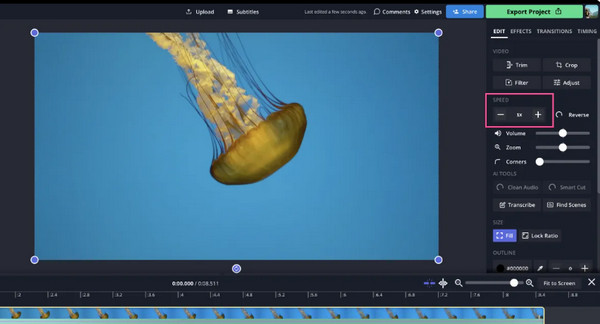
Kapwingは、ソーシャルメディアクリエイターに人気の多機能オンライン動画編集ツールです。この動画速度コントローラーは、AVI、MP4、MOV、3PGなど、一般的な動画ファイル形式に対応しています。動画の再生速度を最大4倍まで加速したり、0.25倍まで減速したりできます。Kapwingには、字幕、クリアな音声、オーバーレイ、テンプレート、編集ツールなど、数千もの素材が内蔵されており、動画を簡単に仕上げることができます。
制限事項:
- ご利用前にアカウントを作成する必要があります。
- 1080P/4Kでのエクスポート機能や高度な機能を利用するには、有料版が必要です。
3. クライド
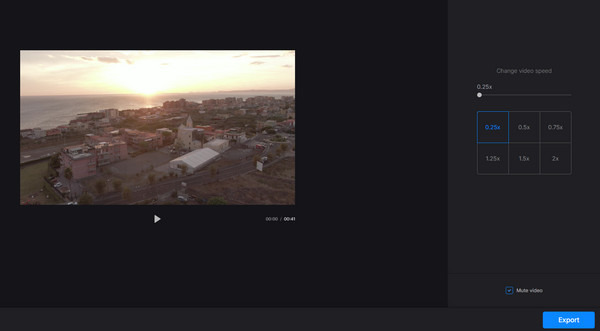
Clideo Video Speed Controllerは、シンプルで使いやすいツールを求めるユーザーに最適です。デバイス、Google Drive、Dropboxから動画をアップロードし、再生速度を0.25倍から4倍まで変更できます。また、0.25倍、0.5倍、0.75倍、1.25倍、1.75倍、2倍の6つのプリセット速度オプションが用意されているため、素早く速度を設定できます。インターフェースは非常に正確で、操作も簡単です。動画の音声を残すかミュートするか、出力形式を変更してエクスポートするかを選択できます。
制限事項:
- 速度調整の選択肢は限られています。
- KapwingやFlexClipと比べて、編集機能が少ない。
4.FlexClip
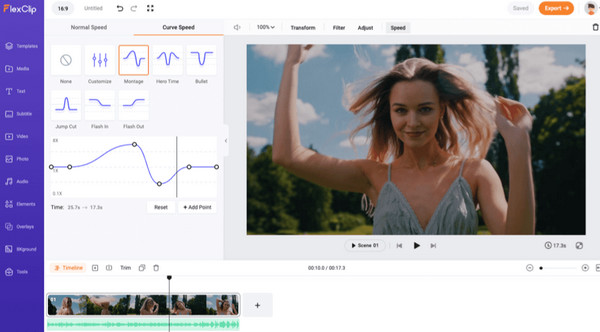
FlexClip は、オンラインでビデオの速度を簡単に上げたり下げたりできる AI 搭載のビデオエディターです。ローカルファイル、スマートフォン、OneDrive、または Google Drive からビデオをアップロードした後、速度を 0.2 倍から 8 倍に設定できます。または、希望するビデオの長さを入力するだけで、FlexClip が再生速度を自動的に調整します。FlexClip には、ビデオ全体で動的な速度変化を作成するのに役立つ速度カーブ機能も含まれています。FlexClip には多くの便利なツールが用意されており、簡単にビデオを結合、トリミング、分割、反転、 ファイルサイズを小さくするそして、様々なエフェクトを駆使して、魅力的な動画を作成しましょう。
制限事項:
- 高度な機能を利用するには、有料購読が必要です。
- オンライン動画の再生速度を上げたいだけのユーザーにとっては、このツールは過剰に感じられるかもしれない。
5. クリップチャンプ
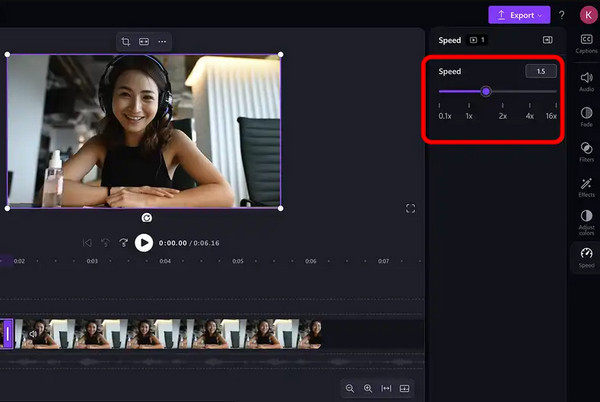
Clipchampは、Windowsユーザー向けに設計されたMicrosoftのオンラインビデオエディターです。ビデオの再生速度を最大16倍まで早送りしたり、0.1倍まで遅くしたりできます。速度範囲は他のオンラインビデオ速度変更ツールよりも広くなっています。希望の速度を直接入力することもできます。また、さまざまな編集ツールも提供されているため、 テキストを追加音楽、ステッカー、トランジション、テンプレートなど、クリップをパーソナライズするためのクリエイティブなコンテンツが豊富に揃っています。
制限事項:
- 利用するにはMicrosoftアカウントが必要です。
- 主にWindowsユーザー向けに最適化されています。
動画の速度を速くしたり遅くしたりできる最高の動画速度変更ツール
長時間の動画を頻繁に編集する場合や、動画の品質に高い要求がある場合は、デスクトップ動画速度コントローラーが必要になる場合があります。Windows PC および Mac で利用可能です。 AnyRec Video Converter このプロ仕様の動画速度変換ソフトは、動画の速度を最大8倍まで上げることができ、0.125倍までの滑らかなスローモーションも作成できます。また、動画のトリミング、クロップ、回転、フィルターの適用、音声の調整、字幕の追加、異なるフォーマット間の動画変換など、豊富な編集ツールも備えています。

動画の再生速度を0.125倍から8倍まで速くしたり遅くしたりできます。
1000種類以上のビデオ出力および入力フォーマットに対応。
オリジナル品質を維持し、高解像度でエクスポートします。
便利な編集のための20種類以上の組み込みツールが含まれています。
安全なダウンロード
安全なダウンロード
AnyRecを使って動画の再生速度を遅くする方法:
ステップ1。ソフトウェアを起動し、上部メニューから「ツールボックス」をクリックします。次に、下にスクロールして「ビデオ速度コントローラー」を選択します。

ステップ2。「追加」ボタンをクリックして動画をアップロードするか、動画をプログラムにドラッグ&ドロップしてください。これで、再生速度を0.125倍から8倍まで設定できます。

ステップ 3。必要に応じて、「出力」ボタンをクリックして、ビデオフォーマット、エンコーダー、解像度、フレームレートをカスタマイズできます。
ステップ 4。保存先を選択し、「エクスポート」をクリックしてください。 変更を保存します。
適切なビデオ速度コントローラーの選び方
以下の表は、推奨される6つのツールの概要を示しています。
| 道具 | プラットホーム | 速度調整範囲 | 最適な用途 |
| EZGIF | オンライン | 0.5倍速く | 短い動画やGIFの再生速度を素早く変更できます。 |
| Kapwing | オンライン | 0.25倍~4倍 | 編集ツールによる速度調整 |
| クライド | オンライン | 0.25倍~4倍 | 簡単な速度調整 |
| FlexClip | オンライン | 0.2倍~8倍 | クリエイティブなソーシャルメディア動画 |
| Clipchamp | オンラインウィンドウ | 0.1倍~16倍 | Windowsの強力な速度制御 |
| AnyRec Video Converter | デスクトップ(Windows、Mac) | 0.125倍~8倍 | 高品質な速度調整 |
結論
上記で紹介したオンラインツールを使えば、簡単に ビデオ速度を変更する 数回クリックするだけで動画を洗練させることができます。制限なく動画の品質を向上させたい場合は、AnyRec Video Converterのようなプロ仕様のデスクトップ速度変換ソフトを試してみてください。きっと嬉しい驚きがあるはずです!
関連記事
著者について




