
MOVファイルの修復:動画にアクセスするための4つの解決策

破損したMOVを修理する MOVファイルは破損して再生できなくなることがあるため、ファイルの修復は便利なスキルです。大切な動画にアクセスできなくなるのは困りものですが、幸いなことに、MOVファイルを修復する効果的な方法がいくつかあります。このガイドでは、破損したMOVファイルを修復し、スムーズに再生できるようにするための複数の解決策をご紹介します。
ガイドリスト
MOVファイルを正常に修復するための実証済みの実践的な方法 [Windows] VLCを使用して破損したMOVファイルを修復する方法 [Mac] QuickTime Player - 破損したMOVファイルを修復する標準的な方法 無料で試せるオンラインMOV修復ツールMOVファイルを正常に修復するための実証済みの実践的な方法
破損したMOVファイルを確実かつ効率的に修復したいなら、プロ仕様のツールを使うのが最善の選択肢となることが多い。 AnyRec ビデオ修復 このツールは、破損、再生不能、または歪んだMOV動画を高い成功率で修復するように設計されています。破損したファイルとサンプル動画をアップロードするだけで、ツールが自動的に分析して修復します。

破損した MOV ビデオやその他のファイル形式をワンクリックで修復します。
修正されたビデオが要求を満たしているかどうかを確認するためにプレビューします。
コンピューター、カメラ、ストレージ デバイスなどから再生できないビデオを修正します。
修復されたビデオはすべて保存されないため、プライバシーが保護されます。
安全なダウンロード
安全なダウンロード
ステップ1。AnyRec Video Repairを起動し、「追加」ボタンをクリックして、破損したMOVファイルを別のサンプルビデオファイルと一緒にインポートします。
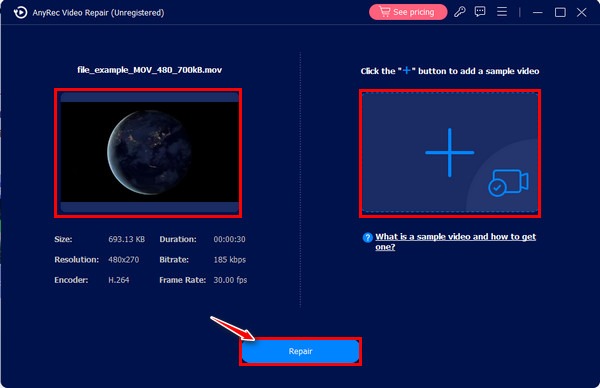
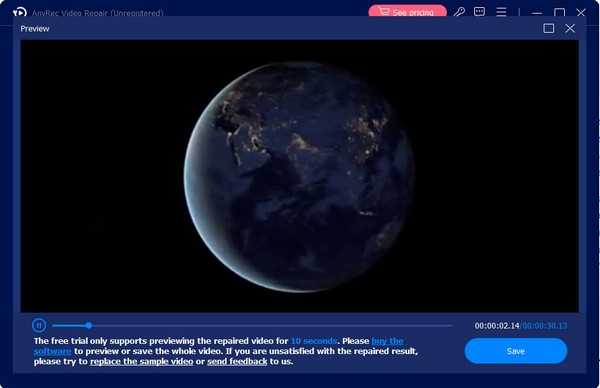
ステップ2。「修復」ボタンをクリックした後、処理が完了するまでお待ちください。完了したら、「プレビュー」ボタンをクリックしてMOVファイルを確認してください。
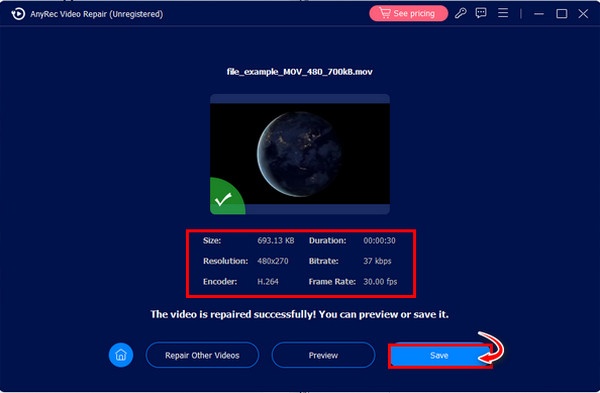
ステップ 3。詳細なパラメータを確認したら、「保存」ボタンをクリックして修復済みのMOVファイルを保存できます。
[Windows] VLCを使用して破損したMOVファイルを修復する方法
Windows ユーザーの場合、VLC Media Player には、特定の種類の破損したビデオファイルを修復するのに役立つ組み込み機能があります。VLC は主にメディアプレーヤーとして知られていますが、MOV ファイルの軽微な問題を修正できる基本的な修復機能も含まれています。このセクションでは、VLC を使用して、 MOVファイルを変換する 修理のため。
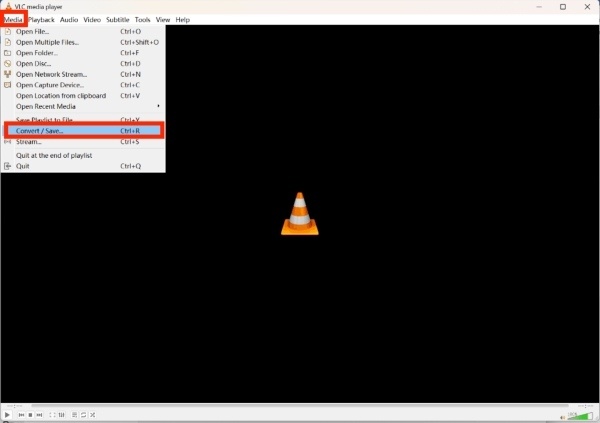
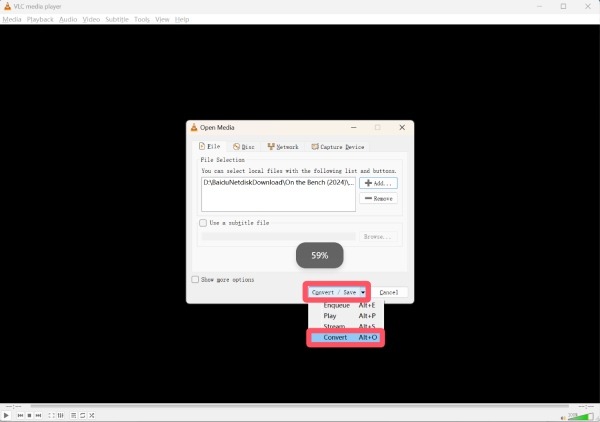
ステップ1。お使いのデバイスでVLCメディアプレーヤーを起動し、「メディア」タブの下にある「変換/保存...」ボタンをクリックします。
ステップ2。「追加...」ボタンをクリックして、修復対象のMOVファイルを検索します。「変換/保存...」ボタンをクリックし、次に「変換」ボタンをクリックします。
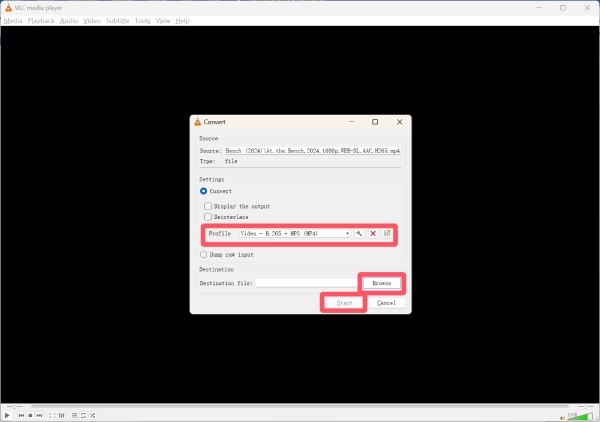
ステップ 3。「変換」タブで「プロファイル」をクリックし、復元するフォーマットを選択します。最後に「開始」をクリックして、MOVファイルの修復プロセスを開始します。
[Mac] QuickTime Player - 破損したMOVファイルを修復する標準的な方法
Macユーザーは、MOVファイルをネイティブにサポートする内蔵アプリケーションであるQuickTime Playerを利用できます。場合によっては、QuickTimeは破損したビデオを開く際に軽微な問題を自動的に検出して修復することができます。このセクションでは、macOSでMOVファイルを修復するための便利なソリューションとしてQuickTime Playerを使用する方法を紹介します。
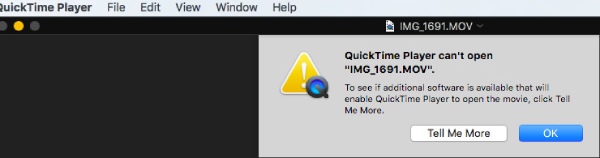
ステップ1。QuickTime Playerを起動して、破損したMOVファイルをアップロードしてください。 MacでMOVを再生する 破損しているため。
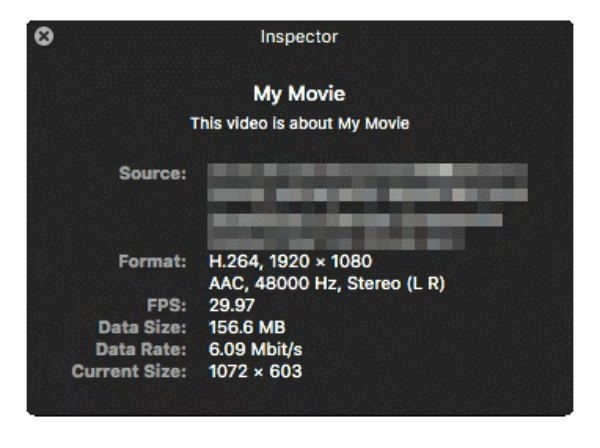
ステップ2。「ウィンドウ」タブの下にある「ムービーインスペクターを表示」ボタンをクリックして進んでください。
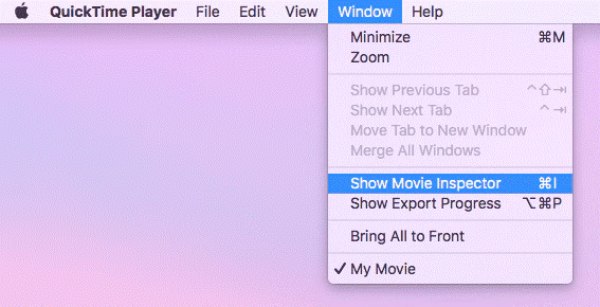
ステップ 3。インスペクターは、MOVファイルの詳細情報を表示します。ファイルが深刻な損傷を受けていない場合は、自動的に修復されます。
無料で試せるオンラインMOV修復ツール
ソフトウェアをインストールしたくない場合は、Fix.Videoが便利な代替手段となります。これらのWebベースのソリューションでは、破損したファイルをアップロードしてブラウザ上で直接修復できます。ファイルサイズや修復機能に制限がある場合もありますが、迅速な修復には依然として役立ちます。このセクションでは、Fix.Videoを使用してMOVファイルを修復する方法を紹介します。
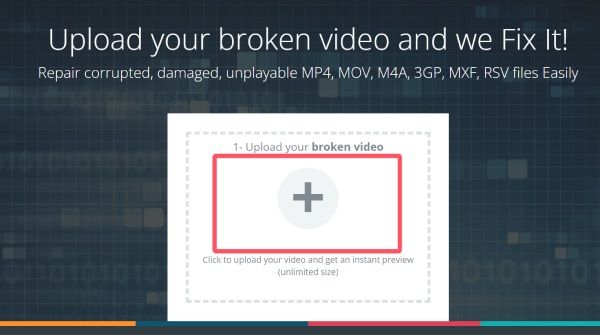
ステップ1。Fix.Videoの公式サイトにアクセスしてください。「アップロード」ボタンをクリックして、破損したMOVファイルをインポートしてください。
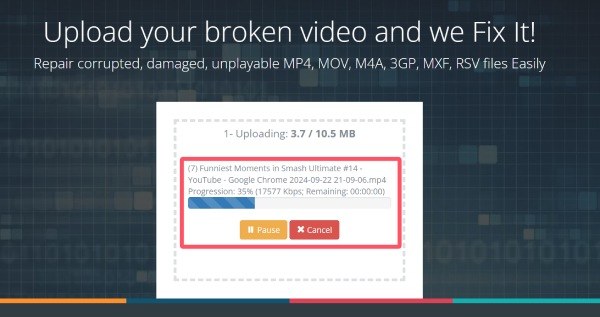
ステップ2。MOVファイルの修復処理が自動的に開始されます。処理が完了するまでお待ちください。
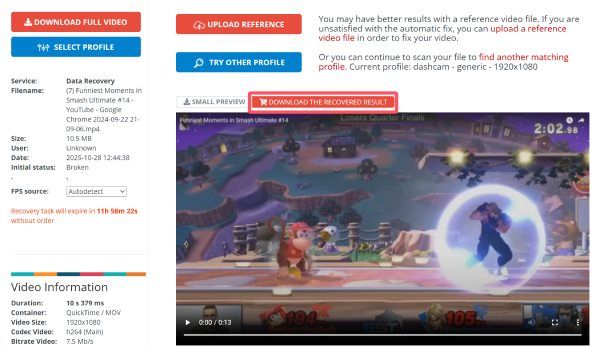
ステップ 3。プレビューでMOVファイルが修復されたかどうかを確認してください。修復された場合は、「復元結果をダウンロード」ボタンをクリックして保存してください。
結論
今、 損傷したMOVを修復する ファイルはもうあなたにとって問題になりません。どのデバイスを使用していても、問題を解決する実用的な解決策が常にあります。すべてのオプションの中で、 AnyRec ビデオ修復 これはあらゆるデバイスに適用できる最も互換性の高いソリューションであり、MOVファイルを正常に復元し、スムーズなビデオ再生を再び楽しむことができます。
安全なダウンロード
安全なダウンロード
著者について




