
 あらゆる動画をあらゆるデバイス向けに瞬時に変換します。
TikTokのウォーターマークを削除する6つの実用的な解決策

TikTokの透かしを削除する ダウンロードした動画には自動的にウォーターマークが追加されるため、最近では必須のスキルになり得ます。本来の目的はオリジナルクリエイターの著作権を保護することですが、再投稿、編集、オフライン視聴には必ずしも適していません。また、TikTokのウォーターマークは様々な方法で表示されるため、一律の方法で削除するのが難しい場合があります。そのため、異なる削除戦略が必要になります。このガイドでは、実際の使用シナリオに基づいて最も実用的な解決策を整理し、動画の画質を損なうことなく効果的な方法を選択できるように支援します。
TikTokのウォーターマークを削除する前に知っておくべきこと
TikTokのウォーターマークを削除する前に、ウォーターマークの基本を学ぶ必要があります。ウォーターマークは実際には制限事項を伴う可能性があるため、これは重要な準備です。考慮すべき要素は数多くあります。もし不明な点があれば、以下の内容をご確認ください。
1. 著作権と使用権を尊重する
TikTokの動画にウォーターマークを追加する主な目的は、動画の著作権とクリエイターの基本的権利を保護することです。動画を自分のコレクションとして保存またはバックアップするだけであれば、TikTokのウォーターマークを削除しても通常は問題ありません。しかし、他人のTikTokウォーターマークを許可なく削除し、その動画を商業目的やその他の目的で使用すると、プラットフォームのルールや著作権法に違反する可能性があります。
2. 透かしの種類を識別する
TikTokのウォーターマークには様々な種類があります。TikTok動画を頻繁に保存する場合、ウォーターマークが固定されていないことに気付くかもしれません。ウォーターマークの種類を理解することで、ウォーターマークの削除に最も効果的な方法を判断するのに役立ちます。
3. ビデオ品質を維持する
TikTokのウォーターマークを削除するだけでは、このプロセスは完了しません。一部の低品質な編集ツールでは、動画がぼやけてしまうことがあります。ウォーターマークがなくても、動画の視聴体験は著しく低下します。そのため、TikTokのウォーターマークを削除できる強力なツールを選ぶことが重要です。
さまざまな状況でTikTokのウォーターマークを削除する方法
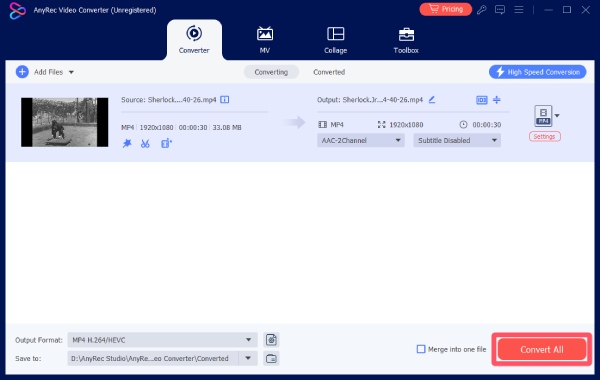
TikTokのウォーターマークの表示は必ずしも同じではありません。画面の隅に固定されるものもあれば、左右に移動するものもあります。そのため、TikTokのウォーターマークを柔軟に処理できるオールインワンソリューションを見つけるのは、比較的複雑な作業になります。同じようなニーズをお持ちの方は、 AnyRec Video Converter 信頼できる選択肢です。AnyRec Video Converterは、様々な編集機能を備えており、追加ツールを必要とせずにあらゆる種類のTikTokウォーターマークを処理できます。

ビデオの全体的な品質に影響を与えずに、TikTok の透かしをすばやく削除します。
位置が変わるかどうかに関係なく、あらゆる形式の TikTok ウォーターマークを効果的に削除します。
プレビューして、ビデオから TikTok のウォーターマークが削除された後の効果を確認します。
TikTokから透かしを削除した後、ビデオをさらに編集できます。
安全なダウンロード
安全なダウンロード
通常のTikTokの透かしを角から削除する方法
TikTokのウォーターマークが固定された角に留まっている場合、削除は通常簡単です。切り取りから覆い隠しまで、複数の解決策があります。これらのテクニックはすべて、メインコンテンツへの影響を最小限に抑えて適用できます。AnyRec Video Converterは、これらのテクニックのどれにも対処できます。TikTokのウォーターマークを簡単に削除する方法がわからない場合は、重要な視覚要素が端に配置されていない動画には、以下の方法が最適です。
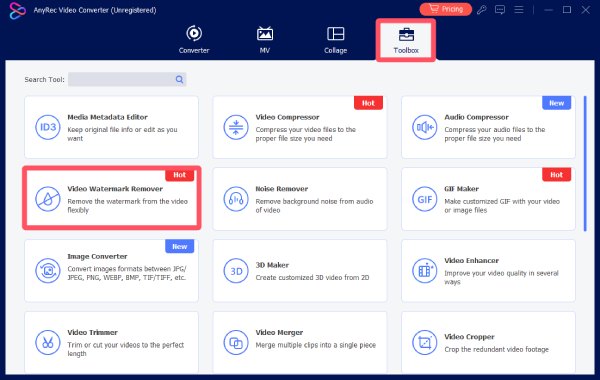
ステップ1。AnyRec Video Converterを起動し、「ツールボックス」ボタンの下にある「ビデオウォーターマーク除去」ボタンをクリックします。
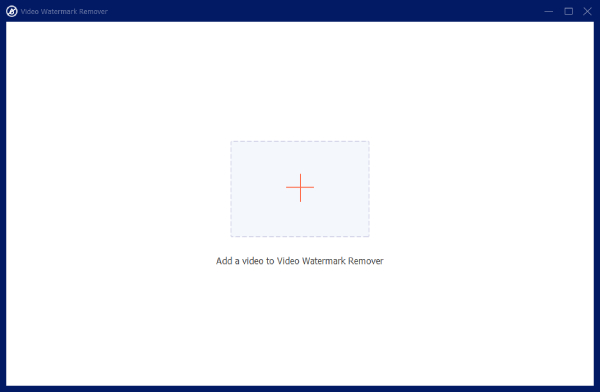
ステップ2。ウィンドウがポップアップ表示されたら、「ファイルを追加」ボタンをクリックして、透かし入りの TikTok ビデオをインポートします。
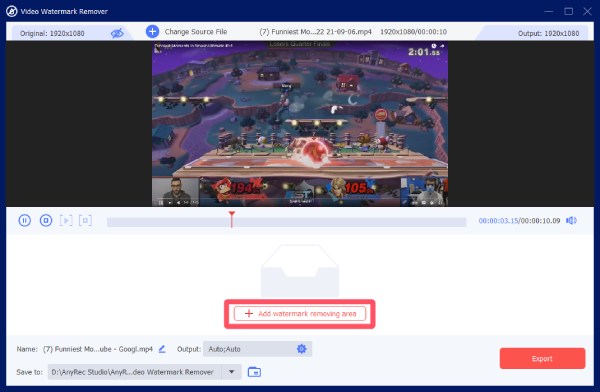
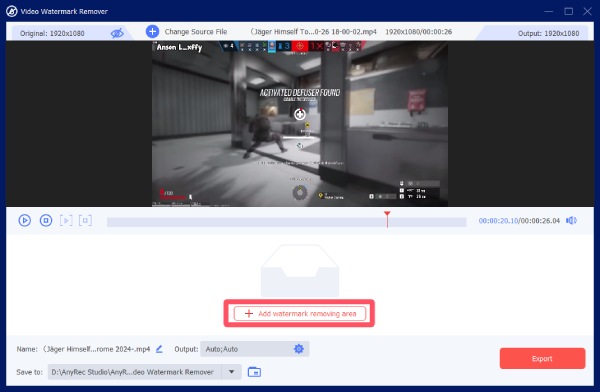
ステップ 3。「透かし除去領域を追加」ボタンをクリックして、TikTok透かしが存在する領域を選択して削除します。
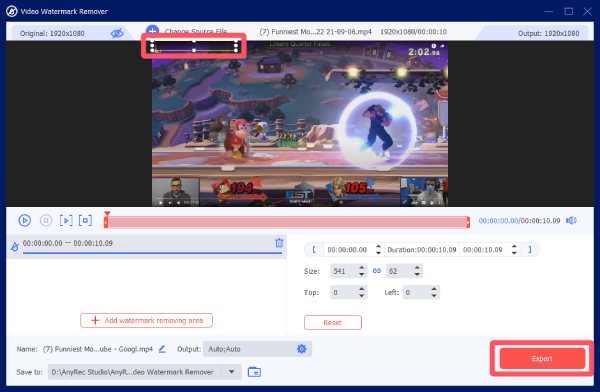
ステップ 4。完了したら、「エクスポート」ボタンをクリックして、透かしを削除した TikTok ビデオを保存します。
位置が変わるTikTokの透かしを削除する方法
TikTokのウォーターマークは、角から角へと位置が入れ替わることがあります。このような場合、削除は面倒ですが、完全に不可能というわけではありません。タイムラインを使用してフレームごとにウォーターマークを削除するには、より高度なツールが必要です。この方法は、動画全体のフレームを維持しながら、以下のような目に見えるアーティファクトを最小限に抑えることに重点を置いています。 TikTokフィルター.
ステップ1。AnyRec Video Converterを起動し、動画の透かし除去ツールを開きます。TikTok動画を追加して処理を開始します。
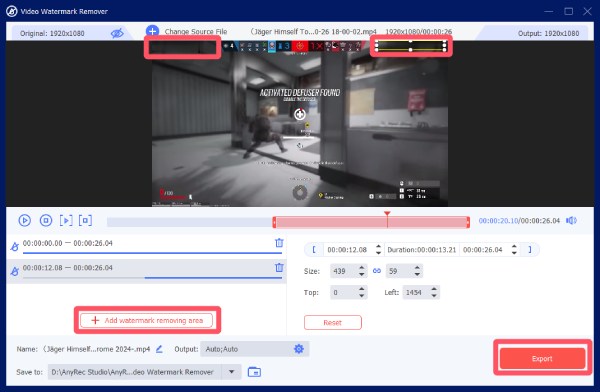
ステップ2。「透かし除去領域を追加」ボタンをクリックし、タイムラインをクリックして調整し、TikTok の透かしが位置を変える前に正確に配置します。
ステップ 3。新しい位置のTikTok透かしを削除するには、「透かし削除領域を追加」ボタンをもう一度クリックして、新しい領域を選択します。
TikTokのウォーターマークの代わりに独自のウォーターマークを追加する方法
実際、既存のTikTokウォーターマークを独自のウォーターマークに置き換えるのは便利な方法です。こうすることで、TikTok動画をベースに独自の加工を施すことができます。このアプローチは、ブランディングを維持し、不要な空白部分を回避し、より洗練された結果をもたらします。TikTokウォーターマークを削除しながら、複数のプラットフォームで動画を再投稿する予定のコンテンツクリエイターにとって有益です。 TikTokの動画が口コミで広まる、独自の透かしが非常に役立つことがわかります。
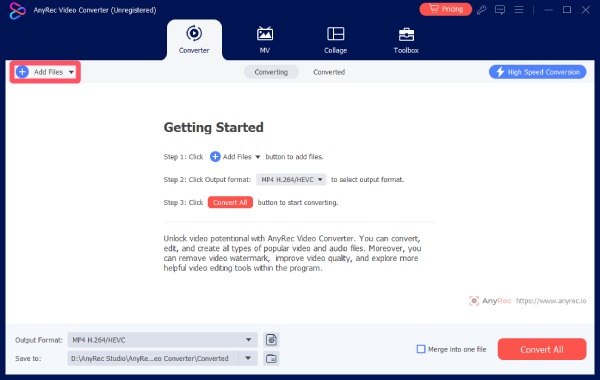
ステップ1。AnyRec Video Converterを起動し、「ファイルを追加」ボタンをクリックしてTikTok動画をインポートします。次に、「編集」ボタンをクリックします。
ステップ2。「透かし」タブで、「テキスト」ボタンまたは「画像」ボタンをクリックして、元のTikTok透かしの上に独自の透かしを配置します。
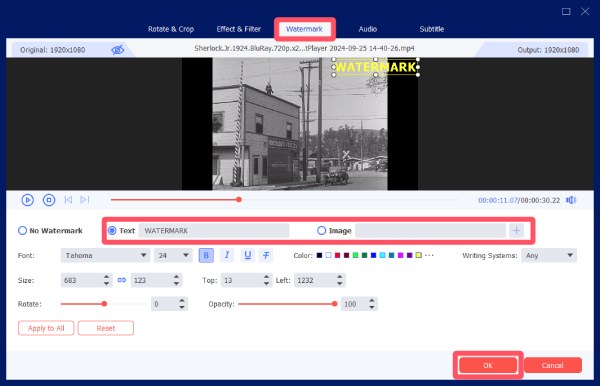
ステップ 3。「OK」ボタンをクリックします。TikTok動画を独自のウォーターマーク付きで保存するには、「すべて変換」ボタンをクリックします。
TikTokのウォーターマーク削除に関するよくある質問
-
1. 動画からTikTokのウォーターマークを削除することは合法ですか?
一般的に、TikTokのウォーターマークを個人的な使用目的または非営利目的のみで削除する場合は、この行為は許容されます。しかし、商業活動などに関わる場合は、著作権やTikTokの利用規約に関連する法的問題に直面することは避けられません。
-
2. TikTok のウォーターマークを削除すると、ビデオの品質が低下しますか?
画質への影響は、使用する方法とツールによって異なります。簡単に言うと、TikTokのウォーターマークを削除するためにトリミングしても、アスペクト比以外の画質には影響しません。ただし、他の削除方法は、程度の差はあれ、動画の画質に影響します。一般的に、より強力なツールを使うほど、動画の画質の低下は少なくなります。
-
3. TikTok のウォーターマークを削除する最適な方法は何ですか?
TikTokのウォーターマークを隠すのが最も推奨される方法です。これは、トリミングすると動画の元のアスペクト比が変わってしまい、重要な情報が失われる可能性があるためです。また、ウォーターマークの置き換えは著作権に関する問題を引き起こす可能性があります。
結論
TikTokの透かしがどのように表示されても、 AnyRec Screen Recorder TikTokのウォーターマーク除去ツールとして、動画の元の画質を損なうことなく効率的にウォーターマークを削除できます。必要な場合は、今すぐダウンロードしてTikTokのウォーターマークを素早く削除しましょう。
安全なダウンロード
安全なダウンロード
関連記事
著者について




