
高画質で動画ファイルサイズを縮小する4つの方法(GBからMBへ)

WhatsAppで動画を共有する場合でも、YouTubeに動画をアップロードする場合でも、メールに動画を添付する場合でも、ファイルサイズの制限を把握し、 ビデオファイルのサイズを縮小する 適切に設定しないと、動画の転送プロセスが失敗したり、途中で止まったりする可能性があります。動画の圧縮は簡単です。動画圧縮ソフトを使ってMP4(またはその他の非可逆圧縮形式)に変換し、解像度を下げて十分なサイズにすることができます。以下の手順に従って、画質を保ちながら動画を圧縮してください。
ガイドリスト
動画のサイズがなぜこんなに大きいのか 動画を圧縮してファイルサイズを小さくする2つの方法 [Windows/Mac/オンライン/iPhone/Android] ビデオ形式を変更してビデオファイルのサイズを縮小する ビデオ設定を調整してビデオを小さくする動画のサイズがなぜこんなに大きいのか
動画が共有、アップロード、保存するには大きすぎる原因となっている以下の要因をご確認ください。これにより、様々な面で品質を損なうことなく、動画ファイルサイズを縮小できます。
- • 解像度: 高解像度では動画ファイルのサイズが大きくなります。例えば、 1080pビデオを4Kにアップスケールするファイルサイズは以前の 4 倍になります。
- • ビットレート: ビットレートを高くすると動画の画質は向上しますが、動画ファイルサイズも大きくなります。そのため、デフォルトの高ビットレートで動画をキャプチャしているかどうかを確認してください。
- • FPS: 120FPSの動画は60FPSの動画よりも滑らかに見えます。ただし、動画ファイルサイズは2倍、あるいは3倍にもなります。
- • コーデック: もし、あんたが H.264を変換する H.265/HEVC に変更すると、同様の画質を保ちながら、ビデオファイルのサイズを 40% ~ 60% 削減できます。
- • オーディオ設定: 非圧縮または高ビットレートのオーディオはビデオのサイズを大きくする可能性があります。
- • ビデオの長さ: 動画が長くなるほど、ファイルサイズも大きくなります。10分の動画は1分の動画よりも明らかに大きくなります。
- • RAWまたは未編集の映像: プロフェッショナルカメラは、膨大なファイルサイズですべての詳細を含む RAW ビデオをキャプチャします。
動画を圧縮してファイルサイズを小さくする2つの方法 [Windows/Mac/オンライン]
トリミングや画質の低下を伴わずに動画ファイルサイズを縮小する一般的な方法は2つあります。希望のファイルサイズまたは画質レベルをパーセンテージで設定できます。これにより、1GBの動画を10MB以下に素早く圧縮できます。
WindowsとMacで大容量のビデオを圧縮する(4GBから10MBまで)
AnyRec ビデオコンバーター ビデオ圧縮には複数の選択肢があります。ツールボックスから内蔵のビデオ圧縮ツールを利用できます。さらに、ビデオ設定の調整、ビデオフォーマットの変更、不要なビデオクリップのトリミングなど、大きなビデオファイルサイズを削減するための様々な変更を加えることができます。

4K ビデオをパーセンテージまたは特定のファイル サイズで GB から MB に圧縮します。
ビデオ解像度、ビットレート、FPS、コーデックを低くしたり、プリセットを使用したりすることで柔軟性が向上します。
120 倍の速度でビデオを非可逆形式に一括変換します。
ビデオをトリミング、切り取り、ノイズ除去、揺れ軽減、編集します。
安全なダウンロード
安全なダウンロード
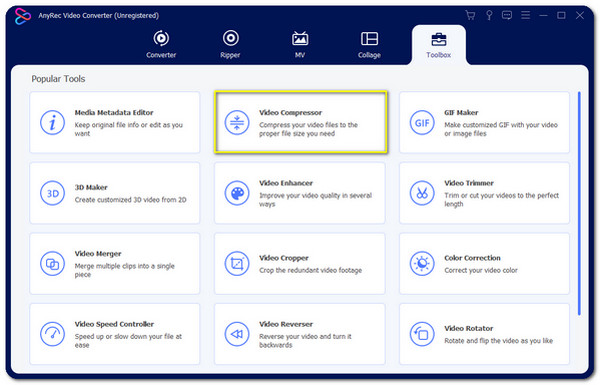
1. AnyRec Video Converterを開きます。上部の「ツールボックス」ボタンをクリックします。次に、「ビデオコンプレッサー」ボタンをクリックします。
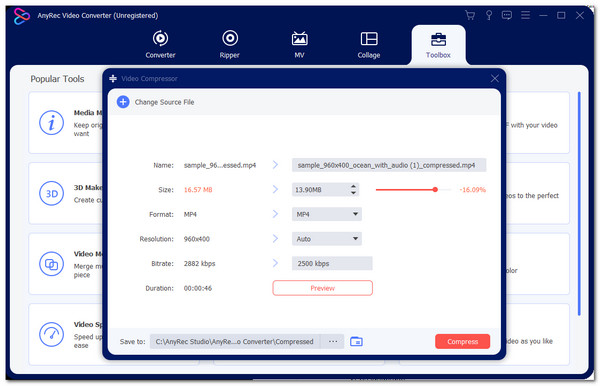
2. 動画をアップロードします。「サイズ」の横に目標ファイルサイズを入力するか、スライダーを動かして動画の圧縮率を調整してください。
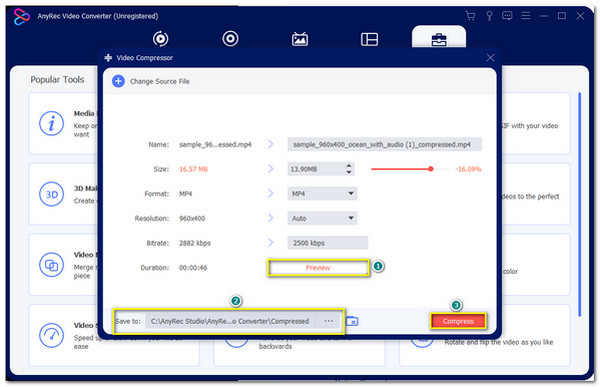
3. 必要に応じて、ビデオフォーマットを変更し、解像度とビットレートを下げます。ここでプレビューを確認し、保存先フォルダを設定できます。その後、「圧縮」ボタンをクリックしてビデオファイルのサイズを縮小します。
無料でオンラインでビデオサイズを縮小 [最大50MB]
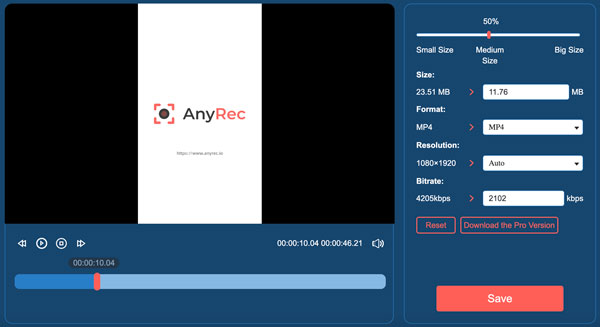
AnyRec 無料ビデオコンプレッサーオンライン 画質を損なうことなくオンラインで動画を圧縮できます。動画をアップロードするだけです。その後、オンライン動画圧縮ツールが動画サイズを数秒で縮小するための関連オプションを検出し、表示します。1日に最大10個の動画ファイルまで無料で圧縮できます。各動画は50MB未満である必要があります。 メール用にビデオを圧縮する iPhone と Android では、これが賢明な選択です。
- 1. 「ファイルをアップロード」ボタンをクリックしてビデオを追加します。
- 2. スライダーを動かしてビデオのサイズを小さく調整します。または、ファイルサイズを具体的に入力することもできます。
- 3. 出力ビデオ形式として MP4 を設定します (ビデオ圧縮を向上させるために推奨されます)。
- 4. ビデオの解像度とビットレートを下げます。
- 5. 「保存」ボタンをクリックして、ビデオをオンラインで無料で圧縮します。
ビデオ形式を変更してビデオファイルのサイズを縮小する
前述の通り、動画をMP4形式に変換すると、ファイルサイズが小さくなり、共有しやすくなり、互換性も向上します。さらに、最新のビデオコーデックに切り替えることで、動画ファイルサイズを40%から80%削減できます。以下にいくつかの推奨事項をご紹介します。
- • MP4 (H.265) に変換: 同様の品質で H.264 より 40% ~ 60% 小さくなります。
- • AV1 形式を使用します: AV1はさらに小さいサイズでファイルを保存できます。お使いのデバイスがAV1動画に対応していることを確認してください。対応していない場合は、 AV1をMP4に変換する 非互換性の問題を解決するためです。
オンラインでビデオ形式をロスレスからロッシー形式に変更したいだけなら、これを使えます 無料のビデオコンバーターあらゆるビデオから MP4 への変換を処理できます。
ビデオ設定を調整してビデオを小さくする
ビデオリサイズツールを使用した後、ビデオパラメータを調整してビデオファイルサイズを調整できます。これらの小さな変更によって、ビデオサイズを効果的に縮小することもできます。ちなみに、これらのヒントは、将来的にビデオのサイズを小さくするための役立つヒントとしてご活用ください。
- • ビデオ解像度が低い: 4Kを1080pにダウンスケールすると、ファイルサイズを最大70%削減できます。4K動画はファイルサイズが大きいため、4Kを1080p、720p、さらには480pに変換することで、動画サイズを削減できます。
- • ビットレートを下げる: 高いビットレートから低いビットレートに調整することで、動画ファイルのサイズを小さくできます。画質は良好に保たれます。
- • フレームレートを下げる: 60FPSの動画は30FPSの動画よりも滑らかです。ファイルサイズも30FPSよりもはるかに大きくなります。多くの場合、動画のフレームレートとしては30FPSが一般的です。60FPSを30FPSに変換すると、動画サイズを約50%削減できます。もちろん、120FPSから60FPS、あるいは30FPSに変換すると、動画サイズをさらに圧縮できます。
結論
信頼できるビデオコンプレッサーと適切な圧縮設定があれば、 ビデオファイルサイズを縮小する メール、クラウドストレージ、ソーシャルメディアなどにご利用いただけます。 AnyRec ビデオコンバーター 画質を損なうことなくMP4動画のサイズを縮小できます。さらに、人気のプリセットを使って動画を編集・変換できます。例えば、動画のサイズを縮小し、iPhone対応フォーマットでエクスポートするといった作業がワンストップで行えます。動画をアップロードするだけで、iPhone、Androidなどのデバイス向けに動画ファイルサイズを縮小できます。
安全なダウンロード
安全なダウンロード



