
 あらゆる動画をあらゆるデバイス向けに瞬時に変換します。
ビデオプロジェクト用に PZ を MP4 に変換する方法のガイド

動画をあらゆるデバイスで楽しみたい、プロジェクト用にもっと簡単に編集したい、オンラインで共有したいなど、PZ 形式はこれらの目的を達成するのに適していない可能性があります。Panzoid で素晴らしいイントロを作成した場合、PZ を MP4 に変換することで解決できます。MP4 は、プレーヤーやデバイスで広くサポートされている形式です。そこで、今日のガイドでは、PZ ファイルの詳細と、PZ を MP4 に変換する詳細な手順について説明します。今すぐ飛び込んで、PZ ファイルをあらゆるプラットフォームで使用できるように準備しましょう。
ガイドリスト
PZ ファイルとは何ですか? PZ を MP4 に直接変換できますか? PZプロジェクトをビデオにレンダリングするための詳細な手順 レンダリングされた PZ ビデオを MP4 に変換する方法PZ ファイルとは何ですか? PZ を MP4 に直接変換できますか?
PZ ファイルとは何ですか?
まず、PZ を MP4 に変換する前に、PZ ファイルについて詳しく理解してください。PZ ファイルは、通常、ビデオやオーディオ コンテンツを格納するために使用される圧縮メディア ファイルに関連付けられています。MP4 などのよく知られた形式ほど一般的ではありませんが、PZ ファイルにはビデオ、オーディオ、またはその他のメディア要素を含めることができます。また、教育ソフトウェアやデジタル コンテンツでも使用され、コンテンツを効率的に配信するのに役立ちます。

PZ を MP4 に直接変換できますか?
PZ ファイルは、その性質上、多くのデバイスがこの形式をサポートしていないため、再生や共有の面で課題となる可能性があります。このため、Panzoid で PZ を MP4 に直接変換できるかどうかが気になるところです。その答えは「いいえ」です。
Panzoid では、PZ ファイルを MKV にレンダリングすることしかできず、MP4 に直接レンダリングすることはできません。ただし、プロセスを容易にするツールや変換ソリューションは多数あります。そのため、PZ を MKV にレンダリングしてから、専用のコンバータを使用して MP4 形式に再エンコードすることもできます。
次のセクションでは、PZファイルをビデオにレンダリングし、PZをMP4に変換するための完全な手順とツールを学習して、コンテンツをよりアクセスしやすく編集しやすくします。
PZプロジェクトをビデオにレンダリングするための詳細な手順
すでに述べたように、PZ ファイルを MP4 に変換する前に、まずビデオまたは MKV 形式でレンダリングする必要があります。したがって、言うまでもなく、以下の手順に従って、まず PZ をビデオにレンダリングし、次に PZ を MP4 に変換する方法を学習してください。
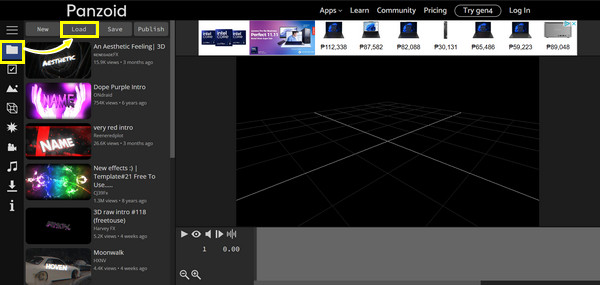
ステップ1。選択した Web ブラウザーで Panzoid Clipmaker の公式 Web サイトを開きます。次に、「プロジェクト」ボタンをクリックし、「ロード」ボタンを選択して、変換するコンピューターから PZ ファイルをアップロードします。
ステップ2。プロジェクト ファイルが開いたので、さらに編集したり、次のステップに進んだりできます。左側のペインの [ダウンロード] ボタンをクリックしてビデオの品質を変更し、出力形式として WebM または MKV を選択します。完了したら、[ビデオのレンダリングを開始] ボタンをクリックします。
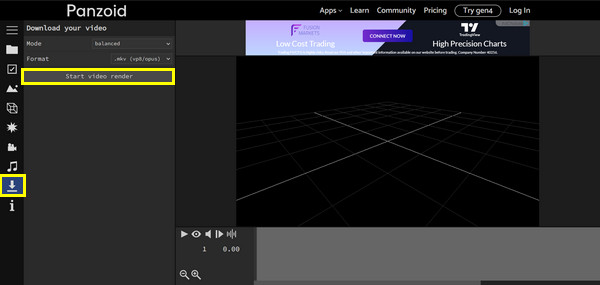
ステップ 3。ビデオのレンダリングが完了するまで待つだけです。その後、「ビデオをダウンロード」ボタンをクリックして、MKV または WebM ビデオをコンピューター ファイルに保存します。次に、PZ から MP4 への変換に進みます。
レンダリングされた PZ ビデオを MP4 に変換する方法
PZプロジェクトファイルをビデオにレンダリングする準備ができたら、PZをMP4に変換できます。そのためには、さまざまなフォーマット間でシームレスなビデオ変換を行うために設計された完璧なツールが必要です。 AnyRec Video Converterこのプログラムを使えば、プロも初心者も、コンバーターやビデオエディターなどのすべての機能を問題なく操作できます。MP4以外にも、MOVなどさまざまな形式をサポートしています。 MKV、AVI など。さらに、品質を損なうことなく高速な変換速度を実現し、どのデバイスでもビデオが元の鮮明さを維持できるようにします。

エクスポートされた多数の PZ ビデオを MP4、MOV、MKV などにすばやく変換します。
バッチ PZ 変換を提供し、さまざまなファイルを一度に処理できるようにします。
最適な結果を得るために、解像度、品質、その他のパラメータを調整できます。
プレビューでビデオを再確認し、ニーズを満たしていることを確認します。
安全なダウンロード
安全なダウンロード
ステップ1。「ファイルを追加」ボタンからPZファイルをインポートします。 AnyRec Video Converter 画面上で起動します。または、PZ ファイルをドラッグ アンド ドロップして、PZ から MP4 への変換をさらに実行します。

ステップ2。次に、「フォーマット」メニューリストに移動して、利用可能なすべてのフォーマットを表示します。「ビデオ」セクションで「MP4」フォーマットを見つけ、ここで H.264 または H.265 から目的のエンコーダーを選択できます。

それ以外の場合は、必要に応じてパラメータを変更するには、選択した MP4 形式の横にある [カスタム プロファイル] ボタンをクリックします。 [新規作成] ボタンをクリックして、すべての変更を保存し、ビデオに適用します。
![[設定]をクリックします](/images/video-converter/click-settings.jpg)
ステップ 3。その後、プログラムのメイン画面に戻り、変換した PZ から MP4 ファイルの名前とパスを選択します。すべてが完了したら、「すべて変換」ボタンをクリックして操作を終了し、新しく変換した MP4 ビデオの保存を開始します。

結論
PZ から MP4 への変換はこれで完了です。Panzoid.com でビデオのイントロやその他のクリップや背景を編集したら、さまざまなプレーヤーやデバイスで再生する方法がようやくわかりました。今日の投稿では、PZ ファイルとは何か、Panzoid では PZ を MP4 に直接変換できないことについて詳しく説明します。代わりに、PZ ファイルをビデオとしてレンダリングし、AnyRec Video Converter を使用して変換を実行します。この使いやすく強力なプログラムを使用すると、優れた品質で MP4 の結果をすぐにスムーズに取得できます。今すぐ試して、編集機能をさらに活用し、PZ プロジェクトを強化してください。
安全なダウンロード
安全なダウンロード
関連記事
著者について




