

スムーズな再生でMOV動画を視聴できるおすすめMOVプレーヤー8選

MOV ファイルは、高品質のビデオ コンテンツを保存するためにますます一般的になっています。現在のメディア プレーヤーに満足できない場合、または Windows や Mac で MOV が再生されない問題が発生した場合は、適切な場所に来てください。
ここでは8人のプレイヤーが Windows 11/10/8/7およびMacでMOVを再生するさらに、MOVが再生できない、または開けない問題を解決するための実用的な解決策もご紹介しています。読み進めて、スムーズなMOV再生を実現しましょう。
ガイドリスト
パート 1: Windows 11/10/8/7 および Mac 向けの最高の MOV プレーヤー トップ 8 パート 2: Windows と Mac で MOV ファイルを再生できない理由 パート 3: MOV プレーヤーが MOV ビデオを再生しない問題を修正する 2 つの方法 パート 4: MOV 再生に関する FAQパート 1: Windows 11/10/8/7 および Mac 向けの最高の MOV プレーヤー トップ 8
インターネット上のフォーラムには、Windows で MOV を再生する際のエラーについて多数の苦情が寄せられています。一部のユーザーは完全な MOV オーディオを体験しましたが、ビジュアルは体験できませんでした。また、DLSR でキャプチャしたフッテージをコンピューターで再生できなかったユーザーもいました。しかし、Apple が最初に MOV を開発したため、他のオペレーティング システムが MOV をサポートしていないのは当然です。幸いなことに、MOV プレーヤーはこの目的のために存在します。
まずはこの表でこれらの選手の特徴を確認してください。
| プレーヤー | サポートされているOS | 読み込み速度 | 再生品質 | 使いやすさ | 安定性とデコード |
| AnyRec ブルーレイ プレーヤー | ウィンドウズ / macOS | 高速: 通常1~2秒以内に起動します | ロスレス再生、1080pと4Kをサポート | すっきりしたインターフェース、デフォルト設定で問題なく動作します | 内蔵コーデック + GPU アクセラレーション、高ビットレートの MOV でも安定 |
| VLCメディアプレーヤー | Windows / macOS / Linux | 中くらい | 視覚的な強化なし | 機能は豊富だが初心者には複雑 | 時折、途切れや同期の問題が発生する |
| QuickTimeプレーヤー | マックOS | 速い | 正確な色再現 | 使いやすい | 非ネイティブMOVコーデックとの互換性が限られている |
| ウィンドウズメディアプレイヤー | Windows | 遅い | 基本 | シンプルな操作 | 最新のMOVエンコードのサポートが弱い |
| KMPlayer | Windows / Android / iOS | 中くらい | 調整可能なレンダリングとフィルター | 初期設定は混乱する可能性がある | 安定性は手動設定に依存します |
| リアルプレーヤー | ウィンドウズ / macOS | 遅い | 基本 | 経営に重点を置く | 高解像度のMOVファイルのサポートは限定的 |
| 5KPlayer | ウィンドウズ / macOS | 中くらい | 高解像度MOVをサポート | 機能が豊富 | バックグラウンド機能によるリソース使用量の増加 |
| PotPlayer | Windows | チューニング後は高速 | カスタマイズ可能なビデオ出力 | 急な学習曲線 | 手動での最適化が必要 |
1. AnyRec ブルーレイ プレーヤー
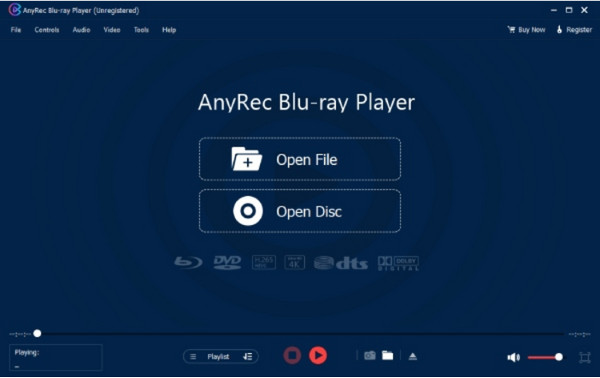
この MOV プレーヤー ソフトウェアは、映画鑑賞のためのオールインワン ソリューションです。 MOV、MP4、RM、ASFなど、さまざまなビデオ形式をサポートしています。デスクトップ ツールの主な機能は市販の DVD や自作の DVD を再生することですが、コンピュータ上のファイルを問題なく視聴することもできます。 AnyRec ブルーレイ プレーヤーの最も優れた点は、4K UHD と 1080p のサポートであり、エンターテイメント用のホーム シアターを作成します。

いつでも見られる MOV ファイルの印象的なビデオ品質。
オーディオビジュアルの経験が豊富な DVD、フォルダー、および ISO ファイルをサポートします。
ロスレス Blu-ray 再生のための高度な NVIDIA ハードウェア アクセラレーション。
メニュー、チャプター、字幕などをナビゲートするための直感的なコントロール。
安全なダウンロード
安全なダウンロード
2.VLCメディアプレーヤー
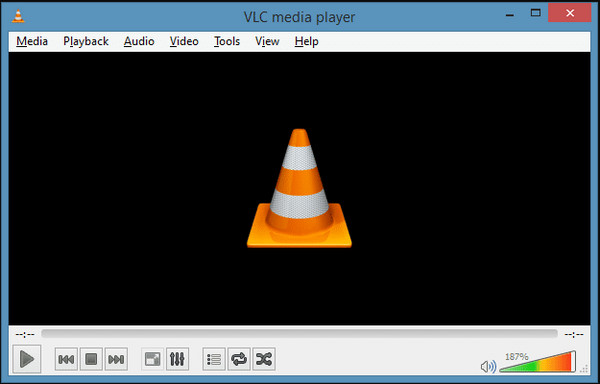
MKV、AVI、WebM などの独自のフォーマットの優れたメディア プレーヤーとして定評のある人気の MOV プレーヤーです。QuickTime フォーマットもこのツールでサポートされており、広範な出力設定でファイル拡張子を構成することもできます。 VLC は公式 Web サイトから無料でダウンロードできます。
特徴:
- ビデオ同期とビデオ フィルタの高度な制御。
- レコーダー、カット、編集などの基本的な機能を提供します。
- YouTube から動画をダウンロードできるようにします。
- Chromecast などの他のソースからビデオをストリーミングします。
3.クイックタイム
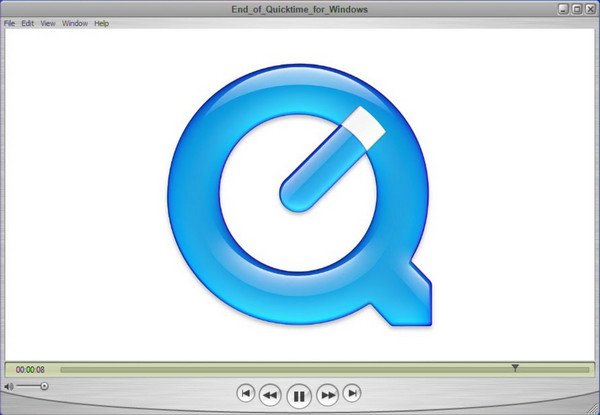
この無料の MOV プレーヤーは、Mac のデフォルトのメディア プレーヤーですが、Windows でダウンロードすることもできます。画面上のコントロールを使用すると、再生、停止、一時停止、または早送りを行うことができます。 QuickTime Player の唯一の問題は、Windows にダウンロードしたときに更新を受け取らないことです。
特徴:
- 画像ビューア、オーディオプレーヤーなどとして使用できます。
- 組み込みのレコーダーと基本的な編集機能。
- ユーザーが YouTube に動画を直接アップロードできるようにします。
- 大きなファイルの優れた圧縮方法。
4. Windows Media Player
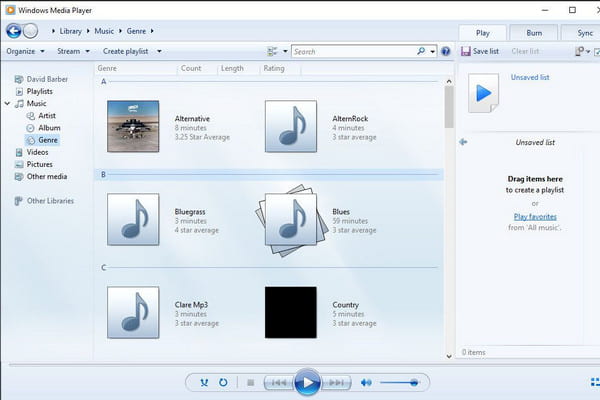
Microsoft が開発したこの Windows MOV Player は、映画鑑賞用の MOV ファイルをサポートしています。ただし、QuickTime 形式を再生できるのは、最新の Windows 12 のみです。 Windows のデフォルトのメディア プレーヤーを MP3 プレーヤーにすることができ、手間をかけずに DVD をリッピングすることもできます。 Microsoft Store で Windows Media Player を更新できます。
特徴:
- アーティスト、アルバム、年などのビデオの詳細を認識します。
- メディア ガイドにアクセスして、オンライン ストリーミング サービスを閲覧します。
- 効果的なオンスクリーン コントロールを備えた多彩なインターフェイス。
- さまざまなビデオとオーディオのプレイリストを作成します。
5.KMPlayer
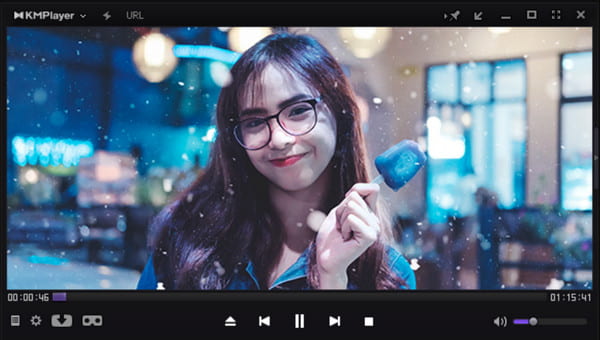
AVI、MP4、WMV、MPEG1、MOV などの形式も処理する無料の MOV 再生ソフトウェア。 60FPS で 4K と 8K をサポートしているため、ビデオの解像度を上げることができます。ファイルに損傷がないことを保証しますが、破損した MOV ビデオでも再生できます。
特徴:
- さまざまなメディア ファイルで効果的に使用するためのコーデック プリセット。
- さまざまな字幕形式をビデオに入力できるようにします。
- ノイズリダクション、ブックマーク、オーディオとビデオの同期。
- 世界中のユーザーのために 24 以上の言語をサポートします。
6.リアルプレイヤー
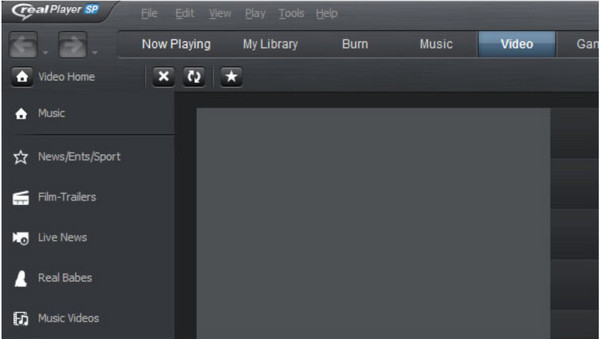
RealOne Player とも呼ばれる RealPlayer には、ブラウザ プラグインのようなプラグインがあり、インターネット上でビデオをダウンロードできます。その利点の 1 つは、ビデオを MP3 に変換し、携帯電話からコンピューターにファイルにアクセスできることです。この MOV メディア プレーヤーを使用するには、QuickTime をインストールする必要があります。
特徴:
- さまざまな形式のローカル ビデオとオンライン ビデオの再生に適しています。
- テレビなどの大画面にコンテンツをキャストできるようにします。
- ビデオの整理、検索、および削除の設定をカスタマイズします。
- ユーザーは、Twitter や Facebook などのプラットフォームに動画を投稿できます。
7. 5Kプレイヤー
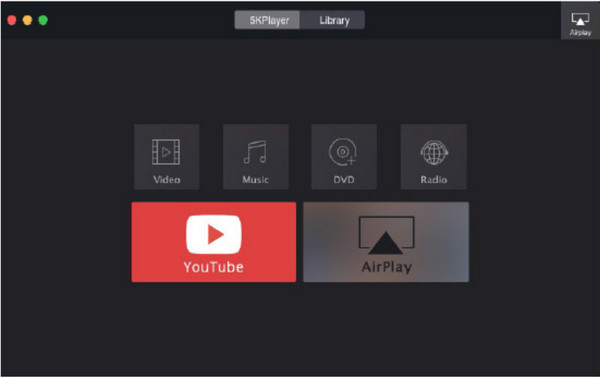
5KPlayers は、過去に Windows および Mac 用の最高の MOV 再生プレーヤーの 1 つとして有名でした。 DVDやISOイメージ、360度動画にも使えるので多機能です。 HEVC/H.264 でエンコードされた 4K UHD の MOV ファイルを開いて再生できます。 5KPlayer はライブ ストリーミングにも優れています。
特徴:
- MOVファイルのエンコードに欠かせないコーデックをサポート。
- ユーザーは、スピードアップやスローダウンなどの効果をビデオに適用できます。
- 問題なく AirPlay を介してコンテンツをストリーミングします。
- 360p から 4K までのビデオ解像度をサポートします。
8. ポットプレイヤー
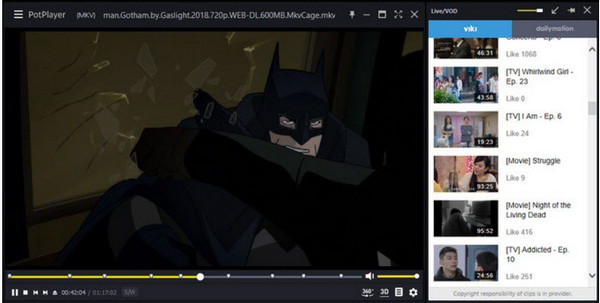
この MOV ファイル プレーヤーは、Windows 10、8、7、および Vista で無料でダウンロードできます。軽量で、強化されたハードウェア アクセラレーション モードを備えており、4K Ultra HD での優れたストリーミング パフォーマンスを実現します。サポートされているフォーマットにより、PotPlayer を使用すると MOV を簡単に再生できます。
特徴:
- 8K MOV 動画の高速でスムーズな再生。
- SRT、ASS、SSA などの字幕形式をサポートします。
- OpenCodec を使用すると、必要なコーデックを追加できます。
- シーンをプレビューし、画面の再生を変更します。
パート 2: Windows と Mac で MOV ファイルを再生できない理由
MOV ビデオ再生ツールで MOV ファイルを開いたときに、MOV ファイルでエラーが発生する理由として、多くの可能性があります。場合によっては QuickTime でも QuickTime で MP4 を開けない または、フォーマットをサポートしているため、ファイルにアクセスできない場合があります。 MOV ファイルには複雑な内部情報が含まれているため、ご使用のデバイスで MOV ファイルを再生できない理由を分析するには、憶測しかありません。
理由 1: 無効なメディア ファイル
MOV ファイルを開くときに常にエラーが発生する場合は、Finder または MediaInfo で詳細を確認して、ビデオの長さとファイル サイズを確認してください。ファイル サイズが 0KB でビデオの長さが 0:00 であることが確認できたら、ファイルが破損しており、MOV プレーヤーがアクセスできない可能性があります。
理由 2: 互換性のないフォーマット
MOV ファイルのビデオとオーディオのコーデックを確認します。エンコードされた形式には、Mac がサポートしていない従来の Apple 独自の圧縮形式が含まれている場合があります。この圧縮形式は、Mac OS X Mavericks がリリースされたときに廃止されました。ただし、古いバージョンの QuickTime Player で MOV ファイルを開くことはできます。または、QuickTime X のコンバーターを使用して、レガシー コーデックを H.264/AAC に変更します。
パート 3: MOV プレーヤーが MOV ビデオを再生しない問題を修正する 2 つの方法
デバイスの MOV プレーヤーでも MOV ファイルが機能しない場合は、ファイルが破損している可能性があります。これはよくある問題ですが、良い点は、それを修正するための解決策があることです!破損した MOV ファイルの最適な解決策を試してください。
解決策 1: MOV を MP4 (またはその他の一般的な形式) に変換する
最も一般的な解決策は、MOVファイルをMP4などの広く使用されている他の形式に変換することです。しかし、高品質の出力を得るには、最適な変換ツールは AnyRec ビデオコンバーターわずか数クリックで動画フォーマットを変換できます。動画コーデック、ビットレート、解像度、品質、オーディオ設定を調整し、他の動画にも適用できます。さらに、このコンバーターはMKV、WMVなど、WindowsとMacの両方のシステムに対応しており、複数のファイル形式に対応しています。

設定可能な出力で MOV を MP4 に変換して、ビデオ品質を向上させます。
大きなビデオ ファイルをサポートし、遅延なく一括変換できます。
組み込みのビデオ編集機能を提供して、効果をトリミング、トリミング、および適用します。
変換されたビデオ クリップの品質を向上させる AI ベースのアルゴリズム。
安全なダウンロード
安全なダウンロード
ステップ1。デバイスにソフトウェアをインストールします。「追加」ボタンをクリックしてMOVファイルをアップロードします。複数の動画が入ったフォルダ全体をインポートして一括変換することも可能です。
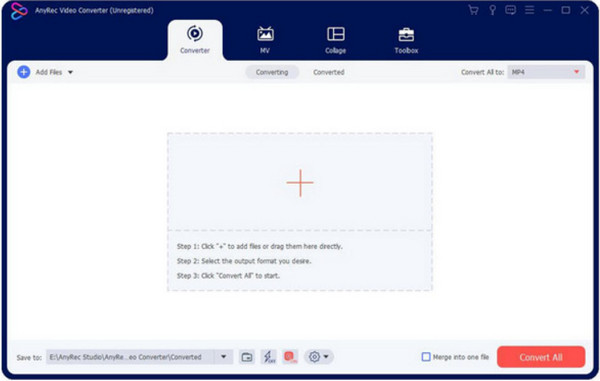
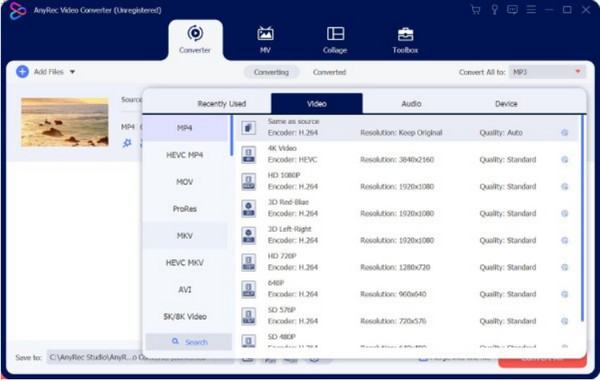
ステップ2。アップロード後、「フォーマット」ボタンをクリックして、希望の出力形式を選択してください。複数の動画を同じ形式に変換する場合は、右上の「すべて変換」メニューを選択してください。
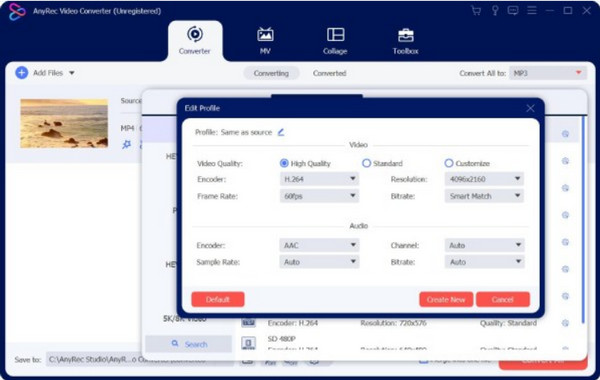
ステップ 3。出力を設定するには、「カスタムプロファイル」ボタンをクリックします。小さなウィンドウが開き、エンコーダー、品質などの設定が表示されます。「新しいプロファイルを作成」ボタンをクリックして変更を保存します。
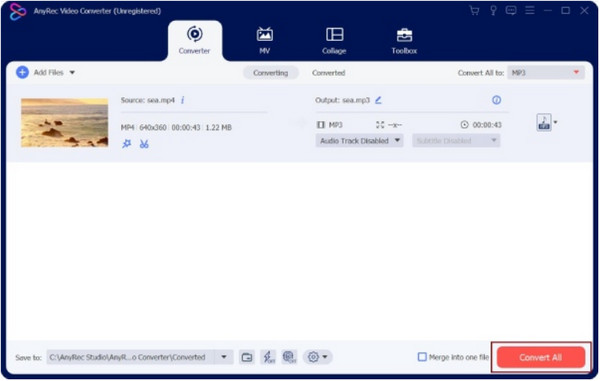
ステップ 4。「保存先」メニューから変換後のファイルの保存先フォルダを選択してください。「すべて変換」ボタンをクリックしてMOVファイルを変換します。お気に入りの映画をお楽しみください!
解決策 2: VLC Media Player で MOV ファイルを修復する
VLC Media Player は、無料でダウンロードできるクロスプラットフォーム ツールです。変換、調整、編集などのビデオ編集に役立つ多くの編集ツールがあります。 VLC でのビデオのトリミング. MOVをいつでも自由に変換・修正できる機能を提供します。破損した MOV ビデオの代替ソリューションとして VLC を使用する方法を見てみましょう。
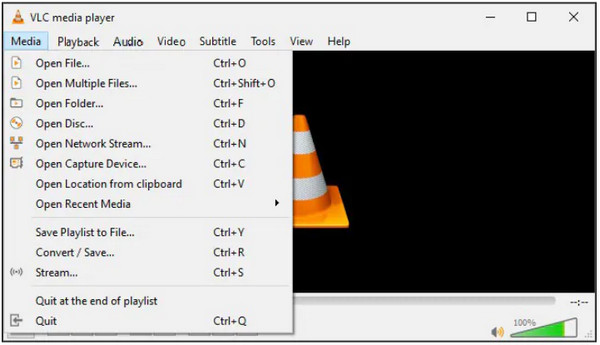
ステップ1。インストールが完了したら、VLCメディアプレーヤーを開き、「メディア」メニューに進みます。「変換/保存」オプションを選択し、「追加」ボタンをクリックしてMOVファイルをインポートします。
ステップ2。「変換」ウィンドウの「プロファイル」メニューから「レンチ」ボタンをクリックします。「MP4/MOV」オプションを選択し、必要に応じてその他の設定を行います。「作成」ボタンをクリックして保存します。
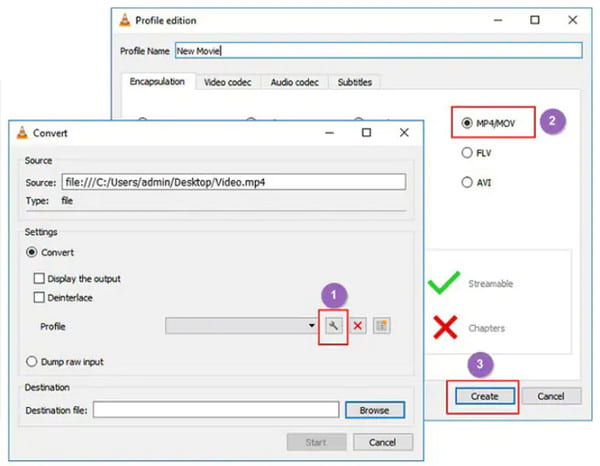
ステップ 3。すべての設定が完了したら、「出力ファイル」メニューの「参照」ボタンをクリックしてフォルダを選択します。「開始」ボタンをクリックしてMOVファイルを変換します。
パート 4: MOV 再生に関する FAQ
-
Windows デバイスで MOV ファイルを転送できますか?
はい。 Windows でビデオを転送できます。ただし、Windows は MOV を完全にはサポートしていません。そのため、QuickTime 形式を開いて再生できるプロの MOV プレーヤーがあれば助かります。または、MOV を MP4 などの標準形式に変換することもできます。
-
MacでMOVを変換する方法?
デバイスでアプリを起動し、[ファイル] メニューを選択します。ドロップダウンリストから「新規ムービー」ボタンをクリックします。ファイルがインポートされたら、ビデオをクリックして、もう一度 [ファイル] メニューに移動します。今回は「共有」ボタンと「ファイル」ボタンをクリックします。目的のフォルダーを参照し、「保存」ボタンをクリックして完了します。
-
携帯電話で MOV ファイルを再生できますか?
はい。 iPhone ユーザーは、H.264、MPEG-4、または HEVC コーデックでエンコードされた MOV を直接再生できます。そうでない場合は、MOV を iPhone 形式に変換する必要があります。または、Android ユーザーと同じように、MOV プレーヤー アプリを使用することもできます。
結論
MOVプレーヤーは、 Windowsで視聴したいMOVファイルMacでも、デフォルトのメディアプレーヤーがファイル形式を認識しない場合があります。これにはいくつかの理由があります。幸いなことに、メディアプレーヤーはダウンロード可能です。特に AnyRec ブルーレイ プレーヤー。この ブルーレイ再生ソフト 優れたMOVプレーヤーとしても活躍します。「無料ダウンロード」ボタンをクリックして、このプロフェッショナルなメディアプレーヤーをお試しください。
安全なダウンロード
安全なダウンロード



