
Photoshopの超解像度機能にアクセスする方法【初心者向け】

何が Photoshopの超解像度信頼性の高い画像編集ツールとして、多くのプロフェッショナルが画像処理関連の作業にAdobe Photoshopを使用しており、画質の向上もその一つです。画像アップスケーリング技術の継続的な進歩に伴い、Adobe Photoshopもユーザーの画像強化ニーズに応えるため、新機能を導入する重要なアップデートをリリースしてきました。この記事では、Photoshopのスーパー解像度機能とその具体的な使用方法をご紹介します。
Photoshopのスーパー解像度に関する基本情報
Photoshopで超解像機能を探そうとしても、おそらく見つからないでしょう。実は、この機能はAdobeブランドのプロフェッショナル向け画像処理ツールであるLightroomに搭載されています。超解像機能を使うと、画像の解像度を元のサイズの2倍にまで高めることができます。画像の高さと幅が2倍になると、画像に含まれるピクセル数は4倍になり、結果として画像が格段に鮮明になります。
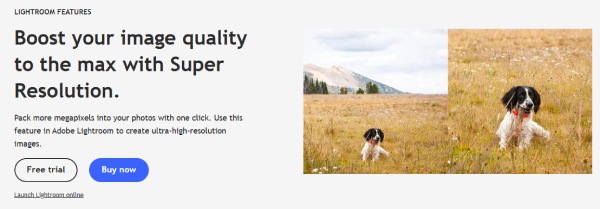
画像の超解像処理は、AIモデルの学習に基づいて行われます。数百万枚の画像を分析してアルゴリズム機械学習モデルをトレーニングすることで、この機能は画像の内容をインテリジェントに分析し、迅速に画像を強化することができます。ポートレート、風景、テキストなど、あらゆる種類の画像を素早く鮮明にすることができます。Adobeの公式サイトの紹介によると、普段Adobe Photoshopを使用している場合、超解像はPhotoshopに組み込まれている機能です。これを使用して、 Photoshopで画像品質を向上させる.
Adobe Photoshopでスーパー解像度を使用する方法
Photoshopで超解像機能を使う方法を知りたい場合、その答えは実はCamera Raw(ACR)の中に隠されています。直接「超解像」という名前の機能は見つかりませんが、実際にはこの画像補正方法は「超解像」技術と同じです。このようにして効率的に 写真を拡大するこれにより、より詳細な画像が得られます。Photoshopで超解像度を適用する方法については、以下の手順に従ってください。
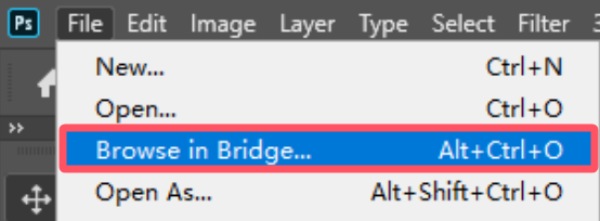
ステップ1。お使いのデバイスでAdobe Photoshopを起動し、「ファイル」タブの下にある「Bridgeで参照...」ボタンをクリックして、拡大する写真を選択します。
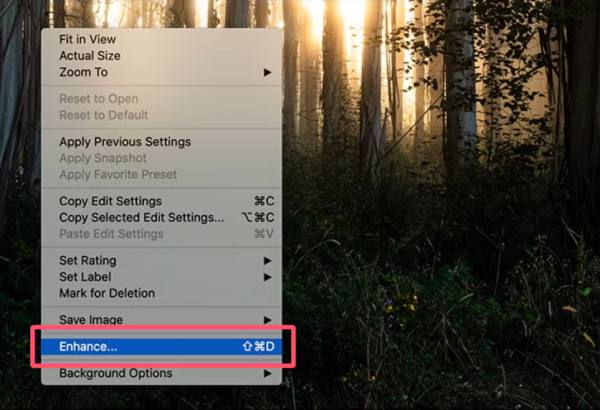
ステップ2。ポップアップウィンドウで画像を右クリックし、「強調表示...」ボタンをクリックして続行してください。
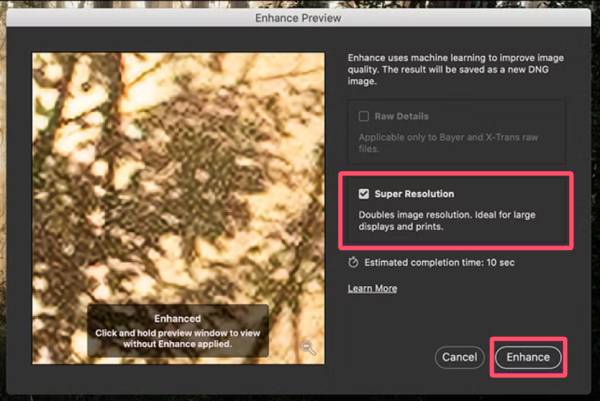
ステップ 3。Photoshopで超解像度を適用するには、「超解像度」ボタンをクリックします。最後に、「強調」ボタンをクリックします。
チップ
Photoshopの超解像度機能を使えば画像の全体的な品質を効果的に向上させることができますが、考慮すべきいくつかの欠点もあります。まず、Adobe Photoshopを使用するにはライセンスを購入する必要があります。次に、初心者にもプロにも操作がかなり複雑です。これらの欠点から、多くのユーザーが代替ソフトを探しています。
AIモデルを使って超高解像度写真を取得する方法
Photoshopの超解像ツールに代わる優れたツールをお探しなら、無料かつシンプルな AnyRecAIイメージアップスケーラー 最適な選択肢はこれです。このツールを使えば、透かしなしで写真をオンラインで最大4Kまでアップスケールできます。どんな種類の画像でも、出力ファイルは顔、テキスト、ECサイト、印刷物など、あらゆる用途で優れた品質を発揮します。このオンラインツールにアクセスするだけで、AI技術を使って画像を自動的に補正できます。
AnyRec AI Image Upscalerが推奨される理由
- ・画像の品質をPhotoshopの超解像度レベルまで向上させる。
- ・操作は非常に簡単です。初心者でもすぐに完了できます。
- ・複数のAIモデルを活用して、画像のディテールをインテリジェントに強化します。
- ・プレビュー機能を使って、画像補正がご要望を満たしているかどうかを確認してください。
ステップ1。AnyRec AI Image Upscalerの公式サイトにアクセスし、「写真を追加」ボタンをクリックして開始してください。
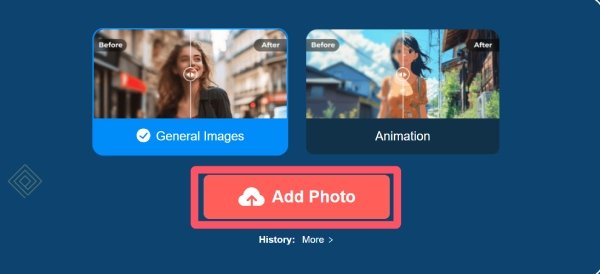
ステップ2。画像をアップロードすると、AIモデルのサポートにより自動的にスキャンされ、拡大されます。
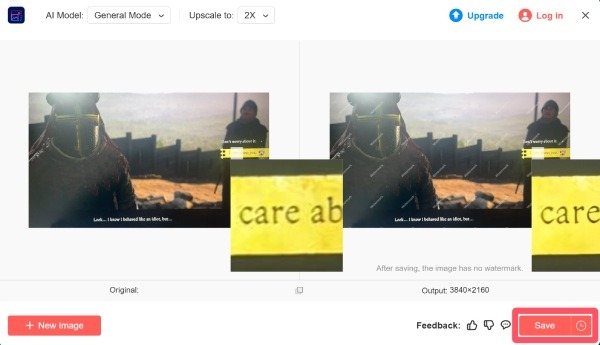
ステップ 3。「アップスケール」ボタンをクリックすると、Photoshopのように高解像度画像を適用できます。最後に、「保存」ボタンをクリックしてください。
結論
この投稿では、 Photoshopで超解像度を使用する方法この記事を読めば、もう問題ではなくなるはずです。この機能は有料で比較的複雑な手順が必要ですが、それでも非常に効果的です。ただし、Photoshopの超解像度と同等の品質の画像を無料で簡単に取得したいユーザー向けに、 AnyRecAIイメージアップスケーラー 試してみる。
関連記事
著者について





