
 あらゆる動画をあらゆるデバイス向けに瞬時に変換します。
MP4をMIDIに変換するには?役立つヒント付きの4つの方法!

これまで、MP4をMIDIに直接変換する方法を考えて頭を悩ませてきたかもしれません。オーディオ間の変換とは異なり、ビデオファイルをMIDIに変換するのは現実的ではありません。なぜなら、ビデオファイルには楽器のイントロが含まれており、オーディオ自体は含まれていないからです。そのため、このプロセスには2つの重要なステップがあり、今日のガイドではそのステップをご紹介します。MP4からMIDIへの変換方法、最適なツールなど、成功させるための様々な方法をご覧ください。
ガイドリスト
ビデオからMIDIへの変換に備えてMP4をMP3に変換する オーディオからMIDIへのコンバーターを使用してビデオからMIDIを取得する MP4からMIDIへの変換を成功させるための役立つヒントビデオからMIDIへの変換に備えてMP4をMP3に変換する
MP4をMIDIに変換するための最初のステップは、動画ファイルをMP3などの音声ファイル形式に変換することです。そのためには、MP4からMP3への変換だけでなく、1000以上の形式に対応できる超高速で信頼性の高いコンバーターが必要です。 AnyRec Video Converterこのソフトウェアは、高度な技術を採用しており、処理全体を通して元の品質を維持し、高速でファイルを受け取ることができます。さらに、バッチ変換にも対応しており、複数のMP4ファイルを一度に変換できるため、貴重な時間と労力を節約できます。これらの機能により、このコンバーターソフトウェアはMP4からMIDIへの変換プロセスを成功させるのに役立ちます。

MP4、MP3、AAC、FLAC、OGG など 1000 以上の形式をサポートします。
超高速の変換速度を提供するので、大きなファイルでも心配ありません。
トリミング、結合などの編集機能について説明します。
サンプル レート、チャンネル、ビット レートなどの出力設定を自分で設定します。
安全なダウンロード
安全なダウンロード
ステップ1。開始すると、 AnyRec Video Converter コンピュータで、「コンバータ」ウィンドウの「ファイルを追加」ボタンをクリックして MP4 ファイルをアップロードし、MP4 から MIDI への変換を開始します。
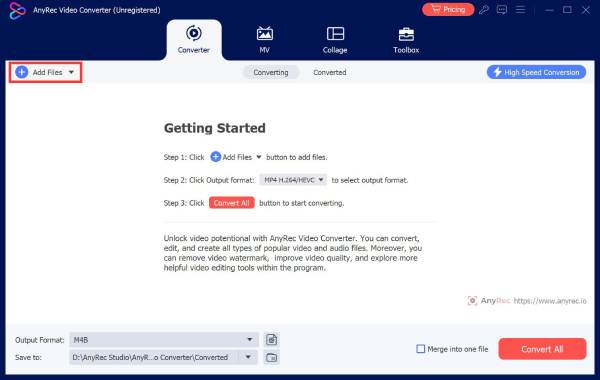
ステップ2。追加した動画ファイルの右側にある「フォーマット」ドロップダウンボタンからMP3形式を選択します。ここで「オーディオ」形式をクリックし、ご希望のプロファイル設定で「MP3」を選択します。
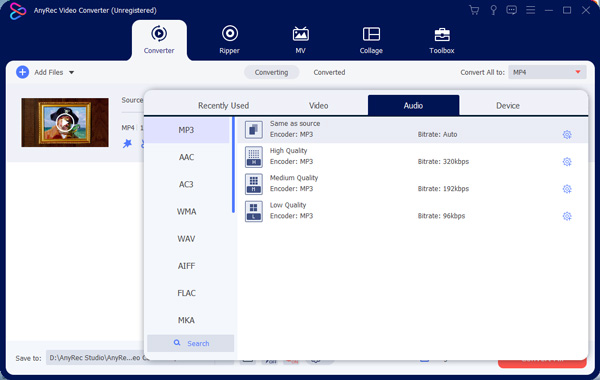
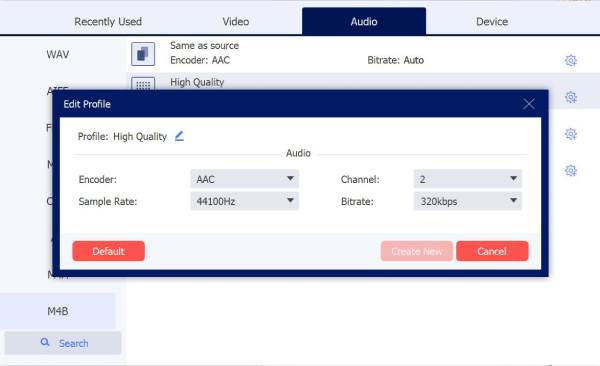
さらに変更するには、選択した形式の「カスタム プロファイル」ボタンをクリックし、サンプル レート、ビット レート、チャンネルなどを調整します。
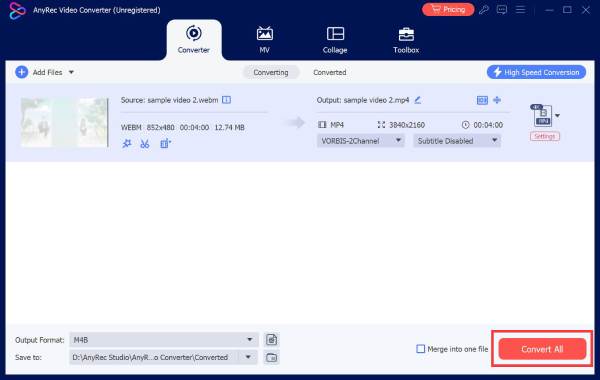
ステップ 3。メイン画面に戻り、MP4からMP3に変換したファイルの保存場所と名前を設定します。「すべて変換」ボタンをクリックしてプロセスを終了すれば、MP4からMIDI形式への変換の次のステップに進む準備が整います。
オーディオからMIDIへのコンバーターを使用してビデオからMIDIを取得する
MP3ファイルからデータを抽出できるオンラインのオーディオ/MIDIコンバーターは数多くあります。ここでは、最適な3つのツールをご紹介します。 MP3をMIDIに変換する.
以下は、3 つのオンライン MIDI ファイル形式コンバーター (Samplab、Conversion Tool、AnyConv) の主な機能を強調した比較表です。
| 特徴 | サンプルラボ | 変換ツール | AnyConv |
| フレンドリーなインターフェース | √ | √ | √ |
| 高品質な出力 | √ | √ | × |
| バッチ変換 | × | × | √ |
| カスタマイズ可能な設定 | √ | × | × |
| 無料オプション | √ | √ | √ |
1. サンプルラボ
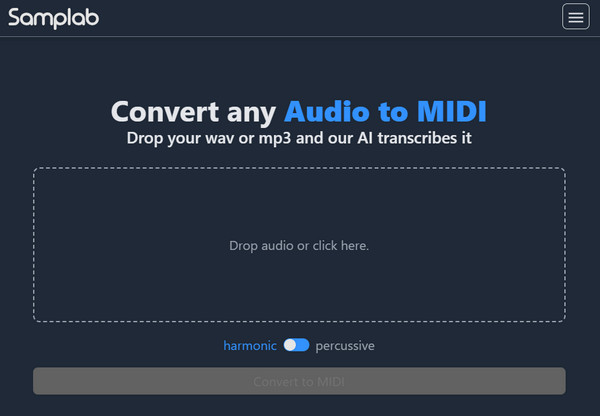
オーディオをMIDIに変換する強力なツールといえば、Samplabです。音楽プロデューサーやサウンドデザイナーの間で人気を博しています。MP3をMIDIに変換する際に、元のオーディオファイルの整合性を保ちながら高品質な出力を生成します。さらに、ユーザーフレンドリーなインターフェースを備えているため、操作が非常に簡単です。
- 1. Samplab のオーディオから MIDI への変換にアクセスします。
- 2. そこに到達したら、アップロード領域にオーディオ ファイルをドロップするか、コンピューターから手動で選択して、アップロードを開始します。
- 3. 次に、「MIDI に変換」ボタンをクリックします。
2.変換ツール
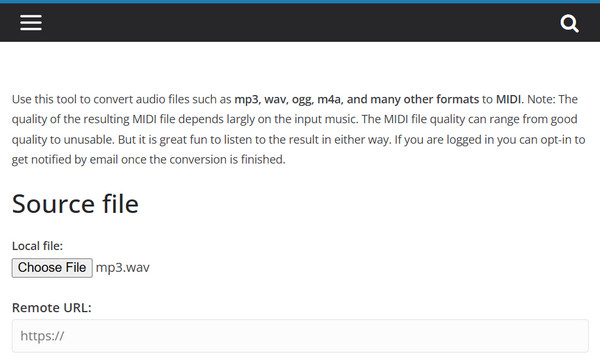
MIDIファイル形式変換ツールであるだけでなく、Conversion ToolはAAC、MP3、FLACなど、複数の形式に対応しています。このツールは完全に無料で使用でき、複雑なサインアップなしですぐに変換できます。さらに、自動化プロセスをサポートしているため、処理速度は速くなりますが、他のツールほど正確に音楽をキャプチャできない場合があります。
- 1. ブラウザでConversion-Tool.comを検索したら、「ファイルを選択」ボタンをクリックしてMP3オーディオをアップロードします。
- 2. 追加したら、下の「変換を開始」ボタンをクリックして終了します。
3.AnyConv
最後にご紹介するのはAnyConvです。このMP3からMIDIへのオンラインコンバーターは、マルチフォーマット対応が特徴で、あらゆるメディア形式への変換に最適です。特に音楽変換といった基本的なニーズには、AnyConvは高速に動作します。購入やアカウント作成の必要がないため、誰でも簡単に利用できるオンラインツールです。
- 1. AnyConv MP3 to MIDI Converter のメイン Web サイトにアクセスします。
- 2. 次に、「ファイルを選択」ボタンをクリックするか、ドラッグ アンド ドロップ機能を使用して MP3 オーディオをインポートします。
- 3. その後、「変換」ボタンをクリックして、MP3 から MIDI への変換を完了します。
MP4からMIDIへの変換を成功させるための役立つヒント
MP4ビデオをMIDIに変換する際には、変換を成功させるために重要な要素を考慮することが重要です。操作は2段階に分かれているため、オーディオ品質に影響が出る可能性があります。そこで、より良いMIDI出力を実現するための貴重なヒントをいくつかご紹介します。
- ● 高品質を維持します。 あなたが MP4ファイルからオーディオを抽出する詳細を可能な限り維持するために、オーディオには MP3 や WAV などの高品質の形式が使用されていることを確認してください。
- ● 複雑なオーディオを簡素化します。 オーディオファイルに複数のレイヤーや複雑なアレンジが含まれている場合は、変換前に簡素化することを検討してください。ツールを使って余分な要素を削除すれば、作業がはるかに簡単になります。
- ● 変換前にオーディオを編集します。 このヒントを実行すると、長い無音部分や非音楽的なサウンドなどの不要な部分を取り除くことができ、MP4 から MIDI への変換プロセスがより効率的になります。
- ● 信頼できるコンバーターを使用してください。 もちろん、完璧なMIDIファイル形式コンバーターがあれば、音質はさらに向上します。オーディオをより正確に分析・変換します。
結論
まとめると、MP4からMIDIへの変換は、動画から音声を抽出し、音楽制作に使いやすいフォーマットに変換する非常に強力な方法です。適切な手順とヒントを活用すれば、品質を損なうことなくMIDI出力を実現できます。そして、最良の結果を得るには、 AnyRec Video Converterこのツールは、MP4動画からオーディオを抽出できるだけでなく、MIDI変換に最適なオーディオファイルを生成するための、高速でカスタマイズ可能な変換機能も備えています。豊富な機能と、あらゆる変換プロジェクトに最適なソリューションをぜひお試しください。
関連記事
著者について




