

M3U8をMP4に変換する実用的かつ簡単な方法

による M3U8をMP4に変換するストリーミングコンテンツのオフライン視聴、編集、プラットフォーム間での共有が容易になります。しかし、オンライン形式であるM3U8では、追加の操作を行うことが困難です。このガイドでは、デスクトップツールからコマンドラインソリューション、オンラインコンバーターまで、実用的な方法を詳しく説明します。適切なプロセスを選択して、M3U8をMP4に変換しましょう。
ガイドリスト
M3U8からMP4への変換を検討する理由 VLCを使ってM3U8からMP4に変換する方法 FFmpegでM3U8をMP4ファイルとしてダウンロードする方法 信頼できるオンラインM3U8からMP4へのコンバーター [ボーナス] M3U8からMP4への変換後に品質を向上させる方法M3U8からMP4への変換を検討する理由
M3U8をMP4に変換する前に、変換の目的と操作の詳細を明確にするために、2つの形式の主な違いを理解することが重要です。M3U8は従来のビデオ形式ではなく、HTTPライブストリーミング(HLS)で複数のメディアクリップを指すために使用されるプレイリストファイルです。簡単に言うと、M3U8ファイルはインターネット接続がないとアクセスできません。これは日常的な使用には大きな制限であり、それ以上編集することはできません。
MP4形式は非常に普及しており、おそらく多くの人が既にご存知でしょう。モバイルデバイス、スマートテレビ、動画編集ソフトウェアなど、考えられるほぼすべてのデバイスでMP4ファイル形式に対応しているため、これらのデバイスでアクセスできます。そのため、M3U8をMP4に変換すると、動画をオフラインで視聴できるだけでなく、さらに編集して希望の効果を得ることも可能になります。
VLCを使ってM3U8からMP4に変換する方法
VLCメディアプレーヤーを頻繁に使用して動画を視聴している方でも、見落としがちな、鮮やかで強力な機能が隠されていることに気づいていないかもしれません。その一つが、M3U8ファイルを MP4 ファイルを素早く復元できます。具体的な方法がわからない場合は、以下の手順に従ってください。
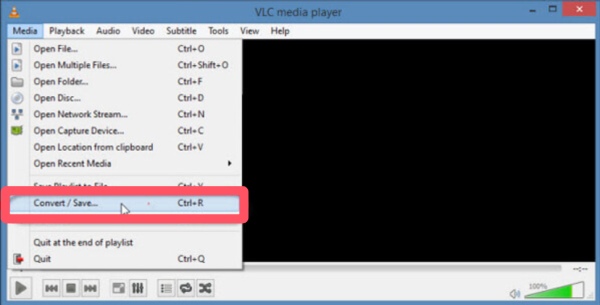
ステップ1。デバイスで VLC メディア プレーヤーを起動し、「メディア」タブの「変換/保存」ボタンをクリックします。
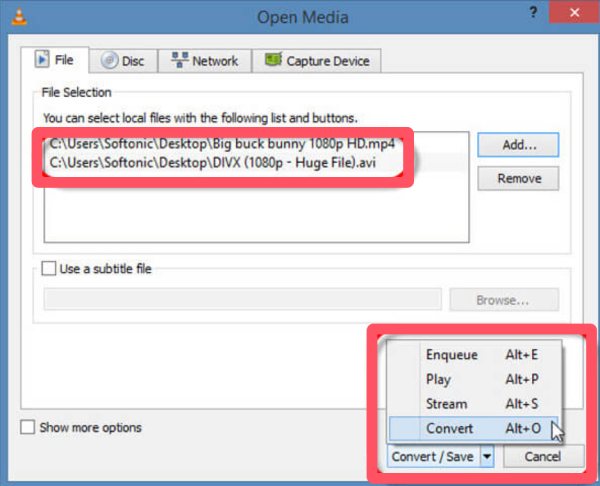
ステップ2。「ファイル」タブの「追加...」ボタンをクリックして、MP4に変換するM3U8ファイルをアップロードします。その後、「変換」ボタンをクリックします。
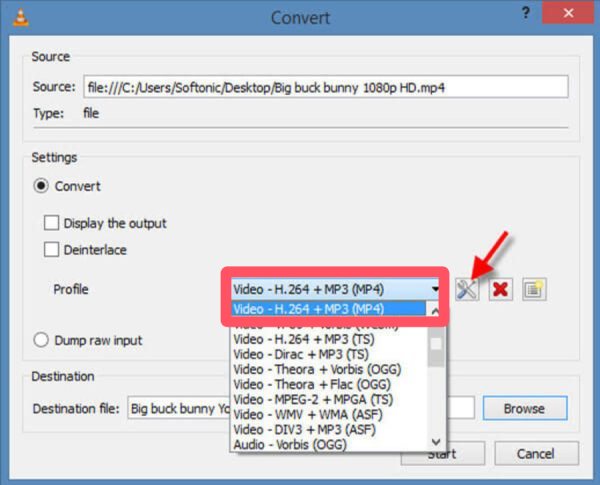
ステップ 3。「プロファイル」タブで、「ビデオ - H.264 + MP3 (MP4)」ボタンをクリックし、出力形式としてMP4を選択します。「開始」ボタンをクリックします。
FFmpegでM3U8をMP4ファイルとしてダウンロードする方法
コーディングの知識がある程度あるなら、FFmpegはM3U8をMP4に変換できる実用的で効率的なツールです。もちろん、これらのコードは馴染みのない人にとっては分かりにくいかもしれません。それでも、以下の手順に従ってこの簡単な方法を試してみてください。
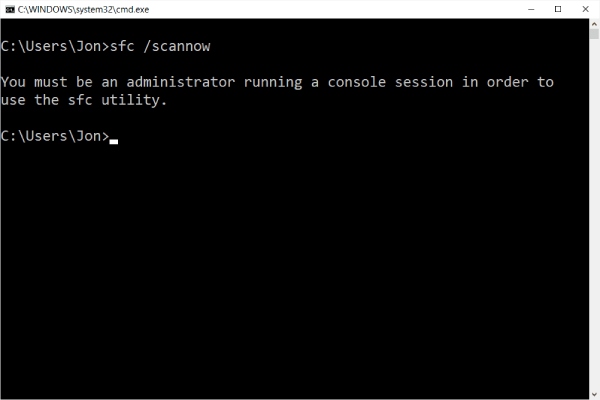
ステップ1。デバイスに FFmpeg 環境をインストールして設定したら、「Windows + R」ボタンを押して「コマンド プロンプト」を検索して開きます。
ステップ2。M3U8ファイルのリンクを確認するには、ブラウザで「F12」キーを押してください。「ネットワーク」タブでM3U8リンクをコピーできます。
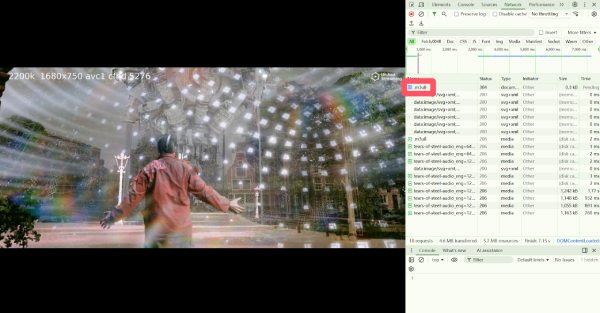
ステップ 3。コマンドプロンプトで、以下のコマンドを入力し、「http://.../playlist.m3u8」をコピーした M3U8 リンクに置き換えます。
ffmpeg -i http://.../playlist.m3u8 -c コピー -bsf:a aac_adtstoasc 出力.mp4
チップ
使用することもできます FFmpeg でビデオをトリミング、切り取り、サイズ変更する この M3U8 ファイルを MP4 形式でダウンロードした後。
信頼できるオンラインM3U8からMP4へのコンバーター
デスクトップソフトウェアをインストールしたくない場合は、オンラインコンバーターの方が使いやすい選択肢です。ブラウザでAntModにアクセスするだけで、M3U8ファイルをMP4に無料で変換できるWebベースのソリューションが提供されます。唯一の問題は、 ビデオ品質エンハンサー ビデオ品質が制限されているため。
ステップ1。AntModの公式サイトにアクセスします。コピーしたM3U8リンクをボックスに貼り付けます。「MP4変換」ボタンをクリックします。
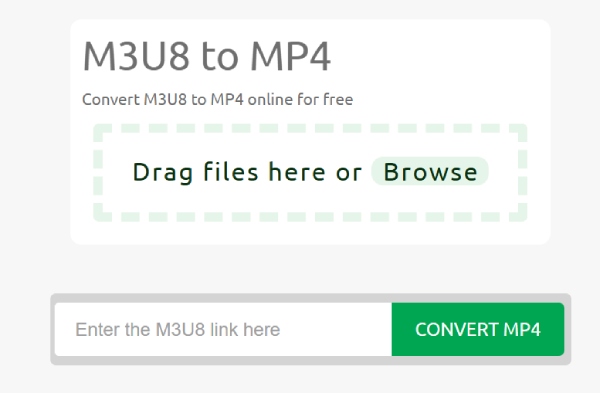
ステップ2。M3U8 から MP4 への変換プロセスが自動的に開始されます。ビデオのサイズによっては、少し時間がかかる場合があります。
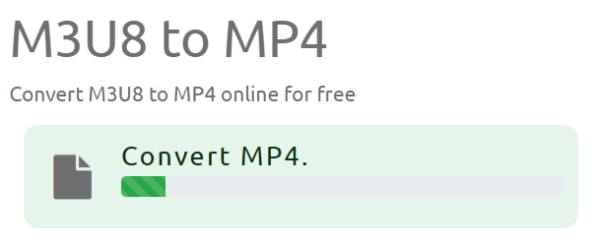
ステップ 3。変換が完了したら、変換された MP4 ファイルをデバイスに保存できます。
[ボーナス] M3U8からMP4への変換後に品質を向上させる方法
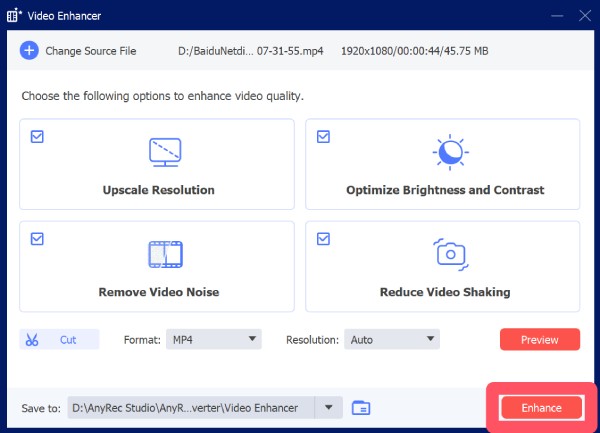
M3U8ストリームをMP4に変換した後、ビットレート制限やストリーミング中の圧縮により、ビデオ品質が必ずしも理想的ではない場合があります。そして、これが AnyRec ビデオコンバーター 特に便利です。このツールを使えば、解像度をアップスケールし、明るさとコントラストを最適化し、ノイズを低減し、映像を安定化させることができます。以下の手順に従って、変換したM3U8動画をアップスケールし、より高品質な動画に仕上げることができます。

M3U8 から変換された MP4 ファイルの品質を向上します。
取得した MP4 ビデオのさらなる編集をサポートします。
このプロセス全体は元のコンテンツには影響しません。
保存する前にビデオの効果を確認するにはプレビューします。
安全なダウンロード
安全なダウンロード
ステップ1。デバイスでAnyRec Video Converterを起動し、「ツールボックス」タブの「ビデオエンハンサー」ボタンをクリックします。
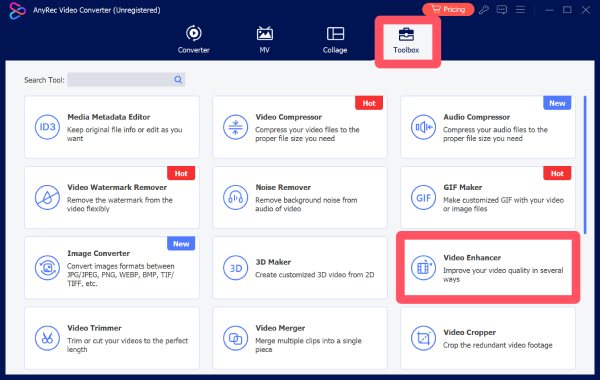
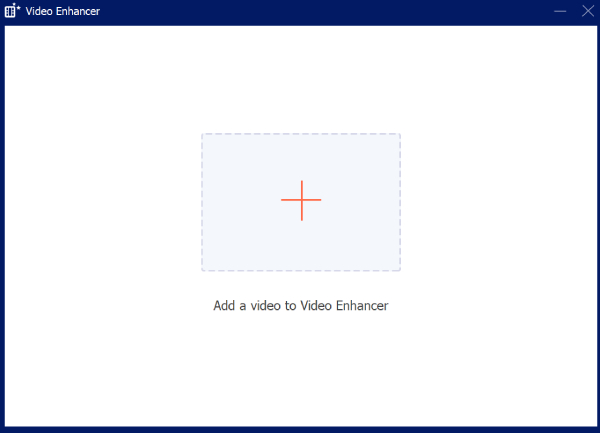
ステップ2。新しいウィンドウがポップアップ表示され、「ファイルを追加」ボタンをクリックして、強化したいビデオ ファイルをアップロードできます。
ステップ 3。動画の画質を向上させるには、いくつかのオプションから選択できます。決定したら、「エンハンス」ボタンをクリックしてください。
結論
M3U8をMP4に変換する ストリーミングコンテンツを安定した、広く互換性のあるビデオファイルに変換する効果的な方法です。技術的な経験や使用シナリオに応じて、いくつかの実用的な方法があります。変換の成功だけでなく、より良い再生品質を求める場合は、 AnyRec ビデオコンバーター 明らかな違いを生むことができます。
安全なダウンロード
安全なダウンロード



