
高品質を維持するローエンドスクリーンレコーダートップ10

PC の場合、重くて機能的な画面録画ソフトウェアはコンピュータのパフォーマンスに影響を与えます。したがって、 低価格スクリーンレコーダー 古いWindows PCでも、速度低下やパフォーマンス低下を起こすことなく快適に使用できます。この記事では、おすすめの低価格スクリーンレコーダー10選を、それぞれの長所と短所とともに紹介しています。ぜひ、スクリーン録画に最適なソフトを見つけてください!
ガイドリスト
パート1:低価格スクリーンレコーダーの基本機能概要 パート2:あらゆるユーザー向けの低価格スクリーンレコーダー トップ10 パート3:低価格帯PC画面録画ソフトの選び方 パート4:おすすめの低価格スクリーンレコーダーに関するよくある質問パート1:低価格スクリーンレコーダーの基本機能概要
使用しているコンピューターに関係なく、さまざまなシステム要件、機能、長所、短所を備えたローエンドのスクリーンレコーダー 10 個のリストをここに示します。それらについてさらに詳しく知りたい場合は、読み続けてください。
| 道具 | リソースの使用量 | 使いやすさ | 追加機能 | 全体的な適合性 | 最低要件 | 最大FPS | 透かし |
| AnyRec Screen Recorder | ライト | 簡単 | 初心者向けの便利な編集ツール | ローエンドコンピュータに最適 | 2GB RAM、デュアルコアCPU | 60 FPS | 番号 |
| OBS Studio | 高い | 中程度から上級まで | 詳細設定、ライブストリーミング | 非常にローエンドのシステムには理想的ではありません | 4GB RAM、i5 CPU推奨 | 60 FPS以上 | 番号 |
| Windowsゲームバー | ライト | 簡単 | ゲーム中心の最小限の設定 | ローエンド PC でのカジュアルな使用に適しています | 4GB RAM、Windows 10以降 | 60 FPS | 番号 |
| ShareX | 中程度から高程度 | 中程度から上級まで | カスタマイズ可能な注釈ツール | ローエンド システムでは中程度 | 2~4GBのRAM | 30~60 FPS | 番号 |
| カムスタジオ | ライト | 簡単 | 領域選択、基本編集 | ローエンドシステムに適しています | 2GB RAM | 30 FPS | 番号 |
| TinyTake | ライト | 簡単 | 注釈、ファイル共有 | ローエンドコンピュータに最適 | 2GB RAM | 30 FPS | はい(無料) |
| スクリーンレック | ライト | 簡単 | クラウドストレージ、プライベート共有 | ローエンドコンピュータに最適 | 2GB RAM | 60 FPS | 番号 |
| 織機スクリーンレコーダー | ライト | 簡単 | インスタント共有、ウェブカメラオーバーレイ | 手早く録音したい場合に最適です。 | 4GB RAM | 30 FPS | はい(無料) |
| スクリーンキャスト-O-Matic | 適度 | 簡単 | ウェブカメラ録画、編集ツール | ローエンドシステムに適しています | 2~4GBのRAM | 30 FPS | はい(無料) |
| Icecream Screen Recorder | ライト | 簡単 | Zoom録画、スケジュールされたタスク | ローエンドコンピュータに最適 | 2GB RAM | 30 FPS | はい(無料) |
パート2:あらゆるユーザー向けの低価格スクリーンレコーダー トップ10
1.AnyRecスクリーンレコーダー
システム要求: Windows 7/8/10/11。 Mac OS X 10.12以降。 2GB RAM。
AnyRec Screen Recorder Windows/Mac 用の軽量プログラムです。このプログラムはローエンドのスクリーン レコーダーですが、画面上のすべてのオンライン会議、通話、ウェビナー、ゲームプレイ、スクロール ページ、その他のアクティビティをキャプチャできる強力なプログラムです。録音後、エクスポートする前にクリップをトリミングして最初と最後の不要な部分を削除するなど、さらに編集を行うことができます。
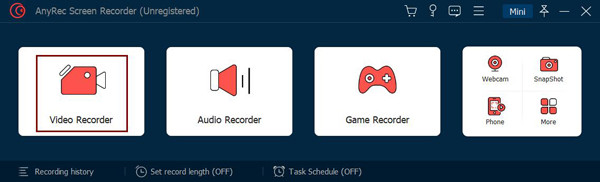
特徴:
- 全画面、選択したウィンドウ、カスタマイズ部分の録画が可能。
- 録画またはキャプチャしたスクリーンショットへのリアルタイム描画をサポートします。
- カスタムホットキーを搭載し、迅速に開始/停止/一時停止/再開を行うことができます。
- 録画をプレビューして、ビデオの不要な部分をトリミングおよびカットできます。
- 長所
- 録画と基本的な編集を単一のワークフローに統合した、高度に統合された機能。
- 低スペック端末向けに最適化されています。
- 学習曲線が緩やかな直感的なインターフェース。
- マルチフォーマット出力と基本的なパラメータ調整に対応しています。
- 短所
- 無料版には高度な編集機能は含まれていません。
最適な用途: 低スペックのコンピューターを使用しているユーザー、エントリーレベルのコンテンツクリエイター、そしてシンプルな編集作業のためのオールインワンソリューションを求めているユーザー向け。
2. OBS Studio
システム要求: Windows 11/10。 Mac OS Catalina 10.15以降。
もう 1 つのローエンド スクリーン レコーダーは、Windows 上で動作する OBS Studio です。 Mac、Linux。これは、ユーザーが画面アクティビティを記録したり、ライブビデオをストリーミングしたりできるオープンソースプログラムです。さらに、ファンに人気の機能の 1 つである、複数のシーンの同時キャプチャと録画もサポートしています。
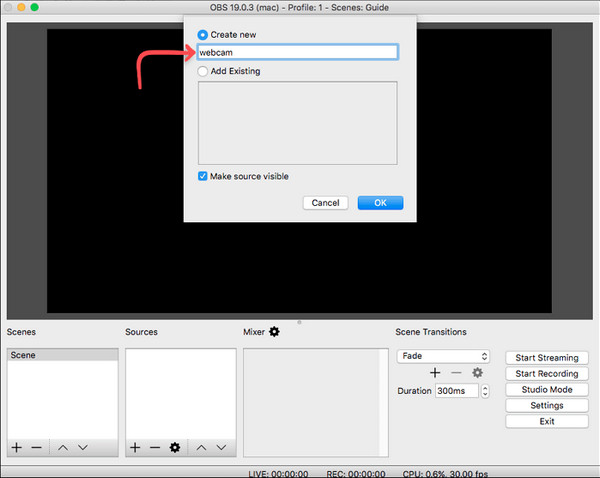
特徴:
- Web カメラを録画し、オーバーレイとして追加できます。
- 記録およびキャプチャする複数のウィンドウまたは領域の選択をサポートします。
- 2 つ以上のモニターを同時に録画できます。
- 長所
- 完全無料、オープンソース、ウォーターマークなし。
- エンコード、ストリーミング、シーン設定を高度にカスタマイズ可能。
- 複数音源の混合録音に対応しています。
- 豊富なプラグインエコシステムと高い拡張性。
- 短所
- リソース使用量が多い。
- 複雑な初期設定。
- 低スペック端末では動作が遅くなる傾向がある。
最適な用途: プロのストリーマー、ゲーマー、そしてストリーミングとエンコードを詳細に制御する必要のある上級ユーザー向け。
3. Windows ゲームバー
システム要求: Intel Quick Sync H. 264 を搭載した Windows 11/10。
Xbox ゲーム バーは、Windows のデフォルトのローエンド スクリーン レコーダーで、ユーザーが画面を録画して即座に共有できるようにします。これにより、他のプレイヤーと接続し、プレイ中にゲームプレイをストリーミングすることができます。ただし、古いバージョンの Windows では動作せず、Windows 10 以降でのみ使用できます。

特徴:
- Windows + G キーを押すだけで、すぐに録音を開始できます。
- スクリーンショットを撮ってソーシャル メディア プラットフォームで共有できるようにします。
- 録画中に他のプレイヤーとチャットできます。
- 長所
- システムにプリインストールされています。
- 迅速に開始し、速やかに対応する。
- ゲーム録画に関して優れたサポートを提供します。
- 短所
- 利用できる機能は非常に限られています。
- 複雑な録画シナリオをカスタマイズすることはできません。
- 録音エリアには多くの制限がある。
- コンテンツ制作には適していません。
最適な用途: 一般的なWindowsユーザー向け。軽量なゲーム録画や、時折の画面キャプチャに利用できます。
4. ShareX
システム要求: Windows 7/8/10/11、100MBメモリ搭載。
ShareX は、Windows を完全にサポートする次のローエンド スクリーン レコーダーです。全画面、選択したウィンドウ、カスタマイズされた領域など、さまざまな画面録画オプションを提供します。さらに、スクリーンショットを共有する前に追加の編集を行うための画像編集ツールもサポートしています。
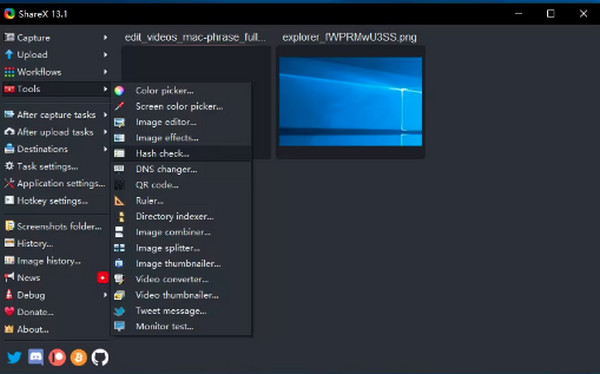
特徴:
- スクロール ページ キャプチャをサポートします。
- 録音を多くのクラウド サービスにアップロードできます。
- 好きなだけ録音できます。
- 長所
- 高度にカスタマイズ可能なスクリーンショットおよび録画ワークフロー。
- 自動アップロードと共有をサポートします。
- OCRや注釈機能など、さまざまな組み込みツールを含める。
- 短所
- 画面録画機能は比較的限定的です。
- セットアップの手順が面倒だ。
- 初心者には始めにくい。
最適な用途: 開発者、技術に精通したユーザー、または高度にカスタマイズ可能なスクリーンショットおよび画面録画ワークフローを必要とするユーザー向け。
5. カムスタジオ
システム要求: 2GB RAMを搭載したWindows 7/8/10/11。
CamStudio は、すべての画面および音声アクティビティの記録をサポートする Windows 用のローエンド スクリーン レコーダーです。 CamStudio は、前述のスクリーン レコーダーのように、画面の任意の領域を記録することもできます。さらに、無料のソフトウェアであるだけでなく、録音に透かしを入れません。
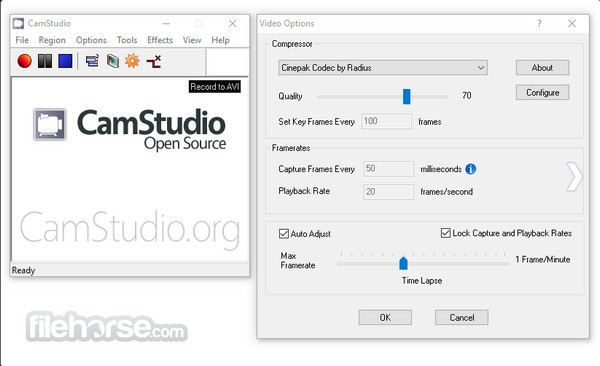
特徴:
- 注釈やナレーションの追加もサポートします。
- ビデオ オプションでフレーム レートをカスタマイズできます。
- 最大 12080 x 720 HD 品質での録画が可能です。
- 長所
- このソフトウェアは動作が小さい。
- システムリソースを最小限に抑えて使用します。
- シンプルで直感的に使える。
- 基本的な画面録画機能をサポートしています。
- 短所
- 機能はやや時代遅れで、AIや新しい機能は組み込まれていません。
- 動画圧縮効率が低い。
- 安定性は平均的で、アプリの動作が遅くなる場合があります。
- アップデートとメンテナンスは頻繁には行われません。
最適な用途: 基本的な画面録画しか行わない、機能要件が最小限の旧型デバイスのユーザー。
6.タイニーテイク
システム要求: Windows 7/8/10、4GB RAM。
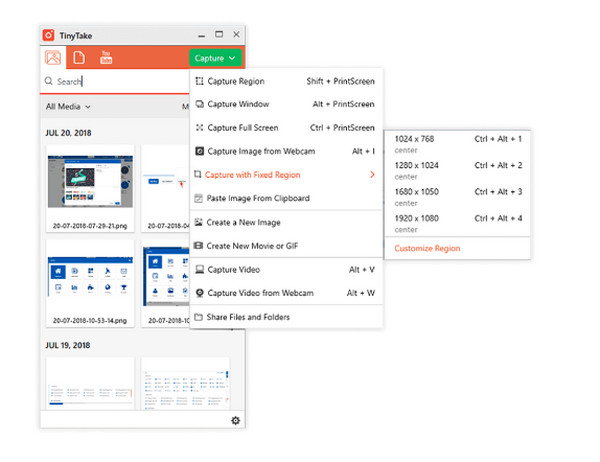
TinyTake は、Windows および Mac 用のビデオ録画ソフトウェアとして機能する、無料のローエンド スクリーン レコーダーです。これを使用すると、画面を簡単にキャプチャして記録し、他の人と共有することができます。画面を手間なくキャプチャしたい場合は、TinyTake を使用するとプロセスが非常に高速になります。
特徴:
- スクリーンショットやビデオに注釈を追加できます。
- 画面全体やアクティブなウィンドウなどのキャプチャ領域の選択をサポートします。
- 録音を電子メール、URL 経由、またはソーシャル メディアに直接共有できます。
- 長所
- スクリーンショットと画面録画は密接に統合されています。
- 迅速な注釈ツールをサポートします。
- クラウドストレージと共有機能が内蔵されています。
- 使いやすく、オフィスワークに最適です。
- 短所
- 録画時間には制限があります。
- 動画編集機能は限られており、録画のみ可能です。
- 利用するにはアカウント登録が必要です。
最適な用途: オフィスユーザーで、スクリーンショットを素早く撮影し、注釈を付け、共有する必要がある場合。
7. スクリーンレック
システム要求: Windows 7/8/10/XP、2GB RAM。
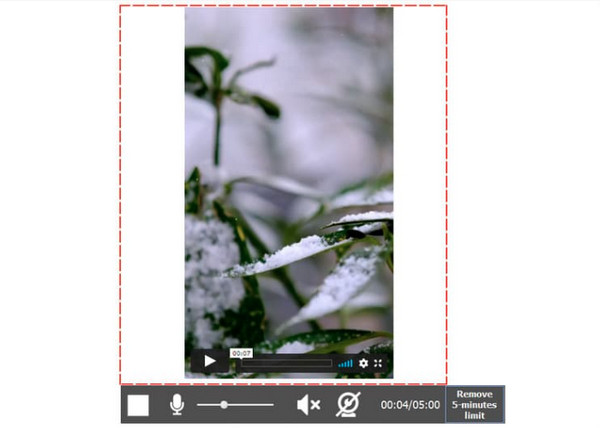
ScreenRec は、コンピュータ用のオールイン録画ソリューションです。これは、画面上のアクティビティだけでなく、コンピューターやマイクからの音声も時間制限なく記録できるローエンドのスクリーンレコーダーです。さらに、マウスカーソルやクリック音を使って録音することもでき、音質は依然として優れています。
特徴:
- すぐに共有できるようにプライベート共有リンクを提供します。
- クラウド録画を使用すると、すべてを安全なビデオ プラットフォームにアップロードできます。
- 音声をナレーションとして追加したり、Web カメラをオーバーレイとして追加したりできます。
- 長所
- 録画後、共有可能なリンクが自動的に生成されます。
- クラウドストレージをサポートします。
- 透かしなしの出力。
- リソース使用量が少ない。
- 短所
- 編集機能が制限されています。
- オンライン機能に大きく依存している。
- カスタマイズの選択肢は限られています。
最適な用途: チームでの共同作業や顧客サービスにおいては、リモートでのコラボレーションと画面録画の即時共有が不可欠となる。
8. 織機スクリーンレコーダー
システム要求: ウィンドウズ10; Mac OS X 10.14.6以降。 iOS 15 および Android 8.0。
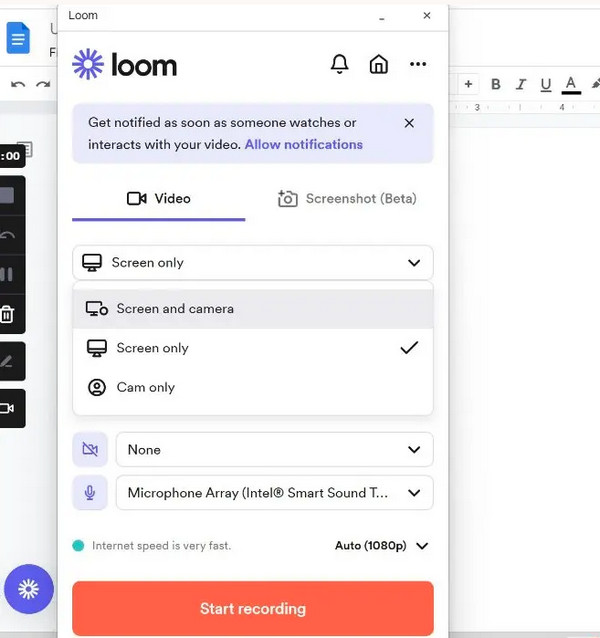
Loom Screen Recorder アプリケーションは、デスクトップ ツール、Chrome 拡張機能、モバイル アプリケーションとして使用できます。このローエンドのスクリーン レコーダーは、マイクとシステムからのビデオとオーディオの録画に加え、カスタム背景で録画する機能もサポートしています。また、プログラムをインストールしなくても、カメラ、マイク、画面を同時に録画できます。
特徴:
- 録画に Web カメラ オーバーレイを追加できます。
- 共有リンクを使用して即座にアップロードをサポートします。
- 画面とカメラ、画面のみ、カメラのみの 3 つのキャプチャ モードがあります。
- 長所
- 動画リンクの即時共有をサポートします。
- カメラ内蔵のピクチャーインピクチャー機能を搭載。
- チームコミュニケーションの場面に最適です。
- ユーザーフレンドリーで使いやすい。
- 短所
- 無料版には透かしが入っています。
- 録音時間には制限があります。
- 編集機能はかなり基本的なものだ。
最適な用途: ユーザーは、チームコミュニケーション、製品デモンストレーション、非同期ビデオコミュニケーションに参加した。
9. スクリーンキャスト-O-Matic
システム要求: Windows 10/11; Mac OS X 10.13以降。 4GB RAMを搭載。
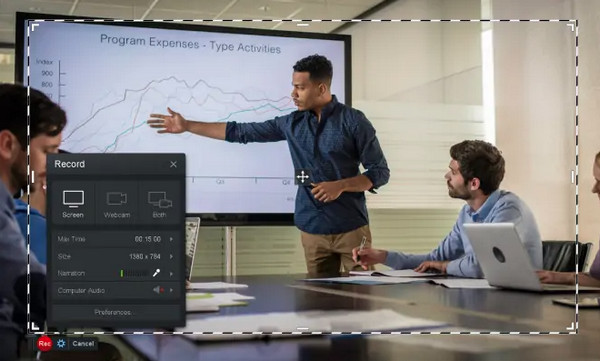
Screencast-O-Matic も、最高のローエンド スクリーン レコーダーとなるプログラムです。プログラムを使用すると、 画面とウェブカメラを録画する 同時に、プレミア バージョンではさらに多くの機能が提供されます。これに加えて、録画後に、さまざまな領域をぼかしたりハイライトしたり、テキストを追加したり、トリミングしたりするなどの編集をいつでも簡単に行うことができます。
特徴:
- 内蔵編集ツールを搭載しており、素早い編集が可能です。
- スクリーンショットや録画をすぐに取得できます。
- 録画を保存する前に、アニメーション効果やビデオ効果を適用できます。
- 長所
- 画面録画とカメラ録画に対応しています。
- シンプルな内蔵ビデオエディターを搭載する。
- 教育コンテンツの作成に最適です。
- 短所
- 無料版では、録音に透かしが入ります。
- 一部の高度な編集機能は、有料購読に登録しないと利用できません。
- エクスポート形式の選択肢は限られています。
最適な用途: 教育者たちは授業の録画を作成したり、オンラインコースを制作したり、カメラを使った解説を提供したりしている。
10.アイスクリームスクリーンレコーダー
システム要求: Windows 7/8/10/XP、2GB RAM。
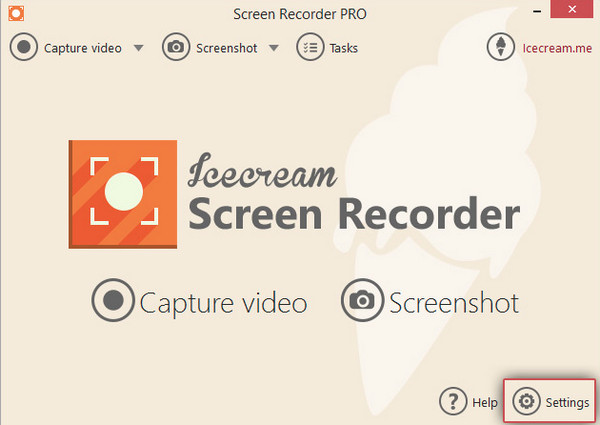
IceCream スクリーン レコーダーは、画面のキャプチャと録画をサポートするローエンド スクリーン レコーダーの 1 つです。他のものと同様に編集機能もあります。さらに、録画中に視聴者の注目を集めるために、画面の一部のサイズを変更できます。このプログラムは Windows および Mac と互換性があります。
特徴:
- 画面のキャプチャおよび録画領域の選択をサポートします。
- 好きなプラットフォームですぐに録音を共有できます。
- 描画ツールを使用して即座に編集できます。
- 長所
- 地域指定録画と全画面録画に対応しています。
- ズーム機能と録画予約機能を搭載する。
- 日常的なオフィスでの録音に最適です。
- 短所
- 無料版には透かしが入っています。
- 高度な機能を減らす。
- 対応フォーマットは限られています。
- 長時間録音時の安定性は平均的です。
最適な用途: 日常的なオフィス業務、簡単なチュートリアル動画の撮影、およびスケジュール録画を行うライトユーザー向け。
パート3:低価格帯のPC画面録画ソフトの選び方
CPU使用率が低い。 理想的なTP3T数は10%~30%です。50%を超えると、動作が遅くなる可能性があります。
「調整可能な設定」をサポートします。 以下の項目を調整できる必要があります:解像度(720p / 480p)、FPS(30以下)、ビットレート。
ハードウェアアクセラレーションに対応しています。
単一機能。 高度な編集機能は、低スペックのコンピューターには適していません。例えば、マルチトラック編集、複雑なシーン遷移、高度なエフェクトなどです。
パート4:おすすめの低価格スクリーンレコーダーに関するよくある質問
-
CamStudioの録画には制限がありますか?
いいえ、このローエンドのスクリーンレコーダーには録画の時間制限がありません。ただし、ファイルサイズに関しては制限があります。そのため、低品質で長時間の録画をキャプチャできます。
-
Loom Screen Recorder は録画を編集できますか?
はい。 Loom Screen Recorder は、Web ブラウザーまたはアプリケーションとしての編集をサポートしています。トリミング、ボタンの追加、新しいクリップの追加などを行うことができます。
-
Xbox ゲーム バーは長時間の会議を記録するのに適していますか?
Windows 上のこのローエンド スクリーン レコーダーは、長時間の会議を録画する場合には最適ではありません。これを使用して画面を録画できるのは最大 30 分間のみで、その後はオフになります。
結論
これらはトップ10のピックです 低価格の画面録画ソフトお使いのコンピューターに最適な低価格画面録画ソフトウェアが見つかったことを願っています。各プログラムには独自の機能があるため、ニーズへの対応方法はそれぞれ異なります。しかし、特に低価格コンピューターに適した優れた選択肢が1つあります。 AnyRec Screen Recorder低スペックのパソコンでも処理できるほとんどの機能を完璧に実現します。今すぐダウンロードして試してみてください!
安全なダウンロード
安全なダウンロード



