
VCF を iPhone にインポート: 今日実証された 4 つの簡単な方法!

新しいiPhoneにアップグレードして連絡先リストを移行する際に、連絡先を保存したVCFファイルに遭遇するかもしれません。この汎用ファイル形式は、様々なプラットフォーム間で連絡先情報を保存・共有します。では、どうすれば適切にVCFファイルを移行できるのか疑問に思うかもしれません。 VCFをiPhoneにインポートするこのガイドでは、vCardをiPhoneにコピーする4つの簡単な方法をご紹介します。ワイヤレス接続から1回限りの転送まで、状況に合わせた方法が見つかります。
ガイドリスト
VCFからiPhoneへの転送の簡単な比較 iPhone/AndroidからiPhoneに連絡先を転送する iPhoneの連絡先にVCFを追加する メールでVCFをiPhoneにインポートする iCloudを使ってVCFファイルをiPhoneに移動するVCFからiPhoneへの転送の簡単な比較
VCF連絡先ファイルをiPhoneにインポートする4つの方法を詳しく検討する前に、それぞれの方法を比較検討し、ニーズに最適な方法を見つけることをお勧めします。以下の表は、難易度、要件、理想的な使用例など、それぞれの主な違いを示しています。
| 方法 | 困難 | 要件 | 最適な用途 |
| AnyRec PhoneMover | 簡単 | コンピューター、USBケーブル | 大容量の連絡先をiPhone/Androidとコンピュータ間で転送します。 |
| iPhoneの連絡先にVCFを追加する | とても簡単 | iPhone上のVCFファイル | 連絡先の数が少ない。 |
| 電子メールによるVCFのインポート | 簡単 | メールアドレス、インターネット接続 | 適度な数の連絡先をワイヤレスで移動します。 |
| iCloudでVCFを移動する | 適度 | Apple ID、コンピューター、インターネット接続 | 複数の Apple デバイス間で連絡先を同期します。 |
iPhone/AndroidからiPhoneに連絡先を転送する
新しいiPhoneに連絡先をそのまま転送したいですか?それなら、プロのデータ転送ツールを使うのがおすすめです! AnyRec PhoneMover は、このタスクに最適なソリューションの一つです。iCloudやSIMカードを使わずにVCFファイルをiPhoneにインポートできます。このソフトウェアは、連絡先リストの元の品質と構造を維持しながら、迅速かつシームレスな移行を実現します。他の手動の方法とは異なり、重複や互換性の問題を心配する必要はありません。この高速で完全な転送体験をぜひお試しください。技術に詳しくないユーザーでも簡単に操作できます。

iPhone、Android、コンピューター間で連絡先を簡単に転送できます。
写真、ビデオ、音楽、メッセージなどの他のデータ タイプもカバーします。
重複する連絡先を自動的に検出して削除します。
バックアップのために連絡先を VCF、CSV、または XML 形式でエクスポートできます。
安全なダウンロード
ステップ1。パソコンでAnyRec PhoneMoverを開きます。次に、両方のデバイスをUSBケーブルでパソコンに接続し、ソースデバイスを選択します。

ステップ2。その後、左側のサイドバーに表示されるデータの種類から「連絡先」を選択します。リストから移行したい連絡先にチェックを入れ、「デバイスにエクスポート」をクリックし、新しいiPhoneをターゲットとして選択します。
転送が完了するまでお待ちください。その後、両方のデバイスを安全に切断できます。

- 長所
- iPhone との間で大容量のファイルを高速に転送します。
- 連絡先を編集、管理、重複を削除、追加、削除します。
- iCloud や iTunes は必要ありません。
- 短所
- サードパーティの iPhone データ転送ソフトウェアのインストールが必要です。
安全なダウンロード
iPhoneの連絡先にVCFを追加する
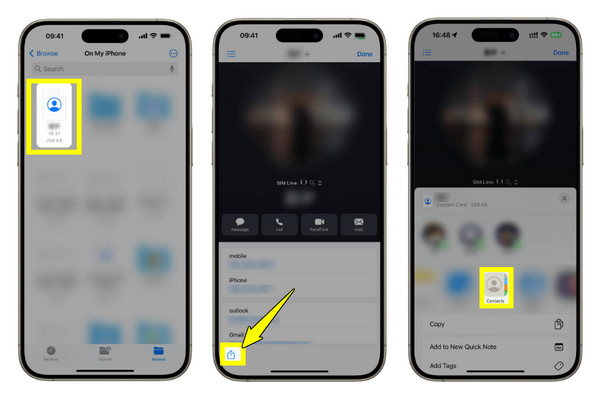
インポートするVCFファイルが1つだけの場合は、連絡先アプリを使って手動で追加できます。この方法は非常に簡単で、パソコンは必要ありません。特にAirDrop、メッセージ、ファイル、その他のアプリで連絡先を受け取った場合は、VCFからiPhoneにインポートするのが良いでしょう。それでも問題が解決しない場合は、 連絡先が新しいiPhoneに転送されなかった 問題が解決しない場合は、次の解決策に進みます。
- 1. iOS デバイスで VCF を送信するか開き、タップします。
- 2. プロンプトが表示されたら、「連絡先を共有」または「すべての連絡先を追加」をタップします。
- 3. 連絡先が連絡先アプリに追加されます。
- 長所
- 追加のアプリなしで VCF ファイルを iPhone にエクスポートします。
- とても簡単でわかりやすいです。
- 短所
- すでに連絡先が存在する場合、重複が発生する可能性があります。削除して iPhoneで重複した連絡先を統合する 手動で。
- インポートする連絡先が多数ある場合は時間がかかります。
メールでVCFをiPhoneにインポートする
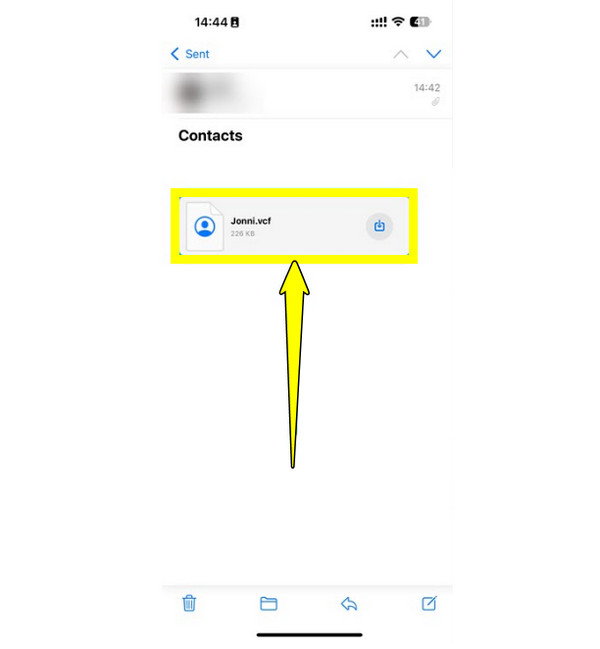
一方、ケーブルを使わずに連絡先を移動したい場合は、複数の.vcfファイルまたは単一の.vcfファイルをiPhoneにインポートするのに最適な方法はメールです。この方法を使えば、VCFファイルを添付ファイルとして送信し、iPhoneでダウンロードできます。
- 1. まず、任意のデバイスから自分宛てのメールを作成し、VCFファイルを添付します。フィールドにメールアドレスを入力してください。
- 2. iPhoneの「メール」アプリを開き、添付されたVCFファイルを見つけてタップします。
- 3. 次に、「すべての連絡先を追加」ボタンをタップして、iPhone の連絡先を正常にインポートします。
- 長所
- 追加のダウンロードは必要ありません。
- さまざまなプラットフォーム間で電子メールを送信して iPhone の連絡先をエクスポートします。
- 短所
- 大規模な連絡先リストには適していません。
- インターネット接続に大きく依存します。
iCloudを使ってVCFファイルをiPhoneに移動する
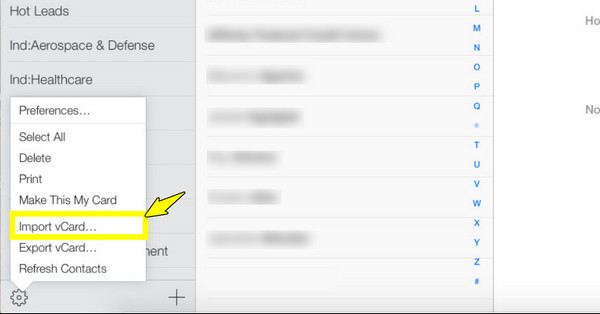
複数のAppleデバイス間で連絡先を同期したい場合は、iCloudを使ってVCFをiPhoneにインポートするのが最適な選択肢です。この方法では、連絡先をiCloudにアップロードし、iPhoneと同期します。少し設定が必要ですが、完了後はスムーズに操作できます。
- 1. コンピューターで iCloud.com を検索し、Apple ID を使用してログインします。そこで、メインダッシュボードから「連絡先」をクリックします。
- 2. 画面下部の「設定」ボタンをタップし、「vCardをインポート」を選択します。VCFファイルをアップロードします。
- 3. 次に、iPhone で「設定」を開き、上記の名前をタップして、「iCloud」に移動し、「連絡先」スイッチが有効になっていることを確認します。
- 4. 連絡先は iPhone の連絡先アプリに自動的に表示されます。
- 長所
- iPhone で iCloud の連絡先の同期を自動的に有効にします。
- 追加のiPhone転送アプリをインストールする必要はありません。
- Apple デバイス間で写真、ビデオ、連絡先を同期します。
- 短所
- 追加の iCloud ストレージ容量を支払う必要があります。(5GB 以上)
結論
最も重要なのは、適切な方法を選択することです VCFの連絡先をiPhoneにインポートする今日は、簡単な手動インポート、ワイヤレスアプローチ、自動同期、そして電話機間の転送について学びました。それぞれに独自の利点があります。しかし、大量の連絡先を素早く移動したい場合は、 AnyRec PhoneMover 最適な方法です。このツールを使えば、わずか数クリックでデバイス間で連絡先を移動できます。また、重複した連絡先を検出し、転送中も転送後もデータが整理された状態を保ちます。連絡先を安全に保ちながら、時間と労力を節約しましょう。
安全なダウンロード



