
Windows版iMovie - 動画編集のためのiMovie代替ソフト6選

多くのユーザーが探しています Windows用iMovie有名な動画編集ツールであるiMovieは、そのシンプルさと効率性から多くのAppleユーザーに愛用されています。しかし、macOSとiOS専用であるため、Windowsユーザーは同様の機能と使いやすさを備えた信頼できる代替ツールを探すことがよくあります。幸いなことに、WindowsにはiMovieと同等、あるいはそれ以上の機能を備えた動画編集ツールが数多く存在します。このガイドでは、Windows向けのiMovieの最適な代替ツールをいくつかご紹介し、ニーズに合ったツールの選び方を解説します。
Windows向けiMovieの最も強力な代替ソフト
WindowsでiMovieに代わる、信頼性が高く初心者にも使いやすいビデオ編集ソフトをお探しなら、AnyRec Video Converterは有力な選択肢です。ビデオ編集と変換機能を1つのツールに統合しており、ビデオのトリミング、クロップ、結合、補正を簡単に行うことができます。直感的なインターフェースは初心者にも使いやすく、高度な設定は経験豊富なユーザーにも十分な柔軟性を提供します。そのため、Windowsで迅速かつ高品質なビデオ編集を行うための効率的な選択肢と言えるでしょう。

プロのビデオ編集用に組み込みの MV Maker とコラージュを提供します。
MOV、MP4、WebM、AVC などの入出力形式を幅広くサポート。
解像度のアップスケーリング、ビデオ ノイズの除去などにより、ビデオの品質を向上させます。
トリミング、回転、フレーム、BGM などの基本的なツールを使用して、さまざまなレイアウトとフィルターを提供します。
安全なダウンロード
安全なダウンロード
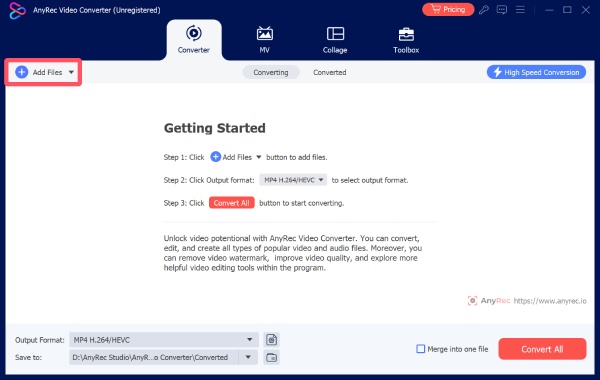
ステップ1。AnyRec Video Converterを起動し、「ファイルを追加」ボタンをクリックして、編集するビデオファイルをインポートします。
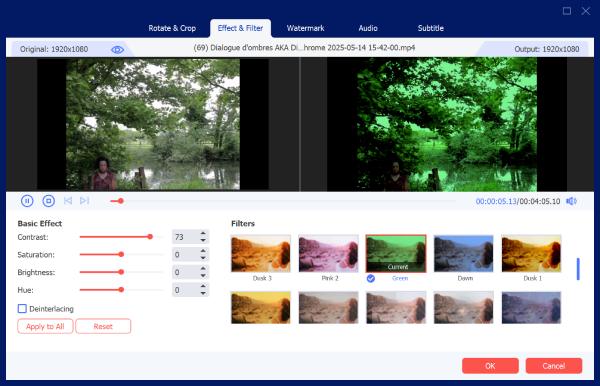
ステップ2。ポップアップウィンドウで、豊富な編集ツールから選択します。パラメーターを調整し、ビデオにエフェクトを適用します。
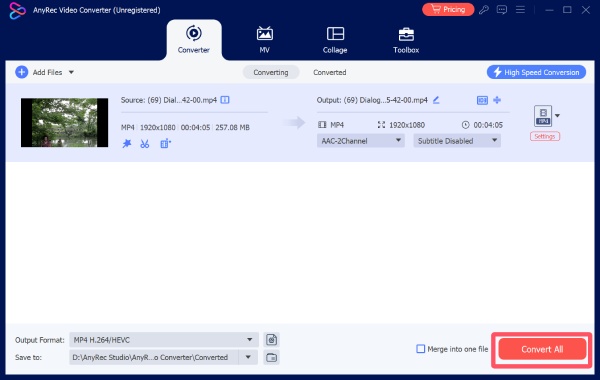
ステップ 3。Windows版iMovieの代替ソフトのメインインターフェースで、「すべて変換」ボタンをクリックしてビデオファイルを保存します。
Windows 10/11向けのiMovieに似たツール5選
前述のAnyRec Video Converter以外にも、Windows 10/11向けのiMovieに似た信頼性の高いアプリがいくつかあります。それぞれに長所と短所がありますが、基本的な動画処理機能は備えています。以下の説明にあるように、それぞれの特徴に基づいて自分に合ったツールを選ぶことができます。以下に、検討する価値のある人気の代替アプリを5つご紹介します。
| 名前 | 手数料 | 編集機能 | 使いやすさ |
| ショットカット | 無料(オープンソース) | 基本的な編集から中級レベルの編集が可能で、多くのフォーマットに対応し、インターフェースをカスタマイズできます。 | 中程度(学習曲線あり) |
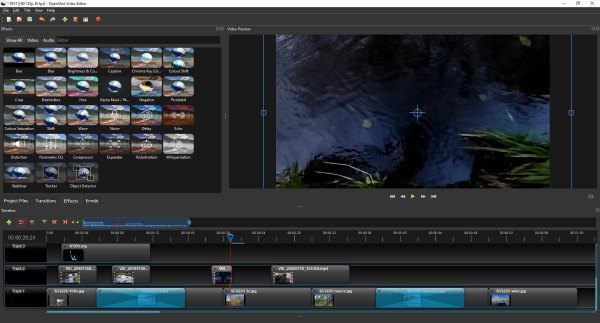
| オープンショット | 無料 | 基本的な編集、ドラッグ&ドロップ、簡単なアニメーションとキーフレーム | 簡単(初心者向け) |
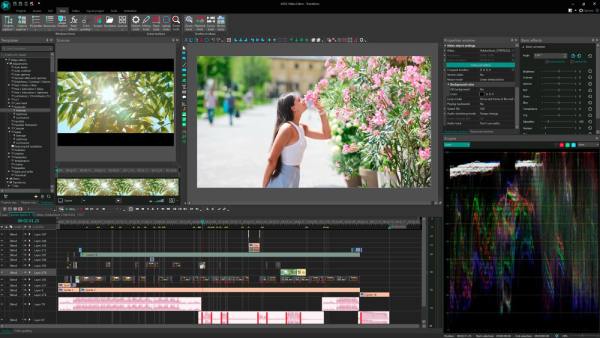
| VSDCフリービデオエディタ | 無料(有料版あり) | 高度なツール、フィルター、エフェクト、色補正 | 中程度から難しい |
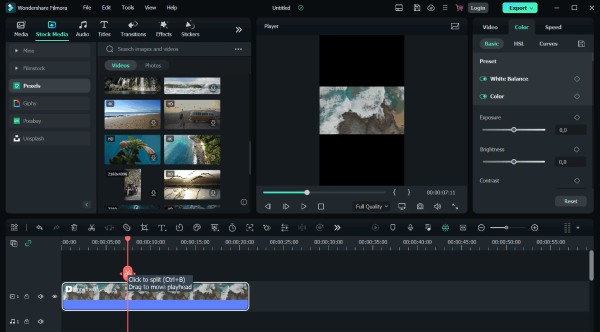
| フィモーラ | フリーミアム(完全版は有料) | 豊富なエフェクト、テンプレート、トランジション、テキストツール | 簡単(非常に使いやすい) |
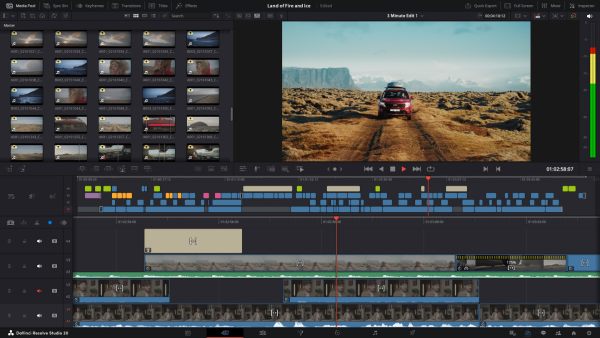
| ダヴィンチ リゾルブ | 無料版(Studio版は有料) | プロによる編集、カラーグレーディング、VFX、音声ポストプロダクション | 難しい(習得に時間がかかる) |
1. ショットカット
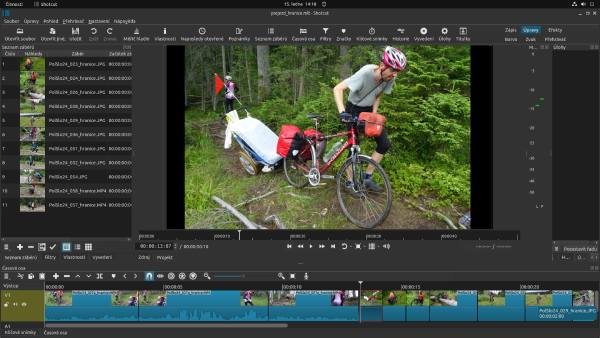
Shotcutは、幅広いフォーマットをサポートし、クリーンでカスタマイズ可能なインターフェースを提供する無料のオープンソースビデオエディターです。このツールの操作ロジックはiMovieと多くの類似点があることに気づくでしょう。そのため、多くのユーザーがWindows用のiMovieエディターとしてShotcutを選択しています。つまり、Shotcutは、次のような簡単なタスクを完了するための、十分な機能を備えた無料のソリューションを求めるユーザーにとって良い選択肢です。 iMovieで動画をトリミングする.
- 長所
- 無料かつオープンソース
- 多くの一般的なファイル形式がサポートされています
- 好みに合わせてカスタマイズ可能なインターフェース
- 短所
- インターフェースにはツールに関する情報が少ない
- 高度な副作用が少ない
- 初心者のための学習曲線
2. OpenShot
初心者にとって、シンプルな操作インターフェースと分かりやすいガイドは最も重要です。動画編集操作にあまり慣れていないユーザーには、OpenShotがよくおすすめされています。プロの編集ニーズを満たすような高度な機能は豊富ではありませんが、Windows版iMovieの代替ソフトとして、シンプルで素早い編集作業を非常にうまくこなせるでしょう。ドラッグ&ドロップ操作機能やキーフレームアニメーション機能など、Windows版iMovieと同様の操作感を実現しています。
- 長所
- 初心者でも簡単に使えます
- あなたをサポートする分かりやすいガイダンス
- 動画に基本的なアニメーションを適用する
- 短所
- 研磨のための高度な機能が制限されています
- 処理中に時折クラッシュが発生する
- レンダリング速度が遅い
3. VSDC 無料動画編集
VSDCは、エフェクト、フィルター、色補正など、幅広い編集ツールを提供するノンリニアビデオエディターです。Windows版iMovieの代替ソフトとして、より高度な機能を求めるユーザーに最適ですが、無料版も用意されています。
- 長所
- 無料プランでも機能が充実
- 多様な高度な編集ツールが適用されています
- ダウンロード量が少なく軽量
- 短所
- 初めて使用するには複雑なインターフェース
- このツールはWindows 10/11でのみ動作します。
- プロによる編集をご希望の場合は、有料プランにアップグレードしてください。
4. Filmora
Filmoraは人気のビデオ編集ツールとして知られており、Windows版iMovieの最良の代替ツールの1つとしてよく挙げられます。これは、効率的な操作ロジックだけでなく、豊富なエフェクトライブラリも多くのユーザーがFilmoraを選ぶ重要な理由です。豊富なリソースから選択してビデオを改善できます。 iMovieのようなテキストを追加する 特殊効果を適用すること。
- 長所
- 初心者向けの分かりやすいインターフェース
- 豊富なエフェクトとテンプレートから選択可能
- 大きなファイルでもスムーズなパフォーマンス
- 短所
- 無料版に透かしが入る
- 高度な機能を利用するにはサブスクリプションが必要です
- 操作精度はあまり高くないかもしれません
5.ダヴィンチリゾルブ
Windows 用の iMovie のような強力なビデオ編集ソフトウェアに関しては、DaVinci Resolve はさまざまなプロ仕様のビデオエディターの中で人気のある選択肢です。編集プロセス中に、DaVinci Resolve は、カラーグレーディング、視覚効果、および iMovieで動画の再生速度を速くしたり遅くしたりするプロ仕様のソフトウェアに匹敵する高度な編集機能を求めるユーザーに適しています。
- 長所
- プロフェッショナル用途向けの産業レベルの機能
- 強力なカラーグレーディング
- 基本的な要件を満たす無料版が利用可能です。
- 短所
- 処理能力に高いシステム要件
- 基本的な編集には習得に時間がかかる
- 作業時にかなりの資源を消費する
Windows版iMovieエディターを選ぶ際のヒント
Windows版iMovieの代替ソフトは数多くありますが、すべてがあなたに適しているとは限りません。動画の品質とワークフローを効果的に向上させるには、特定の要件に基づいて選択する必要があります。このセクションでは、検討すべきポイントをいくつか挙げ、あなたに最適なツールを迅速に見つけるお手伝いをします。
- • 使いやすさを考慮してください。 初心者の方は、シンプルなインターフェースとドラッグ&ドロップ機能を備えたソフトウェアを選びましょう。iMovieのようなワークフローに似たツールを使えば、複雑な操作方法を覚えるのに時間をかけずに、すぐに使い始めることができます。
- • 機能要件を確認してください: 編集ソフトによって機能は異なります。トリミングやクロップといった基本的な編集だけであれば、軽量なツールで十分です。つまり、シンプルさと効率性を重視するなら、オンラインツールが最も便利な選択肢となるでしょう。プロレベルの動画処理には、専用ツールを使うことで品質を確保できます。
- • システム互換性を評価する: Windows版iMovieエディターの中には、高いシステム性能を必要とするものがあります。一部のプロ仕様のビデオ処理ソフトウェアは、動作中に相当なリソースを消費するため、デバイスに大きな負荷がかかる可能性があります。お使いのデバイスの構成が適切であることを確認してください。そうでない場合、処理のクラッシュや中断が発生する可能性が高く、ビデオファイルに影響を与えることもあります。
- • エクスポートオプションとフォーマットを確認してください。 使用するソフトウェアが、必要なフォーマットと解像度に対応していることを確認してください。特に、YouTubeやTikTokなど、動画をアップロードするプラットフォームに特定のフォーマット要件がある場合は、使用しているWindows版iMovieの代替ソフトが、記載されているフォーマットに対応していることを確認する必要があります。そうしないと、動画ファイルがアップロードできないという問題が発生します。
結論
結論として、多くの優れた Windows版iMovieエディター Mac 版 iMovie と同等、あるいはそれ以上の機能を提供します。シンプルなツールからプロ仕様のツールまで、ご自身の作業要件に合わせてお選びいただけます。どちらが良いか分からない場合は、 AnyRec ビデオコンバーター 品質と効率性を保証できるため、最良の選択肢です。
安全なダウンロード
安全なダウンロード
著者について




