
画質を損なわずにオンラインで画像を拡大する5つの方法

に オンラインで画像を拡大する 画質を損なうことなく画像を拡大するには、オンラインのAIアップスケーラーを使うのが良いでしょう。既存のピクセルを単純に引き伸ばすのではなく、インテリジェントに新しいピクセルを生成するため、拡大後も画像がぼやけることはありません。AnyRec AI Image Upscalerを使えば、シャープネスを維持しながら、ワンクリックで写真を2倍、4倍、6倍、または8倍に拡大できます。また、印刷、プレゼンテーション、古い写真の修復などのために画像解像度を上げるには、他のオンライン画像拡大ツールを利用することもできます。
ガイドリスト
オンラインで品質を落とさずに画像を拡大する最良の方法 オンラインで画像を拡大できる使いやすいツール4選【ステップ付き】 オンラインで画像を拡大する最良の方法はどれですか? オンラインでの画像の拡大に関するよくある質問オンラインで品質を落とさずに画像を拡大する最良の方法
最初に推奨されるツールには、オンラインで簡単に画像を拡大できる強力な機能があります。の AnyRecAIイメージアップスケーラー 品質を損なうことなく画像を拡大する専用のオンライン ツールです。プロセス全体を高速化するシンプルなインターフェースを備えています。これを使用すると、ワンクリックでオンラインで画像を 2 倍、4 倍、6 倍、8 倍に拡大できます。画質が損なわれることはありません。それどころか、ウェブサイトは画像のぼやけを取り除き、ノイズを除去して、出力品質を無料で向上させることができます.
800% までオンラインで画像を拡大するための高倍率。
JPEG、PNG、GIF、TIFF などの画像形式をサポートします。
最新の AI テクノロジーで画像の解像度を高めます。
ピクセル、色、テクスチャ、詳細を復元して画像を操作します。
AnyRec AI Image Upscalerを使用してオンラインで画像を拡大する方法:
ステップ1。の公式ウェブサイトにアクセスします AnyRecAIイメージアップスケーラー。実際のウェブサイトにアクセスしたら、まず「写真をアップロード」ボタンをクリックします。ローカル フォルダーからオンラインで画像を拡大するには、目的のファイルを選択します。
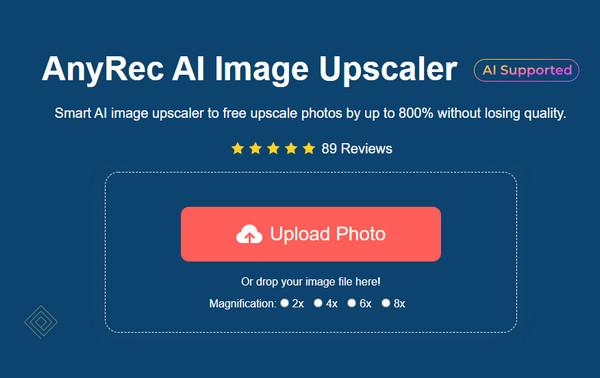
ステップ2。その後、ウィンドウの上部にある「拡大」ボタンを見つけてクリックします。画像の優先解像度ボタンをクリックします。カーソルを動かして、元の写真と拡大した写真を比較してください。
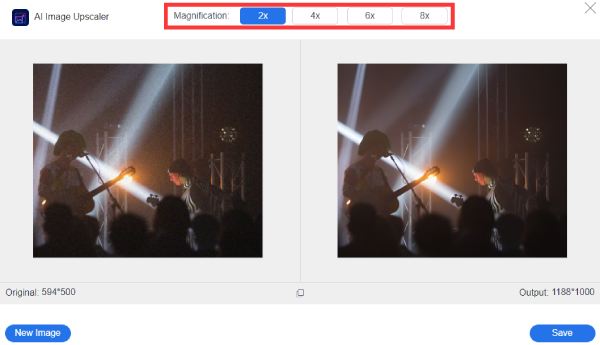
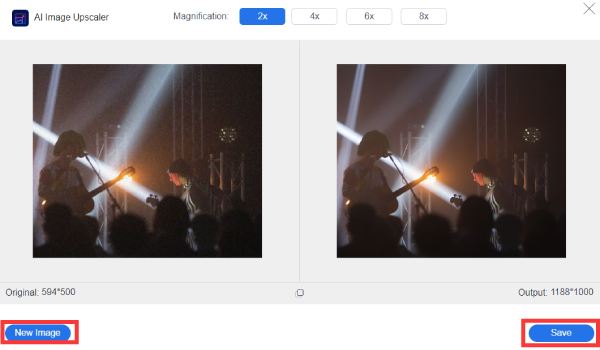
ステップ 3。拡大された画像に満足したら、[保存] ボタンをクリックすると、オンライン ツールが画像を自動的にダウンロードします。オンラインで別の画像を拡大する必要がある場合は、「新しい画像」ボタンをクリックして、最初から手順を繰り返します。
オンラインで画像を拡大する 4 つの使いやすいツール
上記で推奨されているオンライン画像アップスケーラーとは別に、無料でオンラインで画像を拡大するための他の多くの代替手段もあります.より多くのオプションを使用すると、オンラインで任意のサイズまたは形式の画像を非常に簡単に拡大できます。次に、ポスター用の高品質の写真や、より大きなサイズの家族写真を取得できます。これ以上苦労することなく、オンラインで画像を拡大するための推奨される追加オプションを次に示します.
1.アップスケール写真
このツールは、ユーザーフレンドリーな機能を使用してオンラインで画像を拡大するのに役立ちます。バッチ拡大を実行し、アップスケール ファクター、出力形式、および圧縮出力を異なる方法で選択できます。ただし、進行が遅い、無料試用版でアップスケールする写真が 5 枚しかない、他のより高度な画像編集ツールが必要など、このオンライン ツールで発生する可能性のある問題がいくつかあります。 UpscalePics を使用してオンラインで画像を拡大する手順は次のとおりです。
ステップ1。ブラウザでツールを検索します。拡大したい写真をローカルフォルダーからインポートします。オンライン ツールによって別のページに移動したら、ページの右上にある [画像の選択またはドロップ] ボタンをクリックして別の画像をアップロードできます。
ステップ2。写真を拡大するには、[選択] または [画像のドロップ] ボタンの下の水平スクロール バーにカーソルを移動します。 「ノイズ除去」ボタンをクリックすると、画像上の繊維状の乱れが除去されます。最後に、「出力形式」ボタンをクリックして形式を選択します。
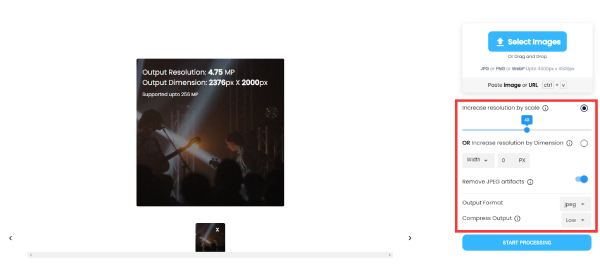
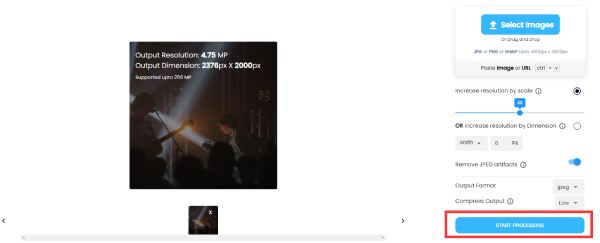
ステップ 3。すべての設定が完了したら、「処理の開始」ボタンをクリックし、処理が完了するまで待ちます。拡大された画像には下矢印が表示されます。その矢印をクリックして、拡大された画像をデバイスに保存します。
2. ImageEnlarger
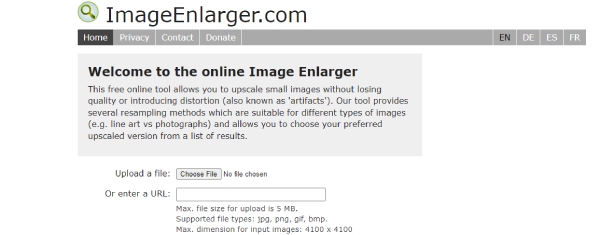
オンラインで品質を損なうことなく画像をすばやく拡大するこのツールのシンプルさに勝るものはありません。 ImageEnlargerは、サイズを小数で入力できるズーム係数などの機能を提供します。また、ターゲットの幅と高さを指定することもできます。残念ながら、特に幅や高さの入力方法がわからない場合は、写真のプレビューが拡大されているのを見ることができます。
ステップ1。ブラウザにアクセスして Web サイトを探します。 「ファイルを選択」ボタンをクリックして、拡大したい画像を取得します。別の方法として URL を入力することもできます。ボタンの横にファイル名が表示されたら、次の手順に進みます。
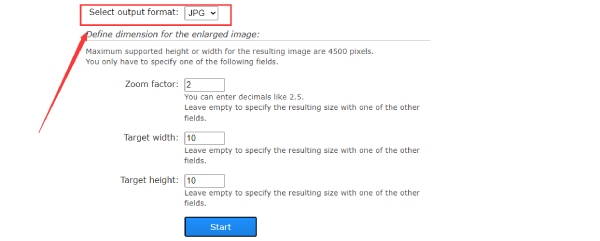
ステップ2。「出力形式の選択」ボタンから形式を変更できます。次に、「ズーム率」、「ターゲットの幅」、および「ターゲットの高さ」のサイズを入力します。オプションの下に記載されているように、オプションに従って結果の長さを決定できます。
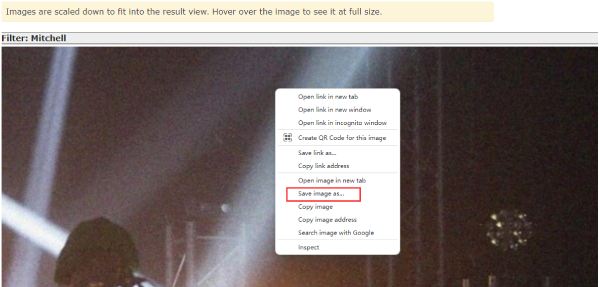
ステップ 3。その後、「開始」ボタンをクリックし、画像が拡大されるまでお待ちください。ウェブサイトが拡大後のページに移動しますので、マウスを右クリックして「画像を名前を付けて保存」ボタンをクリックすると、画像をダウンロードできます。
3. PicsArt
PicsArt は、画像をオンラインで拡大するための別のバッチ サポート ツールです。知名度として 楽しいフォトエディタ, PicsArt は、オンライン ブラウザーや iPhone/Android などのオフラインの携帯電話など、さまざまなプラットフォームと互換性のあるいくつかのバージョンを開発しています。 AI技術により、 PicsArt ファイルサイズが小さい場合でも解像度を向上させることにより、画像の品質をすぐに向上させます。アップロードされた画像は表示されますが、それらに適用した変更は表示されません。ただし、必要に応じて、他のさまざまなツールを使用して他の編集技術を実現できます。 PicsArt.
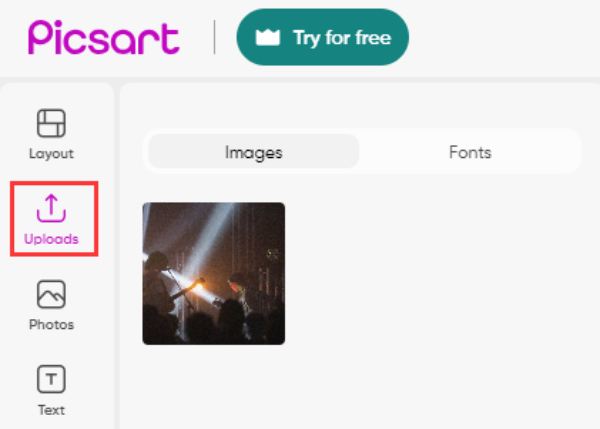
ステップ1。Picsart 拡大画像をオンラインで検索して、引伸機の公式ページに直接アクセスします。 「今すぐ画像のサイズを変更する」ボタンをクリックして先に進みます。編集ダッシュボードのある新しいページが表示されます。左側の「アップロード」ボタンをクリックします。
![[今すぐ画像のサイズを変更] ボタン](/images/2023/01/resize-image-now-picsart.jpg)
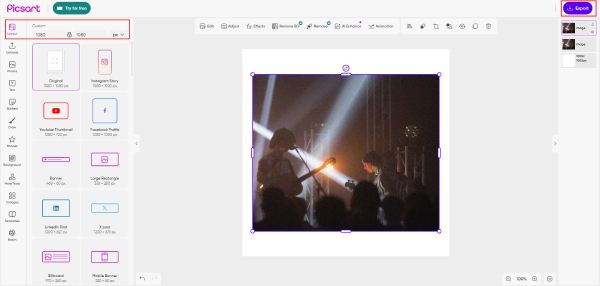
ステップ2。「アップロード」ボタンをクリックして、拡大したい画像をインポートします。画像を空白のキャンバスにドラッグして、ぴったりと収まるように配置します。キャンバスのサイズは「レイアウト」タブで調整できます。
ステップ 3。オンラインで画像を拡大するには、キャンバスの幅と高さにより大きな値を入力します。比例的な変更を無効にするには、鍵アイコンをクリックします。次に、画像をキャンバスに合わせてドラッグし、「エクスポート」ボタンをクリックしてダウンロードします。
4.画像リサイザー.com
画像リサイズ は、オンラインで画像をすばやく拡大するための、プロフェッショナルだが新人に優しいオンライン プラットフォームです。これは、さまざまな画像ツールとコンバーターを含む競争力のある Web ベースのツールです。すべての操作は簡単で、画像を任意のサイズに自由に拡大できます。一方、 一括画像リサイズ オンラインで複数の写真を同時に拡大できます。
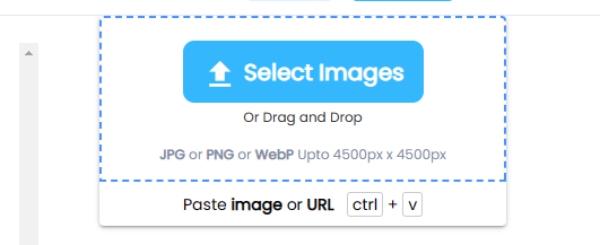
ステップ1。公式サイトにアクセスし、「画像を選択」ボタンをクリックし、端末から拡大する画像をアップロードしてください。または、画像をドラッグ&ドロップしてアップロードします。 Dropbox や Google Drive の画像も拡大可能です。
![Image Resizer Com で [Select Images] をクリックします。](/images/2023/01/select-image-button-image-resizer.jpg)
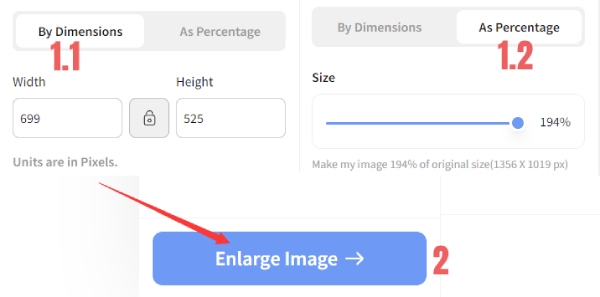
ステップ2。新しい寸法を入力すると、画像が寸法単位で拡大されます。またはスライダーで画像を拡大します。次に「画像を拡大」ボタンをクリックし、ポップアップで保存先のフォルダーを選択します。ウェブサイトは自動的に拡大されてダウンロードされます。
 AndroidとiOSでダウンロードするトップ13のベストフェイススワップ
オンラインで画像を拡大する最良の方法はどれですか?
画像拡大ソフトはすべて同じ機能を持っているわけではありません。ピクセルを単純に引き伸ばすだけのものもあれば、AI(人工知能)を利用するものもあります。どの方法を選べば良いか分からない場合は、この表を参考にしてから決めると良いでしょう。
| AnyRecAIイメージアップスケーラー | 高級写真 | ImageEnlarger.com | PicsArt | Image Resizer.com |
| AI(深層学習) | AI(ニューラルネットワーク) | 従来型の補間法(6つのアルゴリズム) | AI(標準モード+ウルトラモード) | 従来のサイズ変更 |
| 最大8倍 (800%) | 最大8倍 | 最大400% | 最大8倍(ウルトラ:16倍) | カスタムピクセル寸法 |
| 最大4096×4096(4K) | 最大256メガピクセル | 限定 | 変数 | カスタム |
| リアルタイムのホバープレビュー | はい | 番号 | インラインプレビューなし | 番号 |
| JPG、PNG、BMP、TIFF | JPG、PNG | JPG、PNG | JPG、PNG、WebP | JPG、PNG、WebP |
| はい | はい | 番号 | はい(ウルトラモード) | 番号 |
| はい | 番号 | 番号 | 番号 | 番号 |
| 2時間以内に削除されました | 24時間以内にクリア | 明確に述べられていない | 明確に述べられていない | ブラウザで処理(アップロードなし) |
| AIアップスケーリング、印刷、eコマース、ポートレート、アニメ | デザイナー、eコマースチーム | シンプルな一点ものの拡大写真 | ソーシャルメディアクリエイター | 基本的なサイズ変更であり、真の拡大縮小ではありません。 |
オンラインでの画像の拡大に関するよくある質問
-
1. Photoshopを使用して品質を損なうことなく画像を拡大するにはどうすればよいですか?
デバイスで Photoshop を起動し、メニューから「ファイル」をクリックします。 「開く」ボタンをクリックし、サイズを変更したい画像を選択します。アップロード後、「画像」メニューをクリックし、「画像サイズ」ボタンをクリックします。希望の幅と高さをボックスに入力します。解像度やリサンプルなどを編集することもできます。画像を拡大したら「保存」ボタンをクリックしてください。
-
2.オンラインで画像を拡大すると、写真の品質に影響しますか?
はい、元のサイズよりも大きい画像を拡大縮小すると、画像がぼやけたり、ピクセル化されたりすることがあります。良い点は、写真を拡大しながら解像度を上げるために提供されているツールがあることです。上記の推奨事項を試すことができます。
-
3.オンラインで画像を拡大すると、角度が歪むのですか?
通常、画像の形状は拡大しても変化しません。ただし、辺の長さはスケール係数で乗算されます。これにより、オンラインで画像を拡大するときに角度が歪むことはありません。
結論
オンラインで品質を損なうことなく画像を拡大するための推奨ツールの1つを試すときは、最初にそれを試す必要があります。したがって、オンラインで画像を再度拡大する必要があるときまでに、ツールに依存することになります。 AnyRec AI Imager Upscalerはいつでも無料で使用でき、最高の画像拡大体験を提供します。今試してみて。
著者について





