
MOVからGIFへ:GIFアニメーションを作成する8つの方法

短いアニメーション、ソーシャルメディアクリップ、ループシーンを作成するために、MOV動画からGIFを作成することが人気になっています。 MOV を GIF に変換するでは、どうすればいいでしょうか?手軽なオンラインソリューションをお探しでも、モバイルアプリをお探しでも、信頼できるツールが数多くあります。以下では、オンライン、デスクトップ、モバイルアプリなど、MOVからGIFへの変換ツールを8つご紹介します。動画を簡単に変換できるよう、分かりやすい手順をご案内しています。
ガイドリスト
ワンストップ編集機能でMOVをGIFに変換 MOVをGIFに自由に変換するオンラインツール GIFメーカー - クイック作成ツールを備えたMOVからGIFへの変換アプリ ビデオをGIFに変換 - MOVからGIFへの変換のためのiPhoneアプリ ファイルコンバーター - ワンタップでプリセットを設定できる軽量モバイルコンバーターワンストップ編集機能でMOVをGIFに変換
MOVビデオファイルから高品質のGIFを作成するのに優れた、WindowsとMac用の信頼できるプログラムです。 AnyRec ビデオコンバーター 1,000以上の動画・画像形式に対応しています。初心者にも分かりやすいシンプルなインターフェースで、MOVをはじめとする様々な形式からGIFを簡単に作成できます。また、高度な処理エンジンにより、GIFは処理全体を通してスムーズな動きとクリアなフレームを維持します。さらに、GIFとしてエクスポートする前にMOVクリップを加工したい場合は、トリミング、クロップ、速度調整、エフェクトやフィルターの適用など、プログラムの編集ツールを活用できます。この信頼性の高いMOVからGIFへのコンバーターは、クリップの変換、編集、仕上げに必要なすべての機能を備えています。

MOV、GIF、MP4、MKV など、幅広い形式に対応します。
待ち時間を長くすることなく MOV ファイルを処理するための高速変換。
MOV から GIF への変換中および変換後も高品質を維持します。
解像度、フレーム レート、品質などを変更できます。
安全なダウンロード
安全なダウンロード
ステップ1。 AnyRec Video Converter を起動した後、「ファイルを追加」ボタンをクリックして MOV ファイルをアップロードします。

ステップ2。 「フォーマット」ドロップダウンメニューを開き、「ビデオ」セクションに切り替えて、リストから出力形式として「GIF」を選択します。

ステップ 3。 最後に、「すべて変換」ボタンをクリックして、MOV ビデオを GIF としてエクスポートし、デバイスに保存します。

安全なダウンロード
安全なダウンロード
MOVをGIFに自由に変換するオンラインツール
MOVをGIFに変換するもう一つの簡単で便利な方法は、オンラインコンバーターを使うことです。これらのプラットフォームはウェブブラウザから直接操作できるので、インストールすることなく簡単に作業を進めることができます。MOVからGIFを作成するのに役立つ、おすすめのオンラインソリューションをご紹介します。
1.クラウドコンバート
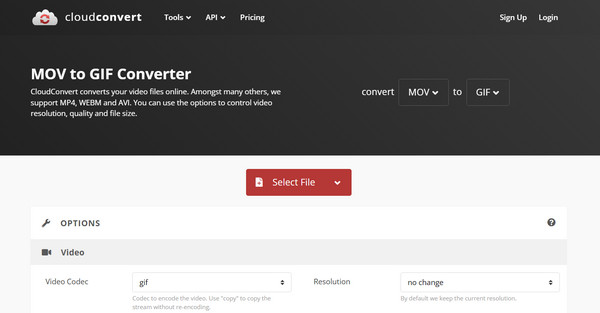
CloudConvertは、オンラインおよびオフラインのソースからMOVをGIFに無料で変換する機能を提供します。フレームレート、解像度、ファイルサイズなどのビデオ設定を調整できます。
ステップ1。 CloudConvert が開いたら、「ファイルを選択」をクリックして MOV ビデオをアップロードします。
ステップ2。 出力形式として「GIF」を選択します。
ステップ 3。 必要に応じて設定を調整し、「変換」をクリックして GIF アニメーションをダウンロードします。
2.フリーコンバート
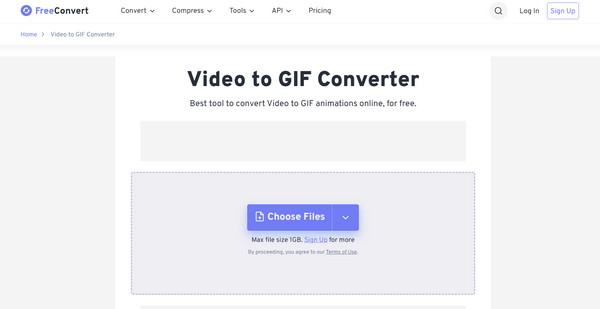
FreeConvertは、高品質な結果を提供するシンプルなオンラインMOV-GIFコンバータです。圧縮レベル、色調整、フレームレート制御などの最適化ツールが搭載されており、最終的な出力が滑らかに見えるようにします。
ステップ1。 FreeConvertのサイトにアクセスします。「ファイルを選択」をクリックして、MOVビデオをアップロードします。
ステップ2。 ターゲット形式として「GIF」を選択します。
ステップ 3。 必要に応じて「詳細オプション」を開いて設定をカスタマイズします。
ステップ 4。 「変換」をクリックして、ビデオから GIF を作成します。
3. ズギフ
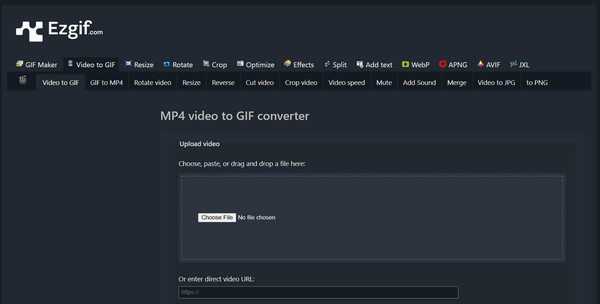
次にご紹介するオンラインツールはEzgifです。詳細な編集機能の提供に重点を置いていますが、MOV動画をGIFに変換する機能も優れています。動画をトリミング、反転、サイズ変更、エフェクト適用などの操作をしてからGIFに変換できるため、ミームやアニメーションスニペットの作成に最適です。
ステップ1。 Ezgif MOV から GIF へのツール ページに移動します。
ステップ2。 「ファイルを選択」をクリックして MOV ビデオをインポートし、「ビデオをアップロード」をクリックして次に進みます。
ステップ 3。 必要に応じて、ビデオの編集、トリミング、またはサイズ変更を開始します。
ステップ 4。 次に、「GIF に変換」をクリックして、変換したファイルを保存します。
4.VEED.IO
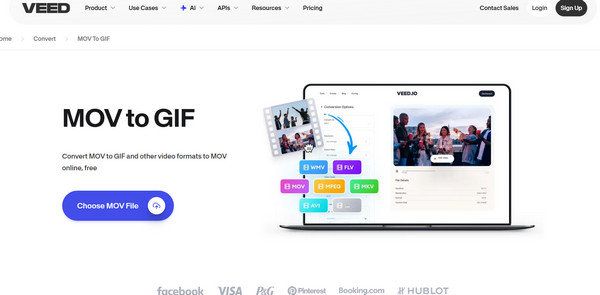
よりモダンなインターフェースを備えたMOVからGIFへの変換ツールをお探しなら、VEED.IOは洗練された代替手段を提供します。このツールでは、フィルター、テキスト、オーバーレイを追加したり、エクスポート前に速度を調整したりできます。初心者向けでありながら、高度なカスタマイズオプションも備えています。
ステップ1。 VEED.IO MOV to GIF Converter のメイン ページを検索します。
ステップ2。 そこで、MOV ビデオ ファイルをアップロードします。
ステップ 3。 フィルターやその他の編集調整を適用できます。
ステップ 4。 出力形式として「GIF」を選択し、「エクスポート」をクリックして保存し、コンピューターにダウンロードします。
GIFメーカー - クイック作成ツールを備えたMOVからGIFへの変換アプリ
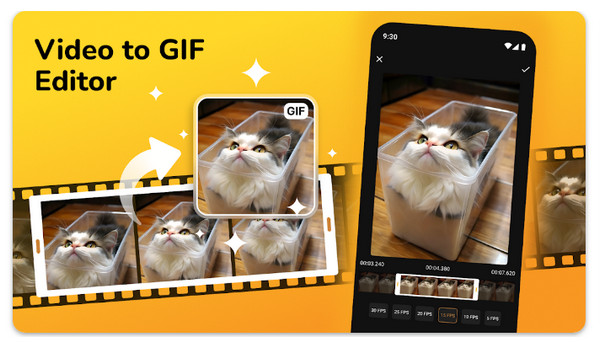
iPhone用モバイルソリューション「GIF Maker」が登場。MOVファイルをデバイス上で簡単にGIFファイルに変換できます。トリミング、キャプションの追加、フレームレートの調整が可能なので、ソーシャルメディア用のGIFファイルを作成するユーザーにとって非常に便利です。アプリのすっきりとしたレイアウトにより、ワークフローは迅速かつ初心者にも使いやすく、iPhoneで素早くGIFファイルを作成できます。
ビデオをGIFに変換 - MOVからGIFへの変換のためのiPhoneアプリ
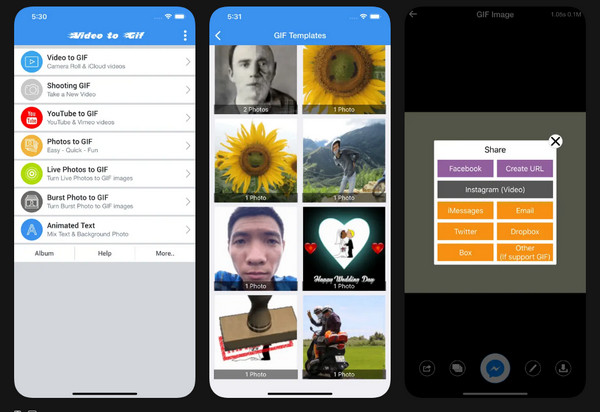
一方、Video to GIFは、わずか数ステップでMOVをGIFに変換できる便利なAndroidアプリです。トリミング、クロッピング、動画の高速化などの編集ツールも搭載しています。さらに、HD出力に対応しているため、長時間の動画や詳細な動画クリップでも高品質のGIFを楽しむことができます。このツールは、手間をかけずに素早く変換したい方に最適です。
ファイルコンバーター - ワンタップでプリセットを設定できる軽量モバイルコンバーター
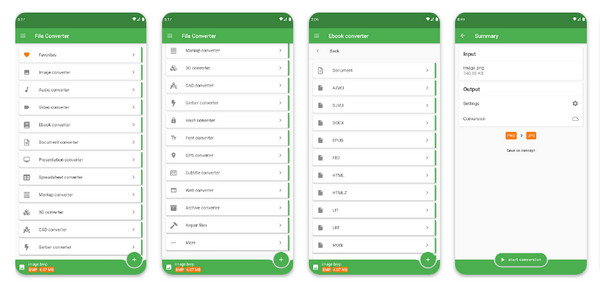
最後に、ファイルコンバータアプリがあります。MOVからGIFへの変換など、幅広いファイル形式に対応しています。変換以外にも、リサイズや GIFを圧縮する すぐに共有できます。さらに、軽量設計により、ストレージやデバイスのパフォーマンスに負担をかけることなく、高速な変換プロセスを実現します。
結論
上記のツールに感謝します MOVをアニメーションGIFに変換する; プロセスはこれまで以上に簡単になりました。ここで紹介する各オプションは、お使いのデバイスに応じて、MOVクリップを共有可能なGIFに変換する便利な方法を提供します。ただし、より強力で柔軟性が高く、高度な編集と高速変換が可能なツールが必要な場合は、 AnyRec ビデオコンバーター 完璧なソリューションを提供します。包括的な設定と高品質の結果により、あらゆるビデオからGIFへの変換に最適な万能ツールです。
安全なダウンロード
安全なダウンロード
関連記事:
著者について




