
 あらゆる動画をあらゆるデバイス向けに瞬時に変換します。
オンラインでMP4を簡単に圧縮するためのステップバイステップガイド

方法を知る MP4ファイルをオンラインで圧縮する 特にストレージ容量が限られている場合や、動画をアップロード・共有する必要がある場合、非常に実用的なスキルです。このような状況では、大きなMP4ファイルは大きな問題となる可能性があります。しかし、ご安心ください。このガイドでは、必要な準備のヒント、信頼性の高いオンラインMP4圧縮ツール、そしてより安定した代替手段をご紹介します。これにより、許容できる動画品質を維持しながらファイルサイズを効率的に削減できます。
MP4をオンラインで圧縮する前に知っておくべきこと
オンラインMP4圧縮ツールを選ぶ前に、まず圧縮に関する基本的な情報を理解する必要があります。ほとんどのオンラインツールでは、ビットレート、解像度、フレームレートなどのパラメータを下げることでファイルサイズを縮小します。
これらの対策は確かに非常に効果的ですが、その過程では画質がそれに応じて低下します。さらに、ツールによってアップロード制限、ネットワーク速度、プライバシーリスク、出力制御などに違いがあります。これらの要素を事前に理解しておくことで、重複アップロード、予期せぬ品質低下、圧縮タスクの失敗を回避するのに役立ちます。
オンラインMP4圧縮に信頼できる5つのツール
オンラインMP4圧縮ツールを選ぶ前に、まず圧縮に関する基本的な情報を理解する必要があります。ほとんどのオンラインツールでは、ビットレート、解像度、フレームレートなどのパラメータを調整することでファイルサイズを縮小します。これらの対策は確かに非常に効果的ですが、その過程で画質はそれに応じて低下します。さらに、ツールによってアップロード制限、ネットワーク速度、プライバシーリスク、出力制御などが異なります。これらの要素を事前に理解しておくことで、重複アップロード、予期せぬ品質低下、圧縮タスクの失敗を防ぐことができます。
1. Clideo MP4コンプレッサー
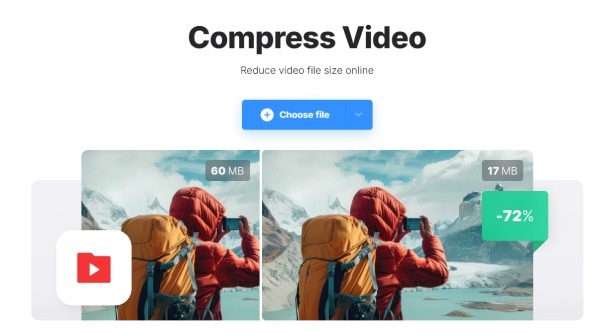
シンプルなオンラインMP4圧縮ツールをお探しなら、Clideoは非常に信頼できる選択肢です。インターフェースは非常にシンプルで、わずか数クリックで圧縮作業を完了できます。アップロードされた動画に基づいて最適な圧縮設定を自動的に選択するため、初心者にも使いやすいです。
- 長所
- 自動圧縮機能を備えたシンプルなインターフェース
- クラウドストレージアップロードをサポート
- 手順は直感的でシンプルです。
- 短所
- 圧縮のためのさまざまな機能から選択
- 無料版では透かしが追加されます
- 圧縮パラメータの制御が制限されている
2. VEED.IO ビデオコンプレッサー
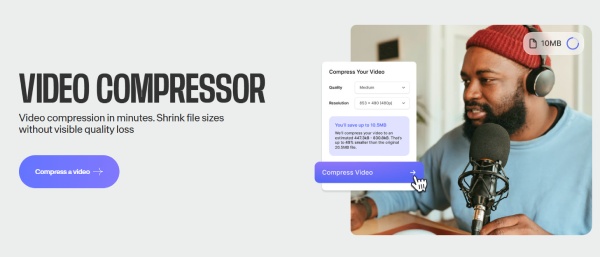
VEED.IOはビデオ圧縮と基本的な編集機能を兼ね備えており、MP4ファイルのサイズ調整と最適化をエクスポート前に行うことができます。ソーシャルメディアコンテンツの作成に適しており、 Instagramのビデオのサイズを変更する など。小~中サイズのファイルでは圧縮速度は安定しています。
- 長所
- ソーシャルメディアに適したプリセット
- 基本的な編集ツールを含める
- プロセス中に安定して動作する
- 短所
- 無料プランのアップロードサイズ制限
- 拡張機能にはアカウントが必要
- 大きなファイルを扱うときに遅延が発生する場合があります
3. FreeConvert MP4コンプレッサー
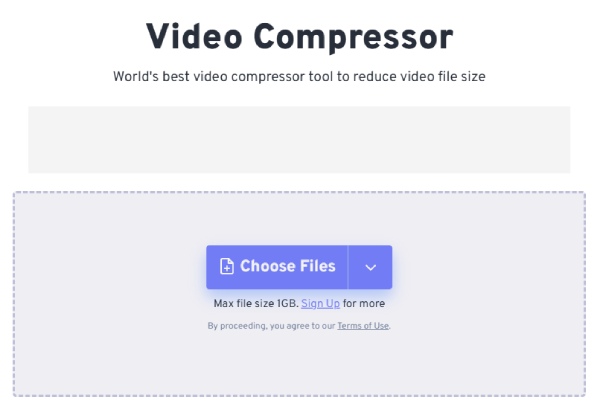
FreeConvertは、ビデオコーデック、解像度、ターゲットファイルサイズなど、より詳細な手動コントロールを提供します。50~500MBのファイルサイズしかサポートしない他のオンラインMP4動画圧縮ツールと比較して、FreeConvertは最大1GBの動画ファイルを処理できるため、ソフトウェアをインストールせずに柔軟性を求めるユーザーにとって最適な選択肢です。
- 長所
- カスタム圧縮設定が利用可能
- 比較的大きなファイルをサポートする
- オンラインプラットフォームからアップロード
- 短所
- ピーク時には処理が遅くなる
- 無料版では広告が表示されます
- 1 GB のファイルのアップロードは遅くなる場合があります
4. ユニコンバーター
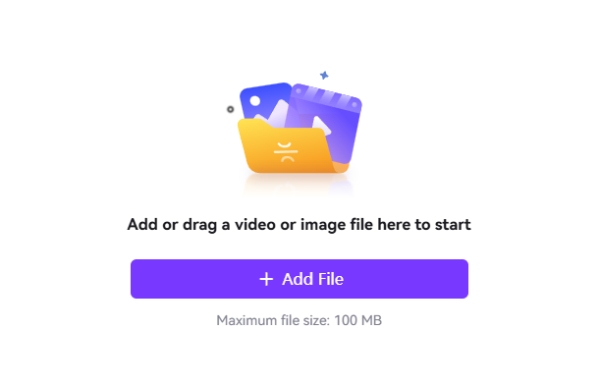
MP4ファイルをオンラインで最大限に圧縮したいなら、UniConverterは信頼性の高い処理能力を提供します。このオンラインMP4サイズ縮小ツールは、技術的な設定をすることなく、MP4ファイルのサイズを素早く縮小できます。細かい品質管理よりも速度が重視される短い動画や基本的な圧縮タスクに最適です。
- 長所
- ファイルサイズを大幅に削減
- MP4圧縮の高速処理
- 設定は基本的で明確です
- 短所
- カスタマイズオプションが限られている
- ファイルサイズ制限が適用されます
- より多くの機能を利用するにはログインが必要です
5. XConvert MP4コンプレッサー
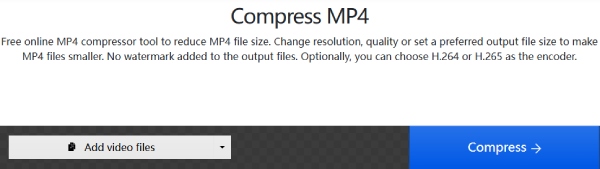
ブラウザのメモリ消費を抑えたいユーザーにとって、オンラインMP4圧縮ソフトは軽量であることが理想的です。 ビデオコンプレッサーアプリ この要件を完全に満たしています。メモリを過度に消費することなく基本的な圧縮要件を満たすため、コンピューターの動作がスムーズになります。
- 長所
- バッチ圧縮をサポート
- 複数の解像度プリセット
- メモリを少し占有する
- 短所
- 不安定なネットワークではアップロードが遅くなる
- 高度なエンコードオプションが少ない
- 不安定なインターネット接続
オンラインソリューションよりも安定したMP4圧縮方法
オンラインMP4圧縮ツールは使い勝手が良いものの、大容量ファイル、不安定なネットワーク接続、出力制御の制限など、パフォーマンスが低下することがよくあります。安定した品質と高い成功率を求めるユーザーには、次のようなプロフェッショナル向けデスクトップソリューションが適しています。 AnyRec Video Converter より信頼性の高い代替案を提供します。
このツールを使ってMP4ファイルを圧縮する場合、ビットレート、解像度、フレームレート、エンコード形式を正確に調整して、希望どおりの結果を得ることができます。同時に、大容量のMP4ファイルを扱う場合でも、比較的良好な画質を可能な限り維持しながらスムーズに圧縮できます。

画質を大幅に損なうことなく MP4 ファイルを圧縮します。
GPU アクセラレーションは、プロセスが迅速に完了することを保証するために使用されます。
圧縮前のさまざまなパラメータのさらなる調整をサポートします。
圧縮後のビデオの品質を確認するにはプレビューします。
安全なダウンロード
安全なダウンロード
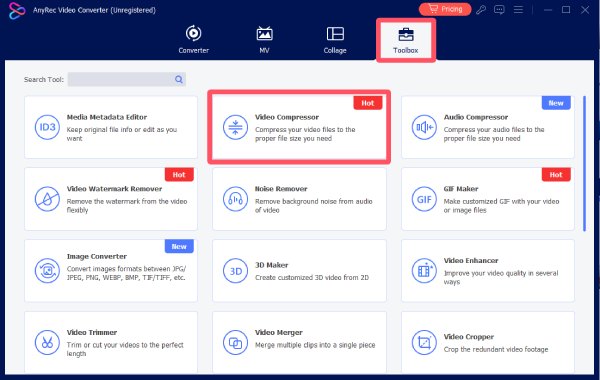
ステップ1。 デバイスでAnyRec Video Converterを起動し、「ツールボックス」タブの「ビデオコンプレッサー」ボタンをクリックしてツールを開きます。
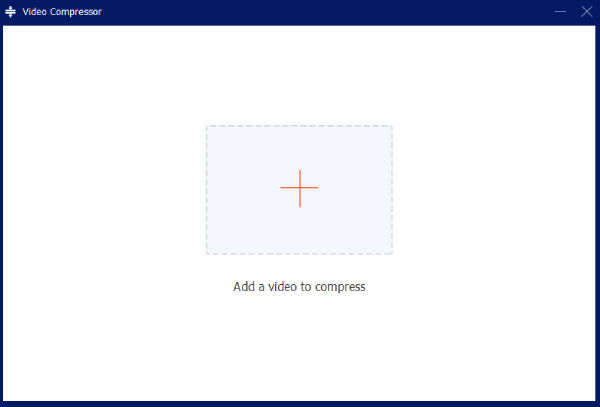
ステップ2。 新しいウィンドウがポップアップ表示され、動画をアップロードできます。「ファイルを追加」ボタンをクリックして動画をアップロードしてください。
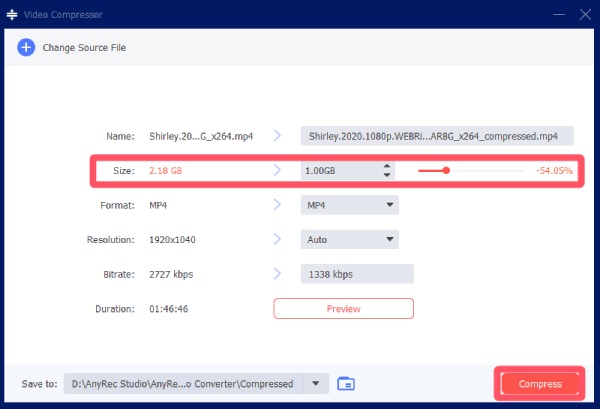
ステップ 3。 「サイズ」タブでファイルサイズを調整できます。最後に「圧縮」ボタンをクリックして圧縮処理を実行します。
結論
MP4ファイルをオンラインで圧縮する は、特に利便性とスピードが重要となるような、短時間の作業には実用的な選択肢です。しかし、オンラインソリューションには、安定性、ファイルサイズ、そして制御性といった面で限界があります。大規模なプロジェクトや頻繁に使用する場合は、 AnyRec Video Converter 一貫性と柔軟性により最良の結果を保証できます。
安全なダウンロード
安全なダウンロード
関連記事:
著者について




