
あらゆるデバイスで動画の顔をぼかすテクニック(手順付き)

公共の場で動画を撮影する場合、通行人が意図せずフレーム内に映り込んでしまう可能性があります。他者のプライバシーを保護し、視聴者が動画の内容に集中できるようにするために、以下の点にご注意ください。 動画の顔をぼかすこの記事では、動画内の見知らぬ人の顔をぼかすことができるぼかし効果を提供する、さまざまなデバイス向けの 5 つのソフトウェア ソリューションを紹介します。
ガイドリスト
動画の顔をぼかすための簡単で最高のツール Adobe Premiere Proで動画の顔をぼかす方法 あらゆるデバイスでオンライン動画の顔をぼかす方法 iPhoneとAndroidで動画の顔をぼかすアプリ動画の顔をぼかすための簡単で最高のツール
AnyRec ビデオコンバーター は、動画の顔をぼかすための機能豊富なツールボックスであり、編集機能と変換機能を1つに統合した実用的なソリューションです。ダウンロード後、複数の編集ツールを使用して、どのコンピューターでも動画の顔を簡単にぼかすことができます。ぼかしたい顔を手動で特定したり、ぼかし領域をカスタマイズしたり、デバイス上で楽しいステッカーで顔を隠すこともできます。

ビデオの特定の部分を画像またはテキストを使用してカバーします。
ビデオ内の透かしを正確に調整して、顔を完全に隠します。
MOV、MKV など、複数のビデオ形式での顔のぼかしをサポートします。
トリミング、結合、その他の機能を含む統合編集ツールを装備しています。
安全なダウンロード
安全なダウンロード
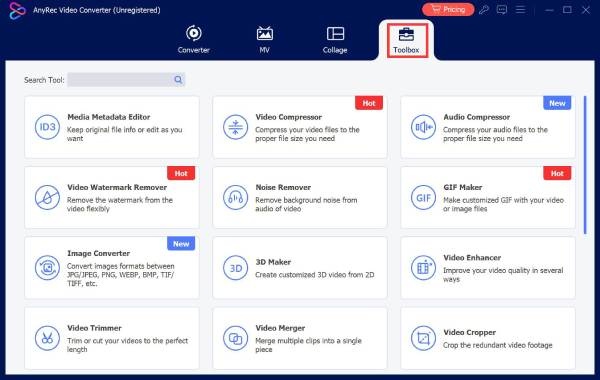
ステップ1。デバイスにインストールして起動してください。メインインターフェースで「ツールボックス」ボタンをタップすると、すべてのツールが表示されます。「ビデオウォーターマーク」ボタンをタップして続行してください。
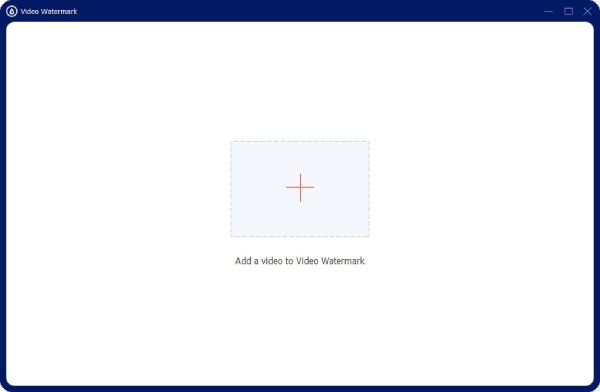
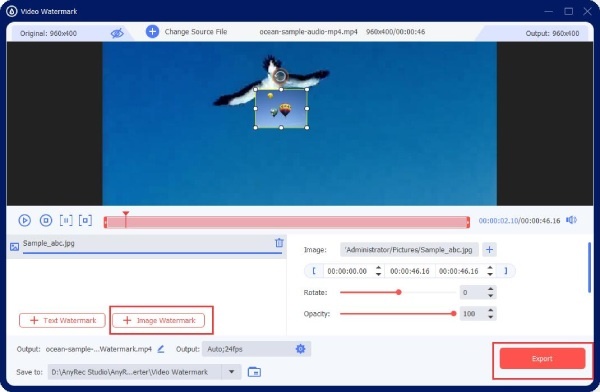
ステップ2。ポップアップウィンドウで「追加」ボタンをタップし、顔をぼかしたい動画をインポートします。次に、「画像ウォーターマークを追加」ボタンをタップし、用意したぼかし画像をインポートします。
ステップ 3。画像の位置と不透明度を調整し、動画内のすべての顔が隠れていることを確認します。最後に「エクスポート」ボタンをタップしてデバイスに保存します。
Adobe Premiere Proで動画の顔をぼかす方法
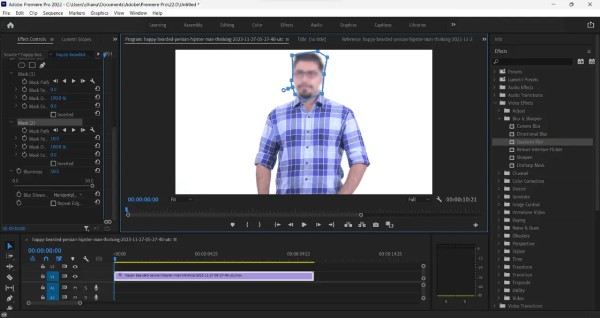
この強力なビデオ編集ソフトウェア、Adobe Premiere Proは、WindowsとmacOSの両方のシステムに対応しています。Premiere Proは、強力なツールスイートを備えています。マスクとトラッキング機能を使用すると、エフェクトコントロールパネル内で楕円形、長方形、またはペン型のマスクを描画して顔の領域を隠すことができます。内蔵のマスクトラッキング機能を有効にすると、モーション解析に基づいて被写体の動きをフレームごとに自動的に追跡するため、手動でキーフレームを調整する手間が省けます。
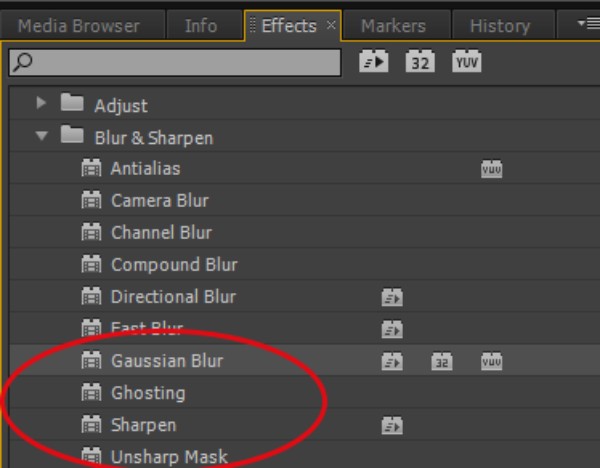
ステップ1。顔をぼかしたいビデオをインポートし、「エフェクト」、「ビデオエフェクト」の順にクリックして、「ぼかしとシャープ化」を選択します。
ステップ2。「ガウスぼかし」効果を見つけて、映像にドラッグします。
ステップ 3。エフェクトパネルで「マスク」ツールを使って、ぼかしたい領域を囲みます。マスクパスを時間経過に合わせて調整することで、オブジェクトの動きに合わせてアニメーション化できます。
あらゆるデバイスでオンライン動画の顔をぼかす方法
オンラインツールであるFlixierの最大の利点は、ソフトウェアのインストールが不要で、複数のデバイスで使用できることです。 ビデオマスキングの位置、サイズ、持続時間を調整でき、キーフレームを使ってぼかし/モザイクマスクを被写体の動きに追従させることができるため、動きのあるシーンも簡単に扱えます。また、この機能は初心者にも使いやすく、複雑な操作や専門的な編集スキルは必要ありません。
ステップ1。ビデオクリップをインポートし、タイムラインに配置します。ライブラリメニューから「シェイプ」を選択し、「スクエアマスク」をクリップに適用します。
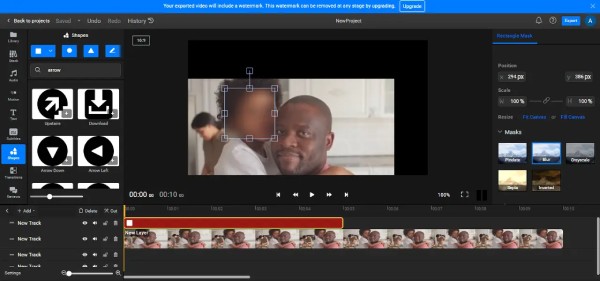
ステップ2。[プロパティ] メニューでぼかしやピクセル化などの効果を適用してマスクをカスタマイズし、キャンバス上で結果をプレビューします。
iPhoneとAndroidで動画の顔をぼかすアプリ
iPhoneの場合:
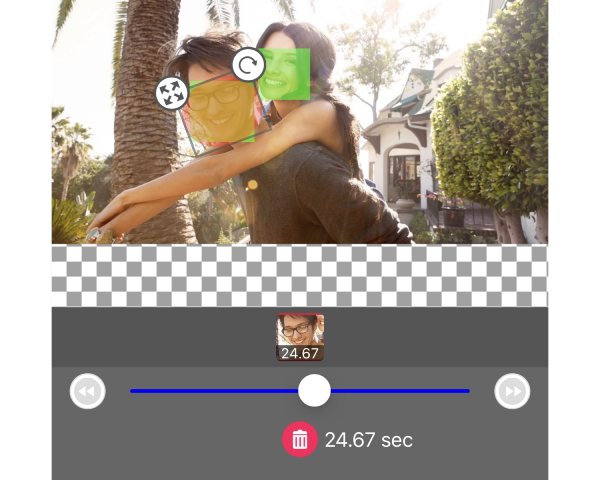
MovStashはビデオ編集 顔をぼかすことができるアプリモザイクとぼかし効果に特化しており、iOSデバイス向けに最適化されているため、スムーズなパフォーマンスと直感的な操作性を実現します。シンプルで分かりやすいインターフェースにより、高度な編集スキルを必要とせず、動画を素早くインポートしてぼかし効果を適用できます。効率性と使いやすさを重視して設計されており、プライバシー保護や機密情報の隠蔽を迅速に行う必要があるユーザーに最適です。
- 長所
- インターフェースはシンプルで直感的、そしてレイアウトも整理されており初心者にも優しいです。
- 自動顔追跡ぼかしを含む複数のぼかしモードが利用できます。
- 複雑なエクスポート/トランスコーディング プロセスに依存せずにスムーズに実行されます。
- 短所
- 正確なマスク編集などの高度な編集機能が欠けています。
- 遮蔽されたシーンや暗いシーンでは、顔追跡のぼかし精度が低くなります。
アンドロイド用:
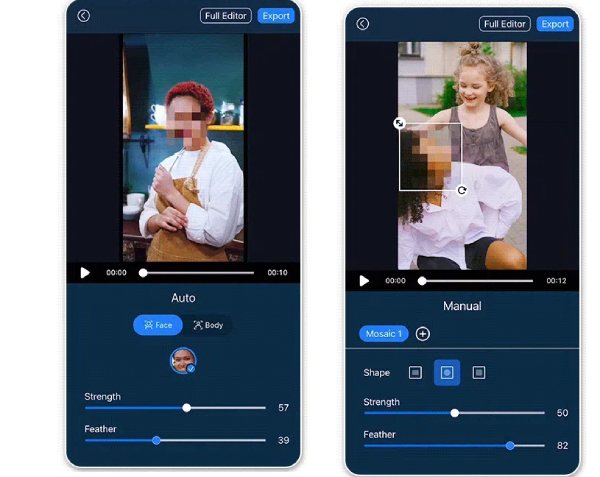
CyberLink PowerDirectorの顔ぼかし機能は、主にインテリジェントな自動検出とカスタマイズ可能なダイナミックマスク機能を備えています。ユーザーはマスクの強度と形状を調整でき、被写体の動きに合わせてマスクが動的に更新されるように設定できます。この機能は、プライバシーに配慮した顔マスクを迅速に処理するのに最適です。また、他のセンシティブな領域をカバーするための手動オーバーレイ設定もサポートしています。
- 長所
- 内蔵の AI 検出機能により、顔の位置を自動的に特定し、動きを追跡します。
- カスタマイズ可能なぼかしの強度、モザイクの粒度、マスクの形状をサポートします。
- 短所
- 複雑なシーンでは自動追跡に重大な不正確さが生じる可能性があります。
- インターフェースと用語が広範囲にわたるため、学習が必要です。
結論
つまり、この包括的なガイドがあれば、 動画内の見知らぬ人の顔をぼかす 関連する手順を他の場所で探すことなく、さまざまなデバイスで使用できます。ダウンロード後 AnyRec ビデオコンバーターを使用すると、コンピューター上の vlog で予期しない顔をより簡単に隠したりマスクしたりして、より高品質のビデオ結果を実現できます。
安全なダウンロード
安全なダウンロード



