
試してみるべき7つの実証済みMP4修復方法(予防のヒント付き)

結婚式の乾杯、仕事のプレゼンテーション、ゲームのハイライトなど、これらの MP4 ビデオを見たいと思ったときにエラーに遭遇したときの落胆感ほど嫌なものはありません。MP4 ファイルは壊れやすいことで有名ですが、修復できないという意味ではありません。 MP4 修復 簡単なプレーヤーの切り替えから技術的な修正まで、さまざまな方法を今日ご紹介します!さらに、今後MP4映像を安全に保ち、MP4ビデオのエラーを二度と起こさないためのヒントもご紹介します。
ガイドリスト
MP4ファイルが破損する仕組み 修理ツールを使用する前に試すべきこと VLCとFFmpegが動作しないのはなぜですか? WindowsとMacでMP4ファイルを修復する MP4ビデオをオンラインで修復する MP4ファイルの破損を防ぐためのヒントMP4ファイルが破損する仕組み
ご存知のとおり、MP4形式はビデオ、オーディオ、メタデータを格納するための一般的なコンテナ形式です。これらのファイルは特定の内部アーキテクチャに依存しているため、わずかな障害でも読み取り不能になる可能性があります。まず、エラーの原因となった事象を特定し、破損したMP4ビデオを修復するための最適な方法を適用してください。
- ・録画が中断されました。 キャプチャ中にデバイスの電源が切れた場合、最終的なインデックスは保存されません。
- ・SDカードがイジェクトせずに引き抜かれました。 これにより書き込み処理が妨げられ、不完全なファイル構造が生じる。
- ・SDカードの故障。 カードに物理的な損傷があると、データが失われる可能性があります。
- ・ファイル転送が完了しませんでした。 ドライブ間でファイルを移動する際に失敗すると、ビデオの半分しか再生されない場合があります。
- ダウンロードが完了していません。 接続が不安定だと、データが欠落している場合でも、MP4ファイルが完成したように見えることがあります。
- ・システム障害または停電。 突然の停電により、ファイル構造が正しく保存されなくなります。
- ・ウイルスまたはマルウェア。 このターゲットファイルヘッダーのため、データにアクセスできなくなります。
- ・記憶装置の故障。 古いドライブや安価なUSBメモリは故障しやすく、データが消えてしまう可能性があります。
- ・変換または圧縮エラー。 フォーマット変換に使用するソフトウェアに不具合が発生する場合があります。
修理ツールを使用する前に試すべきこと
破損したMP4動画を修復するために高価な修復ソフトウェアに手を出す前に、まずは落ち着いてください。多くの場合、手動でMP4動画ファイルを修復する方法を試してみることで、エラーが解消されることがあります。
1. 別のメディアプレーヤーを試してみてください
プレーヤーによって動画再生に使用するエンジンが異なるため、不具合をすぐに回避できる、堅牢なオープンソースのプレーヤーを試してみてください。
2. 再ダウンロードまたは再転送を試してください
スマートフォンからノートパソコンへインターネット経由でファイルを転送する場合、転送が正しく完了しないことがあります。その場合は、ファイルを再ダウンロードしてみてください。
3. ファイルの形式が間違っているだけかどうかを確認する
場合によっては、ファイルが誤った形式になっていることがあります。例えば、元々はMOV形式の動画ファイルだったのに、ファイル名に「.mp4」という拡張子が付いている場合、メディアプレーヤーが誤作動を起こす可能性があります。
VLCの内蔵修復機能を使用する
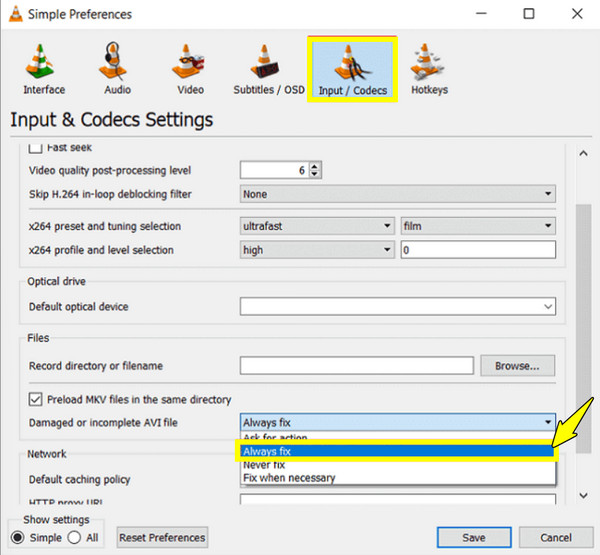
次に、より実践的なMP4修復方法について見ていきましょう。VLC Media Playerには、隠し修復機能が内蔵されています。元々はAVIファイル用に設計されたものですが、MP4ファイルを開いて再生できる程度に再構成することも可能です。
ステップ1。VLC Media Playerを起動し、上部メニューに移動して「ツール」をクリックし、「環境設定」を選択します。次に、「入力/コーデック」セクションに移動します。
ステップ2。そこで、下部付近にある「ファイル」を探し、「破損または不完全なAVIファイル」の設定を「常に修復する」に切り替えてください。
ステップ 3。「保存」ボタンをクリックしてから、もう一度動画を開いてみて、プレーヤーの問題が解決するかどうか確認してください。
FFmpeg(無料、コマンドライン版)を使用する
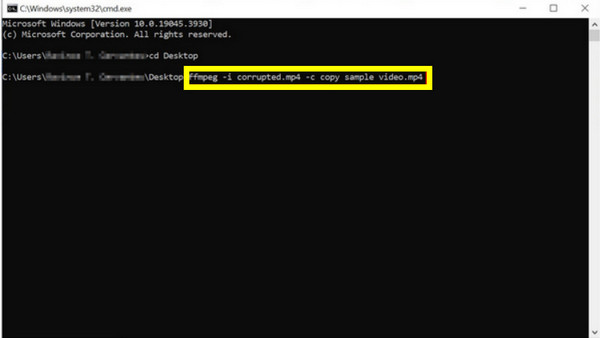
MP4の修復方法をさらに一歩進めて、FFmpegという強力なツールを使ってみましょう。これは、破損した箱の中身を取り出して、真新しい箱に入れるようなものです。
ステップ1。デスクトップでFFmpegを開きます。次に、「コマンドプロンプト」を起動し、「cd」と入力してから、破損したMP4動画ファイルの場所を入力します。
ステップ2。その後、次のコマンドを入力します: ffmpeg -i [破損したビデオの名前].mp4 -c copy fixed_video.mp4。
ステップ 3。「Enter」キーを押すと、プログラムがエラーを修正し、正常なファイルを新しい動作可能なビデオにコピーしようとします。
VLCとFFmpegが動作しないのはなぜですか?
VLCとFFmpegは、破損または読み取り不能なMP4ビデオを修復するための優れたツールですが、魔法ではありません。最善を尽くしても、MP4は 動画が再生されない場合もありますこれらの方法がうまくいかない理由と、破損したMP4ファイルを修復するためのより専門的な解決策を探す必要がある理由を以下に示します。
- ・深刻なデータ破損。 生データが欠落している場合、これらの方法で修正できるものは何もありません。
- ・ヘッダーの損傷は複雑すぎる。 VLCのソリューションは主にAVIファイル向けなので、MP4ヘッダーを修正するために必要なロジックが欠けている可能性があります。
- • 保護されたファイル。 動画が暗号化されている場合、これらのツールはセキュリティ層を迂回することはできません。
- ・データの一部が欠落しています。 MP4ファイルには、インデックスとして機能するmovアトムなどの特定のデータが必要です。そのようなデータがない場合、メソッドは参照すべきマップを利用できません。
- ・FFmpegの構文が正しくありません。 強力ではあるものの、感度が高すぎる。誤ったコマンドを実行すると、修復が失敗する可能性がある。
WindowsとMacでMP4ファイルを修復する
基本的な MP4 修復方法がすべて失敗した場合、 AnyRec ビデオ修復 救世主が登場!このツールは、AIを活用した巧妙なアルゴリズムを用いてMP4ファイルを再構成し、フレーム構造を綿密に分析することで、映像と音声の完全な同期を実現します。処理全体を通して、フレームレート、ビットレート、解像度などのすべてのパラメーターが復元されます。転送の失敗や突然の停電でMP4映像が破損してしまった場合でも、このWindowsおよびMac対応ソフトウェアは効果的に映像を復元します。

MP4コンテナ内の複雑なエラーを自動的に検出し、修正します。
保存する前に、復元された映像をリアルタイムで確認してください。
完璧な修復のために、同一デバイスからのサンプルファイルとの照合を行います。
モバイル動画から4Kプロフェッショナル映像まで、あらゆる用途に最適化されています。
安全なダウンロード
安全なダウンロード
ステップ1。PCまたはMacでAnyRec Video Repairを起動します。左側の「追加」ボタンをクリックして、破損したMP4ファイルをアップロードします。

ステップ2。次に、右側の「追加」ボタンをクリックして、同じ設定で録画した動作確認済みのサンプル動画をアップロードします。両方のファイルが準備できたら、「修復」ボタンをクリックします。

ステップ 3。完了したら、「プレビュー」ボタンをクリックして映像と音声を確認してください。どちらも問題なければ、「保存」ボタンをクリックして、修正済みのMP4ビデオを任意のフォルダに保存してください。

MP4ビデオをオンラインで修復する
修復したいファイルが1つか2つだけで、何もインストールしたくない場合は、オンラインのMP4修復ツールが便利な選択肢となります。MP4動画を修復するための最適なツール3つを比較した表をご覧ください。
| 道具 | 長所 | 短所 | 最適な用途 |
| OnlineConverter.com | 完全無料、とても簡単 | サンプルファイルなし。深刻な損傷の場合、成功率が低くなります。 | 応急処置 |
| 修正ビデオ | 4K/8Kに対応。多くのカメラタイプに対応。 | ダウンロードが遅い場合があります。完全ダウンロードには料金が必要です。 | 高解像度映像 |
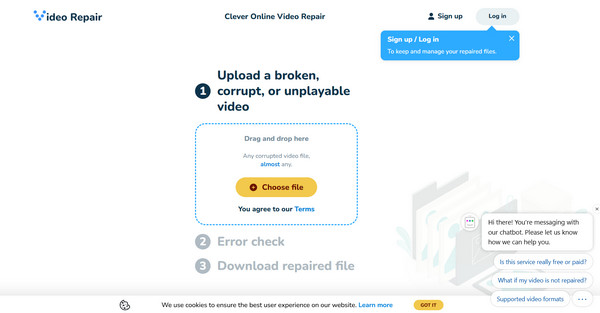
| 賢いビデオ修復 | 健全なサンプルファイルを使用し、非常に高い成功率を実現します。 | 画面表示はより技術的かもしれません。無料版にはファイル制限があります。 | 精密な修復 |
賢いビデオ修復の手順:
- 1. ウェブサイト内で「ファイルを選択」をクリックして、破損したMP4ファイルをアップロードします。
- 2. 次に、「サンプルファイル」を追加するプロンプトをクリックします。
- 3. その後、サイトはファイルを分析し、破損したデータを復元します。
- 4. その後、プレビューを視聴し、修正済みのMP4ファイルをダウンロードしてください。
MP4ファイルの破損を防ぐためのヒント
MP4の修復方法を繰り返すよりも、予防策を講じる方が常に良いでしょう。次のヒントは、将来このような面倒な事態を避けるのに役立ちます。 動画の画面が黒くなる もっと。
- ・SDカードやUSBドライブを取り外す際は、必ず正しい方法で行ってください。
- ・デバイスのバッテリー残量が少ない場合は、録画を避けてください。
- ・ファイルをクラウドサービスまたはセカンダリハードドライブに移動します。
- ・信頼できるブランド製品を使用することで、ミスを防ぐことができます。
- ・動画の処理が完了するまでお待ちください。
- ・ストレージデバイスにマルウェアがないか確認してください。
結論
作業を進めることで MP4ビデオ修復 方法を使えば、再生可能なファイルへのパスを見つけることができます。破損したファイルを修復するだけでなく、ヒントも覚えておけば、ほとんどの破損したファイルのシナリオを回避できます。また、VLC や FFmpeg の方法を含め、すべての手動トラックを最初に試してもビデオが再生されない場合は、 AnyRec ビデオ修復 が最善の選択肢です!この専用ソリューションは、AIを活用したアプローチで破損したファイルを正確に復元します。正常なサンプル動画があれば、最も深刻な損傷を受けたMP4ファイルでも、同期を維持したまま修復できます。
安全なダウンロード
安全なダウンロード
著者について




