破損した動画を3つの簡単なステップで修復します。
[11の方法] 4K動画が再生されない、カクツキがある、クラッシュする問題を解決する

The 4Kビデオが再生されない この問題は、特に重い4K動画を再生する際によく発生します。ここでは、パソコンやスマートフォンで4K動画が再生されないというユーザーからの高評価のフィードバックをご紹介します。
- • 4K ビデオが数秒ごとに遅れたり、途切れたり、フリーズしたりします。
- • オーディオは再生されますが、4K ビデオは黒くなります。
- • 「サポートされていないコーデック」や「ファイルを開けません」などのメッセージが表示されます。
- • 大きな 4K ビデオ ファイルを開くと、ビデオ プレーヤーがクラッシュします。
- • 4K ビデオがテレビや携帯電話で再生されず、「形式がサポートされていません」や「このビデオは再生できません」などのエラー メッセージが表示されます。
同じ問題がある場合は、ここで読み続けて、4K ビデオが完全に再生されない理由と修正方法を確認してください。
ガイドリスト
4Kビデオが再生されない原因と解決策のまとめ 4K動画が再生されないのはなぜ?6つの理由 Windows、Mac、iPhone、Androidで4K動画が再生されない問題を解決する11の方法4Kビデオが再生されない原因と解決策のまとめ
ここでは、4K ビデオの再生が途切れたり遅れたりする問題について簡単に説明します。
| 問題 | 考えられる理由 | クイックフィックス |
| ビデオが遅れたり途切れたりする。 | GPU または CPU が過負荷になっています。 | ハードウェア デコードを有効にするか、ビデオ解像度を下げます。 |
| ビデオ画面は黒くなりますが、オーディオは再生されます。 | HEVC または VP9 コーデックがありません。 | 関連するコーデックをインストールするか、VLC で 4K ビデオを開きます。 |
| 4K ビデオは携帯電話では再生できますが、PC では再生できません。 | HEVC コーデックまたは GPU ドライバーが見つかりません。 | HEVCコーデックをインストールする または GPU ドライバーを更新します。 |
| 4K ビデオを再生中にテレビで「サポートされていません」というエラーが発生します。 | フォーマットまたはフレーム レートがサポートされていません。 | ビデオをH.264、30FPSに再エンコードします。 |
| YouTube で 4K ビデオのバッファリングを実現します。 | ネットワークまたはブラウザの問題。 | 再生品質を変更するか、イーサネットを使用します。 |
4K動画が再生されないのはなぜ?6つの理由
ノートパソコン、デスクトップパソコン、スマートフォン、タブレット、YouTube、テレビなどで4K動画を視聴できない理由について詳しく知りたいですか?これらの理由をご確認ください。
- • HEVC/H.265 または VP9 コーデックがありません。
- • 古いメディア プレーヤーまたはグラフィック ドライバー。
- • 大容量の 4K ビデオを再生するには RAM が不足しています。
- • ハードウェアが 4K ビデオ ファイルをスムーズにデコードするほど強力ではありません。
- • 4K カメラのビデオまたはダウンロードした映像ファイルが破損しています。
- • 不適切なハードウェア アクセラレーションの競合またはビデオ解像度の誤り。
- • …
Windows、Mac、iPhone、Androidで4K動画が再生されない問題を解決する11の方法
4K動画の再生に何が問題なのかわからない場合でも、以下の手順に従って、パソコンやスマートフォンで4K動画をスムーズに再生できます。
Windowsで4K動画が再生されない場合の5つのトラブルシューティング方法
1. HEVCコーデックをインストールします。
Microsoft Storeで「HEVC Video Extensions」を検索してインストールしてください。または、「デバイスメーカーのHEVC Video Extension」を使用して無料版を入手することもできます。
2. 他のメディアプレーヤーで4Kを開きます。
使用できます AnyRec Blu-ray Player または、ハードウェア デコード サポートを使用して 4K、5K、8K ビデオを再生するには VLC を使用します。
3. CPU ドライバーを更新します。
NVIDIA: GeForce Experience でアップデートを確認します。
AMD: Radeon ソフトウェアのアップデート。
4. ハードウェア アクセラレーションを有効にします。
設定画面に移動します。「システム」「ディスプレイ」「グラフィック」ボタンをクリックします。「ハードウェアアクセラレーションによるGPUスケジューリング」の前のトグルボタンをオンにします。

5. 破損した 4K ビデオを修復します。
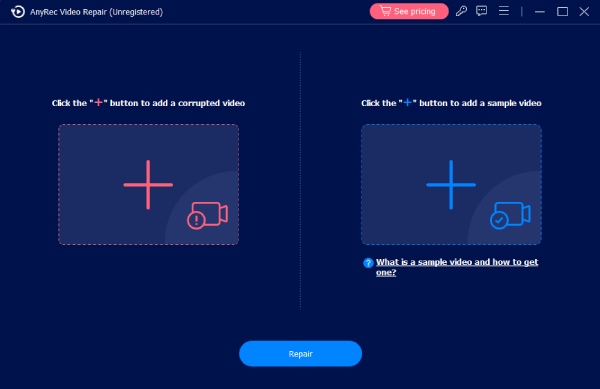
ダウンロードまたは転送した4Kビデオが再生されない問題を解決するには、 AnyRec ビデオ修復再生できない4K動画とサンプルの4K動画をプログラムにアップロードします。その後、「修復」ボタンをクリックして、GoPro、Canon、DJI、iPhone、PCなどから破損した4K動画を修復します。
安全なダウンロード
安全なダウンロード
Macで4K動画が遅れたり、スキップしたり、再生されない問題を解決する3つの方法
1. 新しいビデオ プレーヤーを使用します。
4Kビデオを開くには AnyRec Blu-ray Player、QuickTime Player、IINA、および 4Kビデオプレーヤー.
2. 4KビデオをH.264 MP4に変換します。
つかいます AnyRec Video Converter ビデオをよりスムーズに再生するために、ビデオを H.264 に変換します。
安全なダウンロード
安全なダウンロード
3. ストレージ速度を確認します。
4K再生には、少なくともSSDレベルの読み取り速度が必要です。ストレージ容量を解放し、不要なプログラムを終了し、視覚効果をオフにすることで、速度を向上させることができます。
AndroidとiPhoneで4K動画が読み込まれない問題を解決する3つの方法
1. MP4 H.264 ビデオを取得します。
ビデオをMP4 H.264に変換する一部の 4K MKV または HEVC ファイルはネイティブ プレーヤーで再生できないためです。
2. 他のメディアプレーヤーアプリを使用します。
iPhoneの4K動画がAndroid/PCで再生されない、Androidの4K動画が再生されない、その他同様の問題が発生した場合は、新しいビデオプレーヤーアプリをお試しください。MX Player、VLC Mobile、Infuse(iOS)などは試してみる価値があります。
3. iPhoneで最も互換性のある形式を選択します。
設定アプリを開きます。「カメラ」「フォーマット」「互換性優先」ボタンをタップします。

結論
つまり、ビデオをH.264(MP4)に変換し、GPUドライバーを更新し、超高ビットレートを回避し、フレームレートを30FPSに下げ、破損したビデオ(他のデバイスからダウンロードまたは転送されたビデオ)を修復し、別のビデオプレーヤーを使用して 4Kビデオが再生されない問題を修正 すべてのデバイスでご利用いただけます。動画が再生されない、遅延、クラッシュなどの問題が発生した場合は、無料でダウンロードできます。 AnyRec ビデオ修復 破損したビデオや壊れたビデオを安全に修復します。
安全なダウンロード
安全なダウンロード
関連記事
著者について