
3GPからMP4への変換:デスクトップ、オンライン、モバイルでの5つの方法

3GPファイルは、粗い動画でも、2000年代初頭に保存されたクリップでも、長らくモバイルデータの標準でした。現在では、サポートされていないファイル形式に遭遇する可能性があり、変換が必要になります。 3GPからMP4 が表示されます。MP4は現在、動画のユニバーサルフォーマットとして広く普及しています。このガイドでは、デスクトップソフトウェア、オンラインツール、モバイルソリューションなど、3GPをMP4に変換する5つの最適な方法をご紹介します。あらゆるデバイスでシームレスな再生をお楽しみください!
ガイドリスト
3GPをMP4に変換する際の重要なヒント デスクトップで3GPをMP4に変換する最も便利な方法 3GPをMP4にオンラインで変換する3つの簡単な方法 iPhone/Androidで3GPをMP4に変換する方法3GPをMP4に変換する際の重要なヒント
変換ボタンをクリックする前に、まずは扱うファイルの種類を理解しましょう。映像の画質を落とさずに最良の結果を得るためのヒントをいくつかご紹介します。
- • 元の解像度を維持します。 小さな 3GP ファイルを 4K にアップスケールしないでください。ファイル サイズが大きくなり、ぼやけた画像になってしまいます。
- • オーディオコーデックを確認してください。 多くの 3GP ファイルは AMR オーディオを使用しますが、一部のプレーヤーでは再生が難しい場合があります。そのため、最大限の互換性を得るには、常に AAC をコーデックとして使用してください。
- • バッチ処理を使用します。 クリップがたくさんある場合は、バッチ変換機能を備えたツールを探してください。
- • バックアップを作成します。 MP4 ビデオ ファイルが正しく再生されることを確認するまで、常に元のファイルを保持してください。
- • 透かしに注意してください。 ツールに透かしが含まれていないか確認してください。透かしがあると最終結果に悪影響を与える可能性があります。または、 ビデオから透かしを削除する 手動で。
デスクトップで3GPをMP4に変換する最も便利な方法
PCやMacで高速かつプロフェッショナルで安定した体験を実現するには、 AnyRec ビデオコンバーター まさにトップです!このプログラムは1000以上のフォーマットに対応しており、単なるファイルコンバーター以上の機能を備えています。また、ハードウェアアクセラレーションを使用しているため、変換プロセスは超高速です。画質の劣化が気になる場合でも、スマートテクノロジーにより、古いモバイル3GP動画の元の画質を忠実に再現できます。このツールは、使いやすい画面と高度な機能の完璧なバランスを実現しており、誰でも数分で使いこなして楽しむことができます。

3GP を MP4 や MOV、MKV、AVI などの他の形式に簡単に変更できます。
高速変換プロセスのために高度なハードウェア アクセラレーションを採用しています。
フレーム レート、解像度、コーデックを調整して MP4 ビデオを微調整します。
視覚的な品質を損なうことなく 3GP のライブラリを一度に変換して時間を節約します。
安全なダウンロード
安全なダウンロード
ステップ1。パソコンでAnyRec Video Converterを起動したら、「ファイルを追加」ボタンを選択して、変換したい3GPファイルを選択します。ファイルをインターフェースに直接ドラッグ&ドロップすることもできます。

ステップ2。「フォーマット」選択メニューにアクセスします。「ビデオ」タブに移動します。ここで、出力ビデオ形式として「MP4」を選択します。ビデオをさらに加工するには、「カスタムプロファイル」ボタンをクリックして、ビデオ解像度などの設定を変更します。

ステップ 3。次に、メインインターフェースで新しいMP4ファイルの保存場所を指定します。その後、「すべて変換」ボタンをクリックして、.3gpから.mp4への変換を開始します。

安全なダウンロード
安全なダウンロード
3GPをMP4にオンラインで変換する3つの簡単な方法
ソフトウェアをインストールするのが面倒な場合は、3GP動画をMP4に変換するオンラインソリューションをご利用ください。これらのオンラインコンバーターはブラウザ上で直接操作でき、ファイルサイズが小さい場合に最適です。おすすめの3つの選択肢をご紹介します。
1.クラウドコンバート
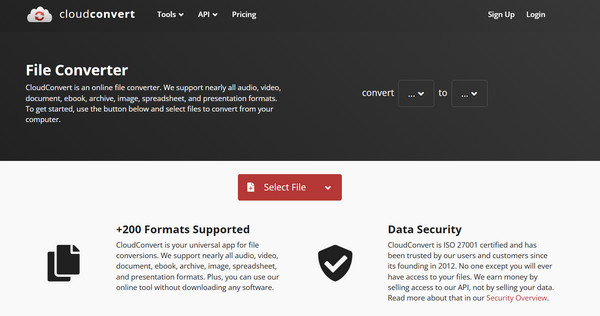
高品質の変換エンジンと高度なカスタマイズで知られる CloudConvert は、3GPからMP4への無料オンラインコンバーターの一つです。コーデックから音量レベルまで、あらゆる設定を自由に調整できます。
ステップ1。CloudConvertのウェブサイトにアクセスし、「ファイルを選択」をクリックして3GPビデオをアップロードします。
ステップ2。「変換先」ドロップダウンが「MP4」に設定されていることを確認します。
ステップ 3。必要に応じて設定を調整し、「変換」ボタンをクリックします。
2.フリーコンバート
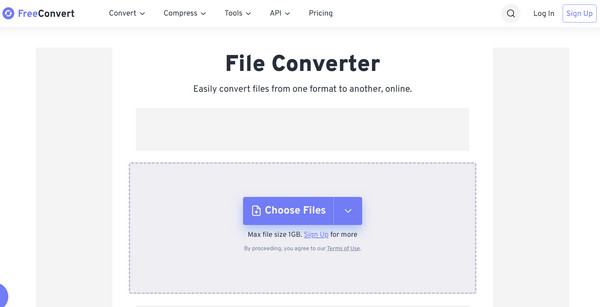
FreeConvertは、ファイルサイズの制限が大きく、高度な設定メニューに対応していることが特長です。このオンライン3GP-MP4コンバーターを使えば、動画を回転・反転できるので、角度がおかしな古いクリップに便利です。
ステップ1。FreeConvert ページ内で、「ファイルを選択」をクリックして 3GP ビデオをインポートします。
ステップ2。ターゲットフォーマットとして「MP4」を選択します。
ステップ 3。次に「MP4 に変換」をクリックして完了します。
3.ザムザール
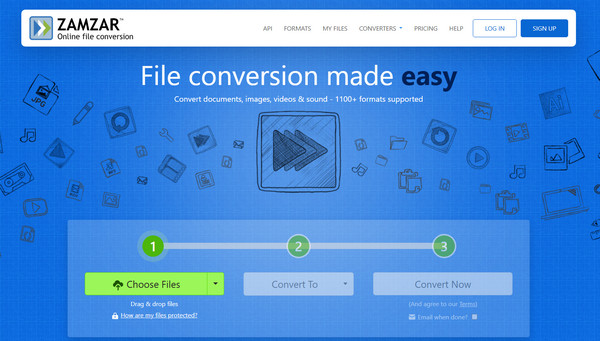
Zamzarは、広告のないすっきりとしたインターフェースを備え、オンライン動画変換業界のベテランとして活躍しています。この3GPからMP4への動画変換ツールは、複雑な設定をすることなく、たった3ステップで動画を変換したい方に最適です。
ステップ1。Zamzar の Web サイトにアクセスしたら、「ファイルを選択」をクリックして 3GP ビデオ ファイルを選択します。
ステップ2。次に、希望のフォーマットとして「MP4」を選択します。
ステップ 3。「今すぐ変換」をクリックして、3GPビデオをMP4形式に変換します。変換したMP4ビデオは後でダウンロードできます。
iPhone/Androidで3GPをMP4に変換する方法
スマートフォンのギャラリーに古い3GP動画を保存している方にとって、専用のモバイルアプリを使うのが最も効率的な解決策です。Inverse.AIの動画変換・圧縮アプリは、App StoreとGoogle Play Storeの両方で入手できます。このアプリは、3GPをMP4に変換できるだけでなく、動画の圧縮やトリミングも可能なため、高い評価を得ています。また、バッチ処理にも対応しており、動画アルバム全体を選択すれば、すぐにMP4に変換できます。
ステップ1。モバイルデバイスでVideo Converter, Compressorアプリを起動します。ホーム画面の「ビデオコンバータ」タイルをタップします。ギャラリーまたはファイルを参照して、3GP動画をインポートします。
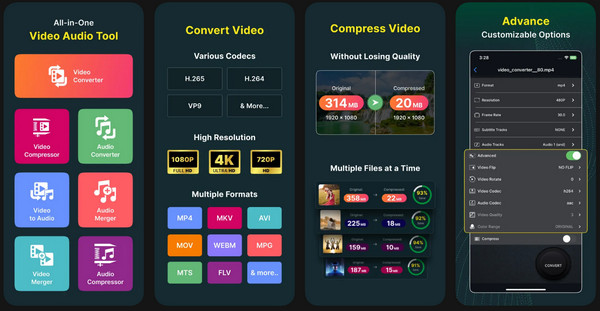
ステップ2。次に、出力形式として「MP4」が選択されていることを確認します。プリセットを選択するか、「自動」のままにしておくと最適な結果が得られます。
ステップ 3。その後、「変換」ボタンをタップし、MP4ファイルに名前を付けます。「成功」通知が表示されるまでお待ちください。その後、ギャラリーに保存されます。
結論
3GPファイルを保管しておくだけでは、今日のデバイスで再生するのに十分な機能がありません。この記事のおかげで、 3GPをMP4に変更する デバイスを問わず、再生に関する問題はなくなり、あらゆる画面でスムーズな視聴が可能になります。より信頼性が高く、高速で、機能豊富な変換ソリューションをお探しの場合は、 AnyRec ビデオコンバーター 強くお勧めします。品質を損なうことなく一括変換できるため、ビデオコレクションを保存したい方に最適です。古い3GPビデオをアップグレードしましょう!
安全なダウンロード
安全なダウンロード



