
Popolare

Riparazione video AnyRec
Ripariamo rapidamente video di droni, GoPro e fotocamere.
Download sicuro
[Tutorial] Rimuovi Mosaico dal video con 2 modi semplici

Non aspettatevi miracoli quando rimuovete un mosaico da un video. I dettagli nascosti di solito spariscono per sempre. Alcuni strumenti possono rendere l'effetto meno evidente, ma il successo dipende dal video stesso. Se siete più interessati a migliorare la qualità generale del video, AnyRec Video Converter vi offre diverse semplici opzioni di modifica e miglioramento.
Chiedi all'IA un riepilogo
Non sempre è possibile rimuovere completamente l'effetto mosaico, ma i video danneggiati o pixelati possono spesso essere migliorati. AnyRec Video Repair aiuta a riparare i video corrotti e a ripristinare una riproduzione più fluida con semplici passaggi.
Download sicuro
Download sicuro
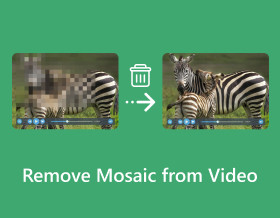
Come rimuovere il mosaico dai video? Potresti aver accidentalmente aggiunto un effetto mosaico al tuo video ed eliminato quello grezzo oppure trovato un video salvato con mosaico. Questo è molto frustrante, soprattutto se l'effetto rovina l'aspetto del video. Per fortuna, ci sono due modi efficaci che puoi utilizzare per eliminare l'effetto mosaico! Continua a leggere questa pagina per apprendere i passaggi dettagliati per rimuovere il mosaico dal video! Quindi, senza ulteriori indugi, inizia subito a esplorarli ciascuno!
Lista guida
È davvero possibile rimuovere il mosaico? Come rimuovere rapidamente il mosaico dai video Utilizza Premiere Pro per rimuovere il mosaico dai video FAQsÈ davvero possibile rimuovere il mosaico?
In breve: a volte, ma non sempre.
L'effetto mosaico nasconde i dettagli originali del video sostituendo parti dell'immagine con blocchi o motivi. Una volta rimossi questi pixel, nessun software è in grado di recuperare perfettamente il contenuto originale.
Il risultato della rimozione del mosaico video dipende da diversi fattori:
| Condizioni del video | Risultato atteso |
| Leggera pixelatura o blocchi di compressione | Più facile da migliorare |
| Video a bassa risoluzione | Potrebbe risultare più chiaro dopo il miglioramento |
| Piccole aree a mosaico | Migliori risultati di restauro |
| Grandi aree nascoste | Recupero limitato |
| Scene in rapido movimento | Più difficile da elaborare |
Per ottenere risultati migliori, è possibile utilizzare il video sorgente di qualità più elevata disponibile. Si sconsiglia di esportare ripetutamente il video, poiché ogni processo di compressione può eliminare ulteriori dettagli.
Come rimuovere rapidamente il mosaico dai video
Supponiamo che tu voglia il modo più semplice e veloce per rimuovere il mosaico da un video; utilizzo Riparazione video AnyRec su Windows/Mac! Questo strumento può riparare vari video, compresi quelli aggiunti accidentalmente o con effetti mosaico. Supporta la possibilità di risolverli automaticamente dopo aver attivato alcuni clic. Inoltre, questo software di riparazione video corregge rapidamente i video con mosaico (solo in pochi secondi), qualunque siano le loro dimensioni, senza comprometterne la qualità originale. Anche se questi sono solo un assaggio delle funzionalità di questo strumento, puoi già dire che è il miglior strumento per la rimozione dei mosaici che puoi utilizzare!

In grado di correggere video con mosaico con alta percentuale di successo e qualità.
Supporta la riparazione di video con mosaico in filmati HD, 4K, 8K, 12K e 16K.
In grado di riparare video con mosaico in pochi secondi grazie alla sua tecnologia di riparazione completamente automatica.
Infuso con un'anteprima che mostra il video riparato per il controllo.
Download sicuro
Download sicuro
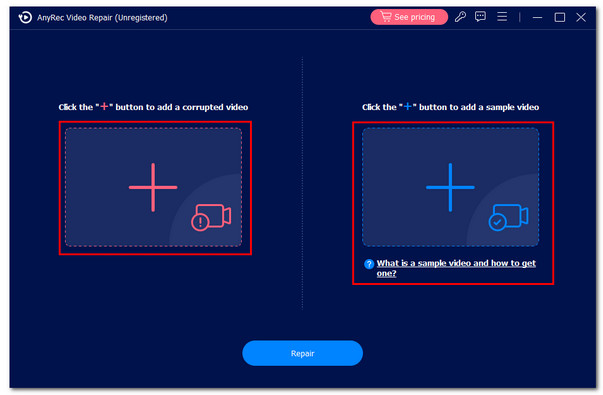
Passo 1.Installare Riparazione video AnyRec sul tuo computer. Quindi, esegui il programma e fai clic sui pulsanti "Aggiungi" su ciascun lato per importare il video con mosaico e video di esempio.
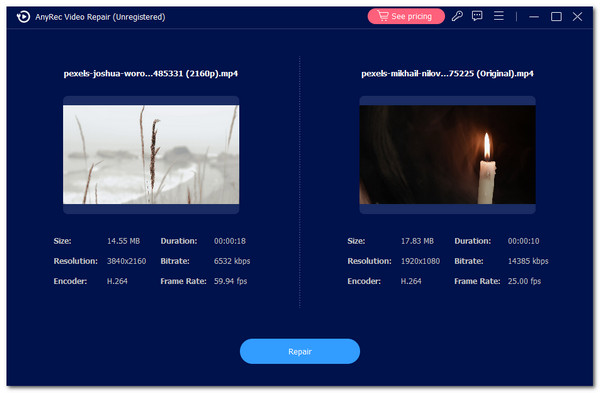
Passo 2.Successivamente, fai clic sul pulsante "Ripara" per avviare il processo di riparazione automatica. Quindi, puoi controllare l'output facendo clic sul pulsante "Anteprima" per vedere se il video è corretto.
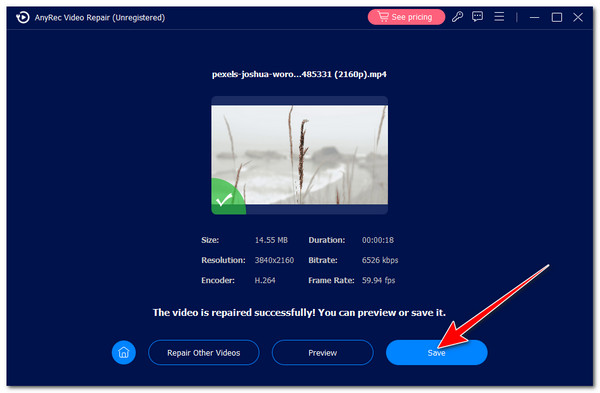
Passaggio 3.Se sei soddisfatto del risultato, fai clic sul pulsante "Salva" per esportare il video corretto nella memoria locale. E questo è tutto! Ecco come usi questo strumento come strumento per la rimozione del mosaico.
Download sicuro
Download sicuro
Utilizza Premiere Pro per rimuovere il mosaico dai video
Se desideri uno strumento molto più avanzato per eliminare l'effetto di sfocatura del mosaico, Premiere Pro è uno dei migliori. Ora, Adobe Premiere Pro non solo può rimuovere in modo efficiente l'effetto mosaico, ma anche correggere gli errori dell'immagine censurata pixelata e stabilizzare il video Per eliminare le vibrazioni, Premiere Pro non è in grado di recuperare le informazioni mancanti da un'area a mosaico. Tuttavia, è possibile utilizzare effetti di nitidezza, mascheratura e miglioramento per rendere alcune riprese più nitide.
Passo 1.Esegui Premiere Pro sul tuo PC. Quindi, fai clic sulla scheda "File" nell'angolo in alto a destra e seleziona l'opzione "Importa" per importare il video con l'effetto mosaico che desideri rimuovere.
Passo 2.Successivamente, trascina il video importato sulla timeline dello strumento. Quindi, fai clic su "Effetto" dal menu nel riquadro di sinistra e cerca l'opzione "Maschera di contrasto" utilizzando la barra di ricerca.
Passaggio 3.Successivamente, fai clic sull'opzione "Maschera di contrasto" e trascinala sul video. Successivamente, fai doppio clic sul video e seleziona l'opzione "Controllo effetti".
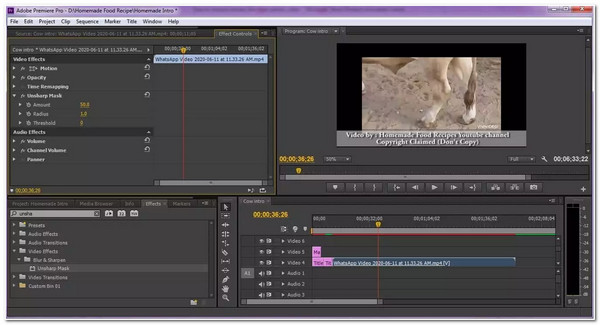
Con l'opzione "Controllo effetti", puoi aggiungere fotogrammi chiave, capovolgere i video, e altro ancora.
Passaggio 4.Quindi, aumenta/diminuisci il raggio, la quantità e la densità della soglia finché la parte del video con il mosaico non viene rimossa. Una volta che ti rendi conto che il mosaico è stato rimosso, puoi salvarlo ora.
FAQs
-
L'intelligenza artificiale è in grado di rimuovere le macchie da un video?
Sì. L'intelligenza artificiale può ridurre o ricostruire gli effetti di mosaico visibili nei video. Tuttavia, non può garantire l'esatta riproduzione dell'immagine originale.
-
Come rimuovere Mosaic dai video online?
È possibile utilizzare strumenti online come Kapwing o Vmake per rimuovere mosaici o sezioni sfocate dai video utilizzando l'intelligenza artificiale. Tuttavia, per i contenuti oscurati, i risultati della rimozione potrebbero non essere soddisfacenti.
-
È contro la legge rimuovere i mosaici dai video?
Se stai parlando con video di altre persone, dipende da cosa farai dopo aver rimosso il mosaico. Se hai intenzione di tenere il video solo per te, va bene. L'unica volta in cui sarai collegato alla legge è quando la condividi con il pubblico online senza avere alcun consenso.
-
Sono disponibili strumenti gratuiti sul mercato che posso utilizzare per rimuovere il mosaico dal video?
SÌ. Gli strumenti gratuiti sul mercato ti consentono di rimuovere i mosaici dai video. Purtroppo, le funzionalità e la qualità degli strumenti gratuiti potrebbero essere troppo limitate rispetto agli strumenti a pagamento e offrire risultati quasi insoddisfacenti. Pertanto, si suggerisce ancora di utilizzare strumenti a pagamento per acquisire il miglior servizio di rimozione del mosaico.
-
La rimozione del mosaico dal video influisce sulla sua qualità originale?
SÌ. La rimozione dei mosaici da un video può influenzarne la qualità, soprattutto se l'effetto mosaico copre un'ampia porzione del video. Durante la rimozione del mosaico, è molto probabile che il filmato perda dettagli. In tal caso, puoi utilizzare uno strumento di ottimizzazione per migliorare la qualità del video.
Conclusione
Questo è tutto! Questi sono i due modi praticabili per rimuovere i mosaici dal video. Puoi eliminare l'effetto mosaico sul tuo video che ne rovina l'aspetto generale in questi due modi! Se desideri un modo rapido ma efficace per rimuovere l'effetto mosaico dal tuo video, utilizza AnyRec Video Repair! Supporta una tecnologia di riparazione completamente automatica in grado di riparare e rimuovere i mosaici dai video in pochi secondi, con un'elevata percentuale di successo e qualità di output. Scarica gratuitamente questo programma e inizia subito la tua prova gratuita!
Download sicuro
Download sicuro
articoli Correlati
Informazioni su OurMa




