
 Cattura ogni dettaglio. Non perderti nulla. Nitidezza cristallina.
Registrazione di video di formazione: pianificazione, registrazione e impostazioni ottimali

Hai mai guardato un video di formazione che sembrava tutt'altro che una guida utile? Oggi, sia che tu voglia insegnare trucchi del software o mostrare flussi di lavoro al tuo team, impara come registrare video di formazione In modo diverso. Non servono competenze di editing complesse per iniziare. Da una pianificazione precisa alle migliori impostazioni di registrazione, basta premere il pulsante di registrazione. Per maggiori dettagli, scorri verso il basso e scopri come creare video di formazione e semplici consigli per mantenere il pubblico coinvolto dall'inizio alla fine.
Lista guida
Cosa rende un video di formazione efficace? Elabora un piano prima di registrare i video di formazione. Come registrare un video di formazione Le migliori impostazioni di registrazione per i video di formazione. Consigli per video di formazione più coinvolgentiCosa rende un video di formazione efficace?
Registrare un video di formazione non dovrebbe essere un compito gravoso. Un buon video tutorial non solo trasmette informazioni, ma coinvolge il pubblico, facilita l'apprendimento e semplifica concetti complessi. Che si tratti del tuo primissimo video di formazione o che tu voglia semplicemente arricchire la tua videoteca, per iniziare, scegliere lo stile video giusto può fare la differenza.
- Guide pratiche e tutorial sui software. Condividi video tutorial passo passo per insegnare l'utilizzo di app, strumenti o software.
- Onboarding e cultura aziendale. Condivide con i nuovi assunti la missione, i valori e le politiche fondamentali dell'azienda.
- Interattivo e basato su scenari. I video di formazione interattivi presentano situazioni di vita reale in cui il pubblico può scegliere delle azioni per mettere alla prova il proprio pensiero critico.
- Sicurezza e conformità. Spiega le regole, gli standard di sicurezza e i regolamenti.
- Dimostrazioni di prodotto e tecniche. Illustra un prodotto e il suo funzionamento attraverso immagini.
Elabora un piano prima di registrare i video di formazione.
Una volta compreso appieno lo stile più adatto per un video di formazione, il passo successivo è quello di pianificare tutto nei minimi dettagli prima di iniziare a registrare. Prenditi il tempo necessario per organizzare le tue idee e assicurarti che il contenuto rimanga focalizzato e di facile comprensione.
Lista di controllo chiave per la pianificazione:
- Definire l'obiettivo di apprendimento. Decidete cosa gli spettatori dovrebbero imparare alla fine. Concentratevi su un'unica competenza o idea principale.
- Prepara una sceneggiatura. Annota i punti principali prima di iniziare. Ti aiuterà a evitare di divagare.
- Conosci il tuo pubblico. Adatta il tono e i dettagli tecnici al tuo pubblico, in modo da non sovraccaricarlo né semplificarlo eccessivamente.
- Prepara lo schermo e la tua area di lavoro. Se sei registrare un tutorialAssicurati di sgomberare il desktop, chiudere le schede non necessarie e organizzare i file in anticipo.
- Preparare prima l'attrezzatura ed eseguire un test. Prima di registrare i video di formazione, non dimenticare di controllare il microfono, l'inquadratura e l'illuminazione per evitare problemi tecnici a metà registrazione.
Come registrare un video di formazione
Con la preparazione completata, sei pronto a registrare i video di formazione! Non è necessaria alcuna configurazione complessa, poiché l'utilizzo del software giusto velocizza l'intero processo. Per un'esperienza di registrazione senza intoppi, utilizza AnyRec Screen RecorderQuesto software leggero ma potente cattura video di alta qualità insieme all'audio di sistema e al suono del microfono senza alcun ritardo. Consente di registrare a schermo intero o in un'area personalizzata mentre si acquisisce l'immagine dalla webcam, risultando ideale per le presentazioni. Inoltre, utilizza strumenti di disegno in tempo reale, mantenendo l'attenzione degli spettatori sui dettagli importanti.

Registra facilmente l'intero schermo, finestre selezionate, la webcam e lo schermo del telefono.
Consente di disegnare, evidenziare, aggiungere effetti del mouse e altro ancora durante la registrazione.
Cattura un suono nitido grazie alla riduzione del rumore e al miglioramento del microfono.
Dopo la registrazione, visualizza l'anteprima del video e taglia le parti iniziali o finali superflue.
Download sicuro
Download sicuro
Passo 1.Dopo aver avviato AnyRec Screen Recorder, rimanete sulla finestra "Registratore video". Da lì, scegliete le dimensioni dell'inquadratura: selezionate "Intero" per acquisire l'intero schermo oppure "Personalizzato" per selezionare un'app o un'area specifica.
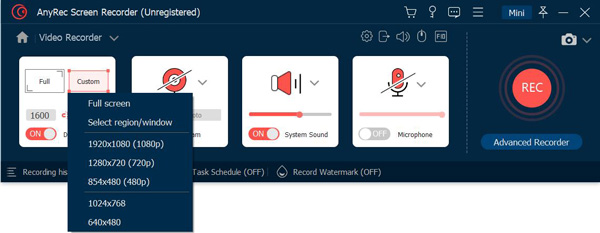
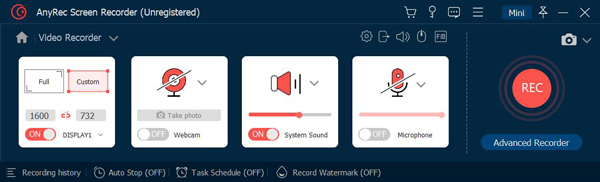
Passo 2.Una volta impostata la cornice, abilita "Audio di sistema" per acquisire l'audio interno e "Microfono" per registrare la tua voce fuori campo. Assicurati di attivare "Webcam" per includere istruzioni faccia a faccia.
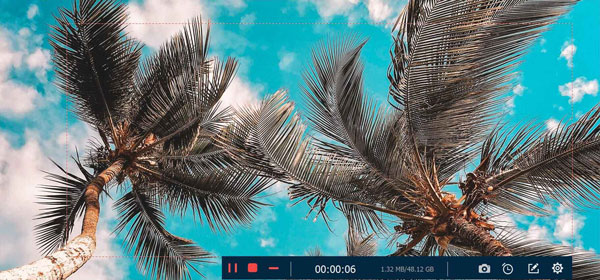
Passaggio 3.Fai clic sul pulsante "REC" per avviare il video di formazione. Durante la presentazione, utilizza la barra degli strumenti mobile per aggiungere annotazioni, acquisire schermate o regolare i livelli audio in tempo reale.
Passaggio 4.Al termine, fai clic sul pulsante "Stop". Nella finestra di anteprima, utilizza lo strumento di ritaglio integrato per eliminare le pause all'inizio o alla fine, quindi fai clic sul pulsante "Fine" per esportare la lezione.

Le migliori impostazioni di registrazione per i video di formazione.
Una volta configurato il software, la regolazione delle impostazioni prima di registrare i video di formazione è il passo successivo per ottenere un risultato professionale. Anche il miglior contenuto può risultare inefficace se il pubblico ha difficoltà a causa di immagini sfocate. Ecco le impostazioni consigliate per garantire una riproduzione fluida e un audio nitido del video di formazione su qualsiasi dispositivo.
- Risoluzione. Puntate a una risoluzione Full HD 1080p (1920x1080). Questo vi garantirà dettagli nitidi per il testo e le icone di piccole dimensioni, senza dover ricorrere a file di dimensioni eccessive come nel caso del 4K.
- Frequenza dei fotogrammi. Regolalo per 30 FPS in quanto garantisce movimenti fluidi per registrazioni, presentazioni e filmati da webcam, mantenendo al contempo il computer in funzione in modo efficiente.
- Qualità audio. Imposta la frequenza di campionamento a 48 kHz e il bitrate a 160 kbps o superiore. Una narrazione chiara è più importante di immagini nitide.
- Formato di output. Esporta il tuo video in formato MP4 con H.264. Offre compatibilità con tutte le piattaforme e i lettori.
- Bitrate video. Imposta il bitrate tra 4000 e 6000 kbps per evitare artefatti di compressione e pixelizzazione.
Consigli per video di formazione più coinvolgenti
Ora, l'elemento finale è quello di mantenere il pubblico coinvolto dall'inizio alla fine prima di registrare i video di formazione. Grazie a uno stile di presentazione raffinato e a un ambiente di registrazione adeguato, il tuo messaggio manterrà il pubblico attivamente coinvolto nell'apprendimento.
- Sii conciso. Assolutamente no agli argomenti troppo lunghi, quindi suddivideteli in moduli semplici per aiutare gli spettatori a memorizzare meglio le informazioni.
- Evidenziare le aree critiche. Utilizza strumenti di disegno, effetti o didascalie per menu, pulsanti o dettagli chiave specifici.
- Spiega la tua dimostrazione. Descrivi a voce il processo mentre esegui le azioni sullo schermo, in modo da rendere i passaggi complessi molto più facili da seguire.
- Registra in un ambiente tranquillo. Un audio nitido manterrà il pubblico completamente concentrato sui contenuti, senza distrazioni dovute a rumori di sottofondo.
- Mantieni un tono energico. Parla in modo naturale e con un tono energico per rendere il tuo video di formazione dinamico.
Conclusione
Come avete visto, la pianificazione e registrazione di lezioni video Non deve essere un passaggio complicato. Con una preparazione accurata e le impostazioni ideali, i tuoi tutorial saranno sicuramente imperdibili. Pronto a iniziare a registrare? AnyRec Screen Recorder Rende il processo semplicissimo. Cattura tutorial a schermo intero, filmati HD dalla webcam o annota i dettagli chiave in tempo reale sullo schermo; qualunque sia la tua esigenza, questo registratore leggero ti offre tutto ciò di cui hai bisogno. Provalo subito e crea video di formazione fluidi e professionali con pochi clic.
Download sicuro
Download sicuro
articoli Correlati
Informazioni su OurMa




