

Popolare

AnyRec Screen Recorder
Cattura ogni momento. Registra come un professionista.
Download sicuro
Come registrare l'audio di sistema su Mac: una guida completa

Su molti forum, potresti trovare utenti che cercano modi per registrare l'audio di sistema su un MacQuesto problema affligge da tempo gli utenti macOS. Anche quando tutto sembra funzionare correttamente, l'audio interno registrato non viene comunque acquisito. Perché è così difficile registrare l'audio di sistema sul MacBook? Questo articolo spiega i motivi in dettaglio. Inoltre, fornisce due metodi efficaci per aiutarti. Continua a leggere per scoprire come registrare l'audio interno del tuo Mac.
Lista guida
Perché non è possibile registrare l'audio di sistema direttamente su Mac Preparativi prima della registrazione dell'audio di sistema su Mac Come registrare l'audio di sistema su Mac con QuickTime Player Il modo più pratico per registrare l'audio di sistema su MacPerché non è possibile registrare l'audio di sistema direttamente su Mac
Prima di imparare come registrare l'audio di sistema su un Mac, potresti voler capire perché non riesci a registrarlo correttamente. Molti utenti hanno segnalato che, pur procedendo senza intoppi durante la registrazione, non riescono a sentire l'audio. Questo problema è causato dalle impostazioni predefinite di macOS. Poiché ogni applicazione su macOS viene eseguita in modo indipendente, l'intero flusso audio serve solo a un'applicazione alla volta. Ciò significa che un'applicazione non può acquisire l'audio interno di un'altra applicazione.
Questo design protegge indubbiamente la privacy degli utenti in modo efficace. Tuttavia, presenta un problema per i creatori di contenuti: non è possibile selezionare contemporaneamente l'ingresso e l'uscita audio durante la registrazione. Di conseguenza, le registrazioni conterranno solo l'audio proveniente dal microfono o solo l'audio di sistema. Esistono comunque delle soluzioni a questo problema, sebbene possano risultare un po' complesse. Le sezioni seguenti illustreranno i passaggi preparatori necessari e due possibili soluzioni.
Preparativi prima della registrazione dell'audio di sistema su Mac
Installando un driver audio virtuale sul tuo Mac, il problema dell'impossibilità di registrare l'audio interno si risolverà facilmente. Questo strumento crea un dispositivo audio software sul tuo Mac che combina microfono e altoparlanti in un'unica soluzione. In questo modo, puoi registrare l'audio dal microfono e contemporaneamente l'audio di sistema del tuo Mac. Questa sezione utilizzerà l'installazione di BlackHole come esempio.
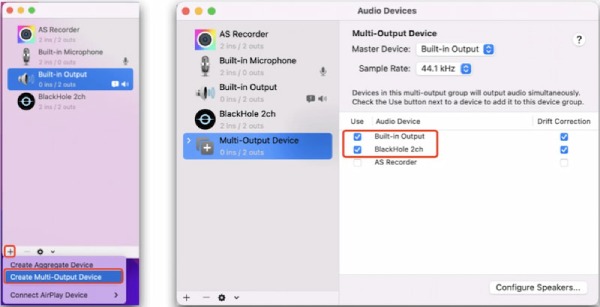
Passo 1.Premi contemporaneamente "Comando + Spazio" per aprire la finestra "Configurazione Audio MIDI". Fai clic sul pulsante "Crea dispositivo multi-uscita" nella scheda "Aggiungi".
Passo 2.Nella scheda "Dispositivo multi-uscita", fai clic sui pulsanti "Uscita integrata" e "BlackHole 2ch" per poter registrare l'audio di sistema su un Mac.
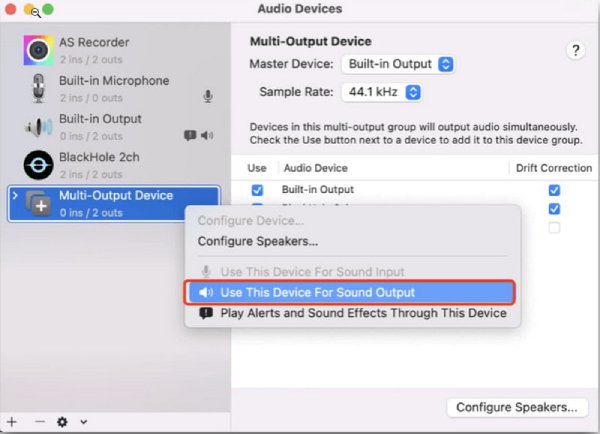
Passaggio 3.Fai clic con il pulsante destro del mouse sul pulsante "Dispositivo di uscita multipla". Quindi, fai clic sul pulsante "Usa questo dispositivo per l'uscita audio". Ora può funzionare con qualsiasi Registratore schermo per Mac con supporto audio.
Come registrare l'audio di sistema su Mac con QuickTime Player
Una volta installato un driver audio virtuale, è possibile utilizzare i metodi integrati di macOS per registrare l'audio interno del Mac. È possibile seguire i passaggi seguenti per completare rapidamente una registrazione dello schermo con audio utilizzando QuickTime Player. Tuttavia, essendo una semplice soluzione integrata, QuickTime Player non offre molte opzioni di modifica aggiuntive.
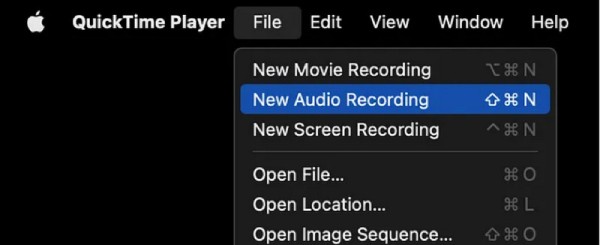
Passo 1.Avvia QuickTime Player sul tuo Mac. Nella scheda "File", fai clic sul pulsante "Nuova registrazione audio" per procedere.
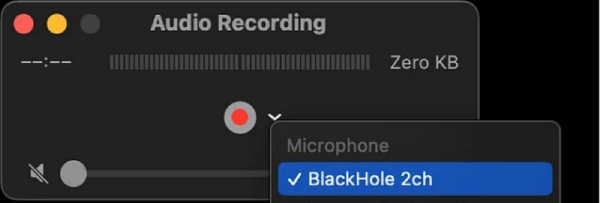
Passo 2.Fai clic sul pulsante "Opzioni". Nel menu a tendina, fai clic sul pulsante "Blackhole 2ch" per impostare il driver audio virtuale come sorgente.
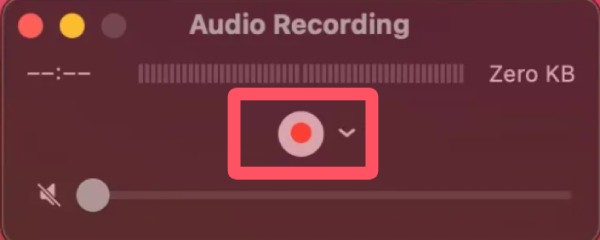
Passaggio 3.Ora, fai clic sul pulsante "Registra" e il registratore audio interno del Mac si avvierà automaticamente.
Il modo più pratico per registrare l'audio di sistema su Mac
Per gli utenti che cercano un registratore audio interno per Mac con più opzioni di modifica, AnyRec Screen Recorder è la scelta migliore. Da un lato, puoi personalizzare le impostazioni di registrazione per acquisire l'audio di sistema e l'audio del microfono simultaneamente o separatamente. Dall'altro, puoi utilizzare una vasta gamma di strumenti per completare la post-produzione e ottenere un risultato perfetto.

Registra l'audio di sistema e quello del microfono insieme o separatamente.
Regola i parametri dettagliati dell'audio registrato su Mac.
Salva le registrazioni audio in qualsiasi formato in base alle tue esigenze.
Supporto per il miglioramento della qualità delle registrazioni audio su Mac.
Download sicuro
Download sicuro
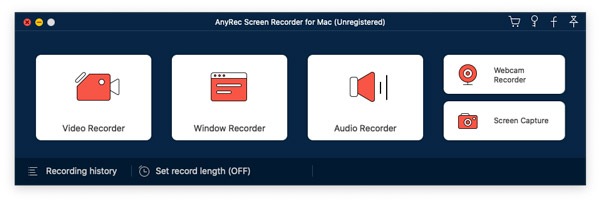
Passo 1.Avvia AnyRec Screen Recorder sul tuo Mac. Nell'interfaccia principale, fai clic sul pulsante "Registratore audio".
Passo 2.È possibile fare clic sui pulsanti "Audio di sistema" e "Microfono" per regolare le impostazioni audio.
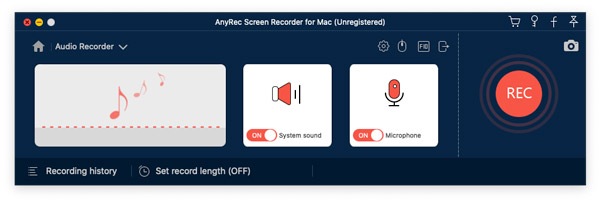
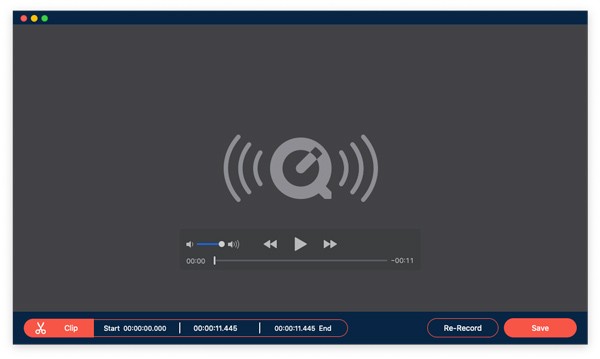
Passaggio 3.Per avviare la registrazione dell'audio di sistema su un Mac, fai clic sul pulsante "Registra". Dopo aver fatto clic sul pulsante "Interrompi", puoi perfezionare la registrazione audio.
Conclusione
Ora sai come fare registrare l'audio interno sul tuo MacSebbene macOS abbia una limitazione sulle sue opzioni audio native, è possibile installare un driver audio virtuale per superare questa limitazione. Quindi puoi iniziare a registrare l'audio che desideri sul tuo Mac. Se hai bisogno di uno strumento di registrazione con più opzioni di personalizzazione, AnyRec Screen Recorder è la scelta migliore.
Download sicuro
Download sicuro
articoli Correlati
Informazioni su OurMa



