
Népszerű

AnyRec Screen Recorder
Örökíts meg minden pillanatot. Vedd fel, mint egy profi.
Biztonságos letöltés
Őszinte Vocaroo értékelés tesztelés után és a legjobb alternatíva

A Vocaroo debütálása óta eszközként szolgál a hangfelvételhez és azonnali megosztáshoz. Nincs szükség fiókokra és tanulási görbére. De vajon ez az eszköz még mindig megállja a helyét? Mit kínál 2026-ban? Ebben a... Vocaroo-értékelés, részletesen bemutatjuk, hogyan működik, miben jeleskedik és miben marad el. Azt is megtudhatod, hogy melyik alternatívát érdemes megfontolni a könnyű felvétel érdekében, különösen, ha több funkcióra van szükséged a hangfelvételedhez.
Útmutató lista
Mi az a Vocaroo? A Vocaroo jellemzői, előnyei és hátrányai Hogyan használjuk a Vocaroo-t felvételhez A Vocaroo legjobb alternatívája a könnyű felvételhezMi az a Vocaroo?
A Vocaroo egy régóta működő, webalapú eszköz, amelyet kifejezetten gyors hangfelvételre és -megosztásra fejlesztettek ki. Lehetővé teszi hangjegyzetek rögzítését fiók nélkül, előfizetés fizetésével vagy bármi letöltésével. Alapvetően digitális magnóként működik, amely teljes egészében a böngésződben működik, és állandó linket biztosít másoknak, hogy meghallgassák az üzenetedet.
A Vocaroo jellemzői, előnyei és hátrányai
Bár a Vocaroo hangrögzítő közismerten egyszerűségéről ismert, vannak dolgok, amiket érdemes figyelembe venni. A Vocaroo áttekintésének következő része a sajátos képességeinek és korlátainak megértése, mielőtt alkalmazná a munkafolyamatában. Ezen sajátosságok mérlegelésével megállapíthatja, hogy a hangrögzítő eszköz megfelel-e az Ön igényeinek, vagy alternatívát kell keresnie.
Vocaroo áttekintése:
- Egy kattintásos felvétel. A felvétel gyors indítása és leállítása egyetlen gombbal.
- Rugalmas megosztás. Lehetővé teszi a felvételek megosztását közvetlen linkeken, weboldalakhoz tartozó kódokon és közösségi médián keresztül.
- QR-kód generálása. Bármely felvételt gyorsan átalakíthat beolvasható QR-kóddá.
- Hanganyag feltöltése. Lehetővé teszi akár 250 MB méretű, már meglévő hanganyagok feltöltését linkeken keresztüli megosztáshoz.
- Háttérzaj eltávolításaSegít a hangfelvételek tisztázásában az alapvető kapcsolóval.
Mit szeretek a Vocaroo-ban?
- Adatmegosztás nélkül is elkezdhető a felvétel.
- Teljesen ingyenesen működik, nincsenek rejtett költségek.
- Nagyon egyszerű a nem tech-hozzáértő felhasználók számára.
- Többplatformos, tehát bármilyen böngészővel rendelkező eszközön működik.
Mi nem tetszik a Vocaroo-ban?
- A fájlok néhány hónap után lejárnak, ha nem töltik le őket.
- Hiányoznak a szerkesztőeszközök; nincs audio trimmer vagy kombináló.
- Stabil internetkapcsolat szükséges a felvételek mentéséhez.
Hogyan használjuk a Vocaroo-t felvételhez
A fenti Vocaroo hangrögzítő ismertetőből kiindulva, ez az eszköz az egyik legegyszerűbb módja a hangrögzítésnek. A következő útmutató egy háromlépéses utat mutat be a hang sikeres rögzítéséhez a böngésző lapján.
1. lépés. Látogass el a Vocaroo.com oldalra bármelyik webböngészőben. Ott kattints a nagy, piros „Mikrofon” gombra; ha a rendszer kéri, kattints az „Engedélyezés” gombra, hogy a webhely hozzáférjen a mikrofonodhoz.
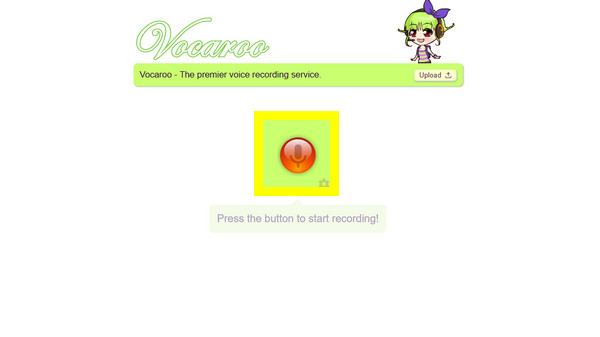
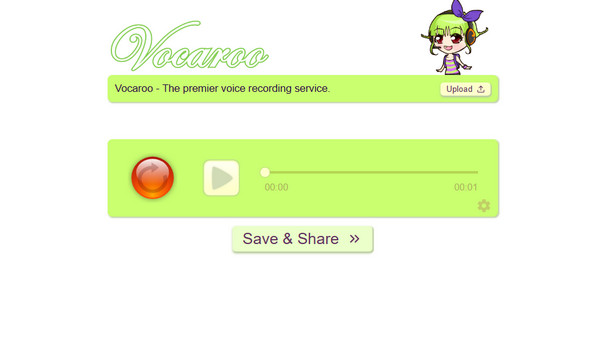
2. lépés. Később, amikor a felvétel véget ér, kattintson a „Leállítás” gombra. Ezután a „Lejátszás” gombra kattintva meghallgathatja a hangfelvételt.
3. lépés Ezután kattintson a „Mentés és megosztás” gombra, amely egyedi URL-t, QR-kódot és MP3 formátumban történő mentési lehetőségeket generál.
A Vocaroo legjobb alternatívája a könnyű felvételhez
Ahogy a Vocaroo ismertetőjében láthatta, a hangrögzítő tökéletes gyors jegyzetek készítéséhez. Előfordulhat azonban, hogy nagyobb stabilitásra és jobb minőségre vágyik hangfelvétel készítésekor. Ehhez jön a következő: AnyRec Screen Recorder, egy professzionális szintű alternatíva, amely lehetővé teszi a mikrofon és a rendszer hangjának rögzítését. A Vocaroo-val ellentétben a szoftver fejlett vezérlőket kínál, például zajszűrést és mikrofonfejlesztéseket, így a hangfelvétel eredményei kivételesek lesznek. Ezenkívül lehetővé teszi a fájlok több formátumban, például WAV vagy FLAC formátumban történő mentését, testreszabható kimeneti beállításokkal. Ez a Vocaroo alternatíva bárki számára hatékony megoldást kínál, anélkül, hogy meredek tanulási görbét kellene alkalmaznia a hangrögzítéshez.

A rendszerhangot és a mikrofon hangját egyszerre vagy külön-külön is rögzítheti.
Beépített szerkesztő, amely kivágja az összes felesleges zajt vagy csendet az elején és a végén.
Beállíthatja a felvevő automatikus indításának és leállításának konkrét időpontjait.
A kívánt eredmény eléréséhez állítsa be a mintavételi frekvenciát, a formátumot, a hangerőt és egyéb beállításokat.
Biztonságos letöltés
Biztonságos letöltés
1. lépés. Indítsd el az AnyRec képernyőrögzítőt, és válaszd ki a „Hangrögzítő” opciót az elsődleges műszerfalon. Megnyílik egy dedikált kezelőpanel, amely sokkal többet kínál a hangrögzítéshez.
2. lépés. Kapcsold BE a „Rendszerhang” beállítást a számítógép hangjának rögzítéséhez, és győződj meg arról, hogy a „Mikrofon” is BE van kapcsolva a narrációhoz.

Lépj be a „Beállítások” menübe, keresd meg a „Hang” fület, és ellenőrizd a zajszűrés és a zajjavítás funkcióit, hogy kiszűrd a háttérzajokat, biztosítva a felvétel tisztaságát.

3. lépés Ha minden rendben van, kattints a nagy „FELVÉTEL” gombra a kezdéshez. Egy praktikus, lebegő eszköztár marad a képernyőn, amely lehetővé teszi a hangerő valós idejű beállítását, ha túl halkan vagy hangosan beszélsz.
4. lépés. Amikor végre elmondod a darabodat, kattints a „Leállítás” gombra az előnézeti ablak megjelenítéséhez. Ezen a ponton könnyen kivághatod a holt részt vagy a zajt az elején vagy a végén. Kattints a „Mentés” gombra a hangfelvétel elkészítéséhez.

Következtetés
Ha gyors hangjegyzetre van szükséged üzenetküldéshez, a Vocaroo online hangrögzítő verhetetlen ebben. Vocaroo hangrögzítő áttekintése, rájöttél, hogy az eszköz kiemelkedő választás mindazok számára, akik azonnal, bejelentkezés nélkül, egy QR-kód generálásához hasonlóan szeretnének hangot rögzíteni és megosztani. Ezzel szemben, ha olyan kiváló minőségű hangra van szükséged, amelyet örökre megőrizhetsz, akkor valami ilyesmire lesz szükséged AnyRec Screen RecorderEz a Vocaroo hangfelvételi alternatíva olyan funkciókat kínál, mint a mesterséges intelligencia által vezérelt zajszűrés, a beépített szerkesztő és a többformátumú exportálás, így mindenki számára olyan megbízhatóságot és kontrollt biztosít, amelyet egy egyszerű webes eszköz nem tud biztosítani a hangfelvétel során.
Biztonságos letöltés
Biztonságos letöltés
Kapcsolódó cikkek:
Szerzőnkről




