
Hogyan rögzítsünk hangot Macen? 4 módszer, amit kipróbálhatsz [lépésekkel]

Ha tudod, hogyan kell hangfelvétel Mac gépen, biztosan könnyedén tárolhatsz megbeszélésfelvételeket, rögzíthetsz hangjegyzeteket vagy narrációkat, hozhatsz létre podcastokat vagy narrációkat, rögzíthetsz rendszerhangot és még sok mást. De mi van, ha nem tudod, hogyan kell ezt csinálni? Vagy mi van, ha tudod, hogyan, de a módszert nem találod megfelelőnek? Ha igen, ne aggódj tovább, mert ez a bejegyzés négy hatékony módszert mutat be a Mac hangrögzítésére lépésről lépésre szóló útmutatókkal! Fedezd fel őket alább!
Útmutató lista
Milyen hanganyagra van szükséged? Miért nincs hang a Mac felvételedben? 2 módszer a hangfelvétel rögzítésére Mac gépen (beépített, nincs szükség beállításra) 2 módszer a rendszerhang rögzítésére Mac számítógépen (hang és rendszerhang is) Gyakori problémák és javítások Mac hangfelvételhezMilyen hanganyagra van szükséged?
Mielőtt kipróbálnád a bejegyzésben ismertetett négy különböző módszert a számítógépes hangfelvétel Mac számítógépre rögzítésére, érdemes átgondolnod, hogy milyen típusú hangot szeretnél rögzíteni. A különböző felvételi igények, témák vagy tartalomtípusok eltérő eszközöket vagy módszereket igényelhetnek.
- • Csak hang vagy mikrofon – Ez a lehetőség akkor hasznos, ha podcastokat, hangjegyzeteket, narrációkat, interjúkat vagy diktálást rögzít. A Mac ezt beépített alkalmazásokkal, például a QuickTime Playerrel tudja megtenni. Ebben az esetben nincs szükség további beállításra.
- • Csak rendszerhang – Ha a Mac gépről lejátszott hangot, például zenét, videókat vagy alkalmazáshangokat szeretne rögzíteni, szüksége lesz egy olyan eszközre, amely képes rögzíteni a belső hangot, mivel a macOS alapértelmezés szerint nem támogatja ezt a funkciót.
- • Mikrofon és rendszerhang együttesen – Ha oktatóanyagokat, játékmeneteket, online megbeszéléseket vagy prezentációkat tervezel hangfelvétellel rögzíteni, szükséged lesz egy külső fejlesztésű eszközre, amely képes mindkét hangforrást egyszerre rögzíteni.
Miért nincs hang a Mac felvételedben?
Most, hogy azonosította a rögzíteni kívánt hang típusát és a használni kívánt módszert, érdemes lehet tudnia, hogy miért nincs hang a Mac felvételén, mielőtt teljesen átugrana a bejegyzésben található módszerekre a hang Mac-en történő rögzítésére, arra az esetre, ha ezzel a problémával találkozna.
A Mac felvételek hangtalanságának leggyakoribb okai a rossz mikrofon kiválasztása, a mikrofon használatára nincs engedély, a bemeneti hangerő túl alacsony, vagy a mikrofon némítva van. Ezért a felvétel megkezdése előtt ellenőrizze a hangbemenetet, az engedélyeket és a hangerőbeállításokat, hogy megbizonyosodjon arról, hogy minden megfelelően van beállítva.
Ha a Mac belső hangjának rögzítését tervezi, ahogy korábban említettük, az eszköze nem támogatja ezt. Ebben az esetben szüksége lesz egy harmadik féltől származó felvevőre, amely képes rögzíteni a rendszer hangját.
2 módszer a hangfelvétel rögzítésére Mac gépen (beépített, nincs szükség beállításra)
Most, hogy végeztél az első két résszel, elkezdheted kipróbálni a bejegyzésben bemutatott módszereket a rendszerhang, valamint a mikrofonon keresztüli hangfelvétel rögzítésére MacBookon. Kezdheted ezzel a két módszerrel, amellyel rögzítheted a hangodat Macen a beépített alkalmazások segítségével.
1. Hangjegyzetek – Legjobb egyszerű hangjegyzetekhez, előadásokhoz, interjúfelvételekhez
Az első beépített alkalmazás, amellyel hangot rögzíthetsz Macen, a Voice Memos. Ez az alkalmazás a legjobb választás, ha hangot szeretnél rögzíteni hangjegyzetekhez, gyors ötletekhez, interjúkhoz, előadásokhoz, megbeszélésekhez és narrációkhoz. Megteheted Hangjegyzetek használata felvétel készítéséhez iPhone-on is. Íme a hangfelvétel, különösen a beszédhangok rögzítésének lépései Mac gépen a Hangjegyzetek használatával:
1. lépés.Nyisd meg a Voice Memos alkalmazást a számítógépeden. Megkeresheted az „Alkalmazások” mappában, vagy kereshetsz rá a „Spotlight” keresőszóval. Felvétel előtt ellenőrizd, hogy a mikrofon csatlakoztatva van-e.
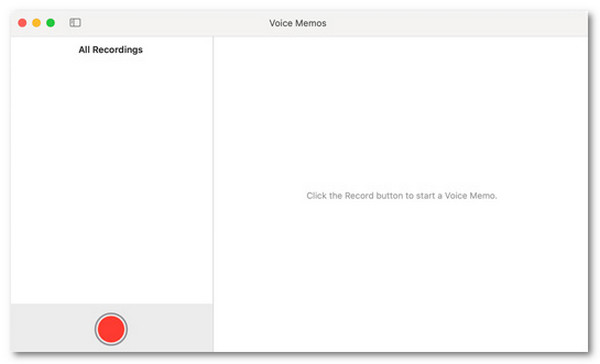
2. lépés.Ezután kattintson a piros kör ikonnal ellátott „Felvétel” gombra a felvétel megkezdéséhez. Most már tisztán beszélhet, és a Hangjegyzetek rögzítik azokat.
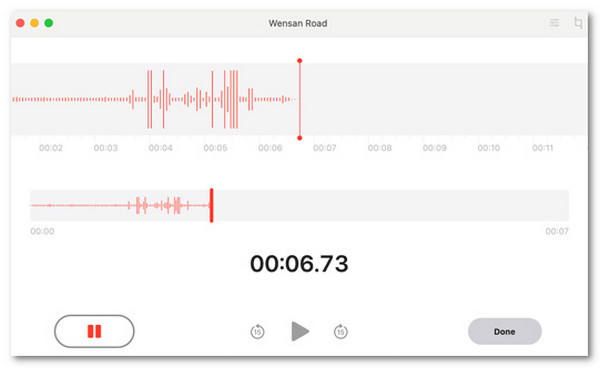
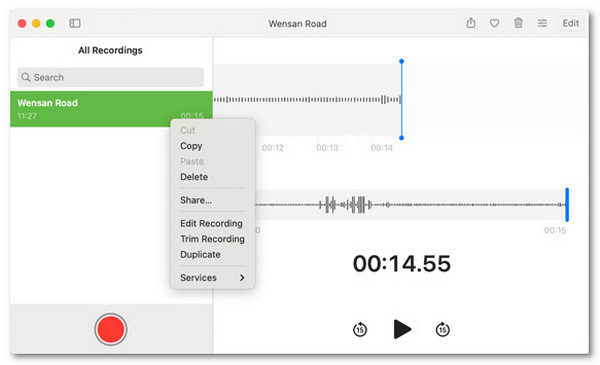
3. lépésMiután befejezte a felvételt, kattintson a „Leállítás” gombra. A rögzített hanganyag automatikusan mentésre kerül a Hangjegyzetek mappába, amelyet később szerkeszthet, átnevezhet és megoszthat.
Korlátozás:
- • Nem lehet belső hangot rögzíteni Mac gépen.
- • Korlátozott szerkesztési funkciók.
- • Előfordulhat, hogy gyengébb a hangminőség.
2. QuickTime Player – A legjobb egyszerű felvételekhez, nagyobb rugalmassággal
A hangjegyzetek mellett a QuickTime Player segítségével mikrofonon keresztül is rögzíthet hangokat Macen. A hangjegyzetekkel ellentétben ez az eszköz lehetővé teszi a felvételi minőség kiválasztását, a mikrofon kiválasztását és a felvételek mentését a kívánt helyre. Tehát, ha sokkal több kontrollt szeretne élvezni, mint a hangjegyzetek esetében, itt találja a Mac hangjának QuickTime használatával történő rögzítésének lépéseit:
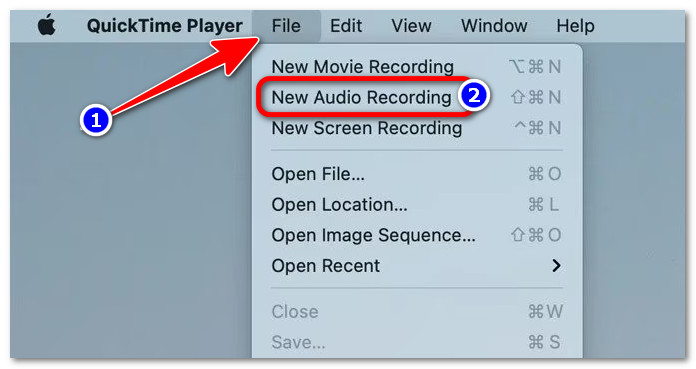
1. lépés.Indítsa el a QuickTime lejátszót Mac számítógépén. Ezután kattintson a „Fájl” gombra, és válassza az „Új hangfelvétel” lehetőséget.
2. lépés.Ezután lépjen a „Beállítások” menüpontra a felvételi beállítások módosításához. A „Mikrofon” alatt válassza ki a rögzíteni kívánt mikrofonbemenetet. Ezután a „Minőség” részben válassza a „Magas” lehetőséget.
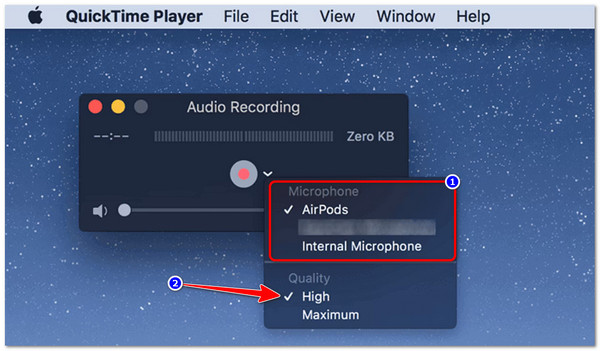
3. lépésHa kész, kattintson a „Felvétel” gombra a felvételi folyamat elindításához. Ha befejezte a felvételt, kattintson a „Leállítás” gombra. Végül kattintson a „Fájl” gombra, válassza a „Mentés” lehetőséget, és válassza ki, hová szeretné menteni a rögzített hangot.
Korlátozás:
- • Nincs szünet gomb felvétel közben.
- • Csak nagyon alapvető szerkesztési lehetőségeket kínál a felvétel után.
Mi a teendő, ha felvétel közben továbbra is néma?
Íme a két módszer a hangfelvétel rögzítésére Macen a beépített alkalmazások segítségével. Ha a Mac felvételei továbbra is némák a beépített felvételi alkalmazások korábbi kipróbálása után, ne aggódjon. A problémát általában helytelen beállítások, hiányzó engedélyek vagy mikrofonproblémák okozzák. A javításhoz próbálja ki ezeket a megoldásokat:
- • Ellenőrizze a kiválasztott mikrofont, és győződjön meg arról, hogy a Mac a megfelelő mikrofonbemenetet használja.
- • Engedélyezze a mikrofonhoz való hozzáférést a Mac adatvédelmi beállításainak ellenőrzésével, és győződjön meg arról, hogy a felvevőalkalmazás rendelkezik engedéllyel a mikrofon használatához.
- • Próbáld meg növelni a mikrofon bemeneti hangerejét a Mac hangbeállításaiban.
- • Ellenőrizd, hogy a mikrofonod nincs-e némítva, letakarva vagy eltakarva. Ezek megakadályozhatják a mikrofon megfelelő hangrögzítését.
- • Csatlakoztassa újra a mikrofont úgy, hogy kihúzza, majd újra bedugja, amíg a Mac nem érzékeli az eszközt.
- • Tesztelje a mikrofont egy másik alkalmazással, hogy megállapítsa, a probléma magával a mikrofonnal van-e.
2 módszer a rendszerhang rögzítésére Mac számítógépen (hang és rendszerhang is)
Ha rendszerhangot szeretne rögzíteni macOS rendszerén, itt van két hatékony módszer a belső hang rögzítésére Mac rendszeren. Fedezze fel mindegyiket, és használja azt, amelyik működik az Ön végén.
1. AnyRec képernyőrögzítő – A legjobb hangfelvétel készítéséhez minden forrásból
Ha olyan eszközt keresel, amely segít rögzíteni mind a Mac rendszerhangját, mind a saját hangodat a mikrofonból, az egyik legjobb lehetőség a AnyRec Screen RecorderEz az eszköz lehetővé teszi a belső és külső hang külön-külön vagy egyszerre történő rögzítését. Használhatod hangalámondások, hívások, podcastok stb. rögzítésére az eredeti magas minőségben, csökkentett zajjal és visszhanggal. Ezenkívül számos lehetőséget kínál a Mac-ről rögzített hang finomhangolására is.

Rögzítsen hangot Mac számítógépén bármely webhelyről az eredeti minőségben.
Lehetővé teszi a Mac gépen rögzített belső és külső hanganyagok vágását, egyesítését és konvertálását.
Lehetővé teszi a Mac számítógépről származó hangfelvételek ACC, AC3, WMA és egyéb formátumokba konvertálását.
Támogatja a zajszűrést és a hangjavítást hangfelvétel készítéséhez.
Biztonságos letöltés
Biztonságos letöltés
1. lépés.Irány a AnyRec Screen Recorderhivatalos weboldalára, és onnan telepítse a Mac számítógépére. Ezután kattintson a felvevő opciók legördülő menüjére, és válassza a „Hangrögzítő” lehetőséget.

2. lépés.Ezután kapcsold be a „Rendszerhang” és a „Mikrofon” kapcsolókat mindkettőnél, vagy csak az egyiket a felvételi igényeid alapján. Beállíthatod a kívánt bemeneti eszközt és hangerőt is.

3. lépésMiután mindent beállított, kattintson a „FELVÉTEL” gombra a mikrofon és a rendszerhang egyidejű vagy külön-külön történő felvételének megkezdéséhez. Ha kész, kattintson a „Leállítás” gombra a belső hang rögzítéséhez Mac gépen.

Korlátozás:
- • A teljes élményhez előfizetés szükséges (bár ingyenes szintet is kínál).
2. BlackHole + Audio MIDI Setup - A legjobb ingyenes rendszerhang-felvételhez
Az első kiemelt megoldáson kívül a következőket is megteheti: belső hang rögzítése Mac-en a BlackHole-on keresztül, az Audio MIDI Setup programmal együtt. A BlackHole egy virtuális audio-illesztőprogram, amely láthatatlan kábelként rögzíti a rendszer hangját. Ugyanakkor az Audio MIDI Setup lehetővé teszi egy többkimenetes eszköz létrehozását, így egyszerre hallgathatja és rögzítheti Mac hangját.
1. lépés.Töltsd le és telepítsd a BlackHole-t a Mac gépedre. A telepítés után nyisd meg az „Audio MIDI Setup” alkalmazást az „Alkalmazások” mappából, majd nyisd meg a „Segédprogramok” mappát.
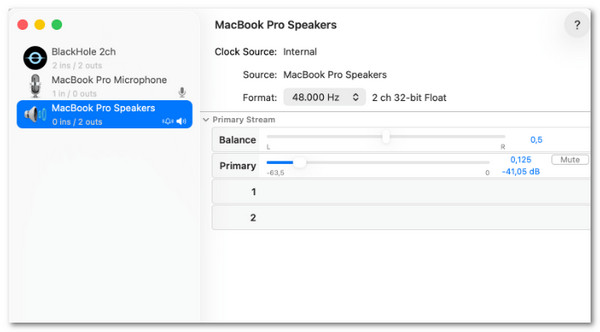
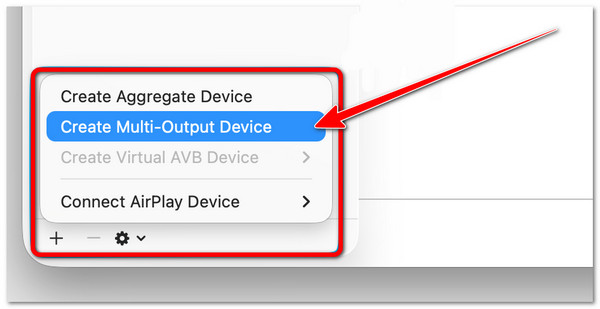
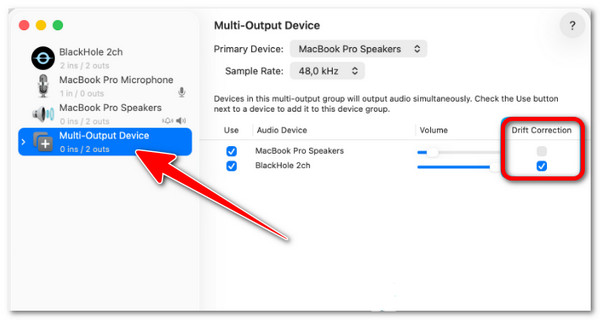
2. lépés.Ezután kattintson a bal alsó sarokban található „+” gombra, és válassza a „Több kimeneti eszköz létrehozása” lehetőséget. Ezután ellenőrizze a Mac „Beépített kimenet” és a „BlackHole 2ch” beállítását, hogy a rendszerhang megfelelően rögzíthető legyen.
3. lépésÁllítsd be az újonnan létrehozott „Többkimeneti eszközt” a Mac hangkimeneteként. Ezután nyisd meg a felvevőalkalmazást, válaszd a „BlackHole 2ch”-ot hangbemenetként, és kezdd el rögzíteni a Mac rendszerhangját.
Korlátozás:
- • Néhány további lépést igényel a beállításhoz.
- • A mikrofon hangjának rögzítése nem lehetséges, kivéve, ha külön konfigurálva van.
Gyakori problémák és javítások Mac hangfelvételhez
Íme, ezek az eszközök, amelyekkel rendszerhangot rögzíthetsz Macen, és természetesen a saját hangodat is egy mikrofonból. Előfordulhat, hogy továbbra is problémákba ütközöl a hangfelvétel során Macen. Az alábbiakban néhány gyakori Mac hangfelvételi problémát és azok lehetséges megoldásait ismertetjük:
- • A felvétel befejeződött, de egyáltalán nincs hang - Ellenőrizd, hogy a megfelelő hangbemeneti és -kimeneti eszközök vannak-e kiválasztva. Győződj meg arról is, hogy a felvevő alkalmazás rendelkezik engedéllyel a mikrofon vagy a hangforrás eléréséhez.
- • A mikrofon rögzít, de az alkalmazás/rendszer hangjai nem - Győződjön meg arról, hogy a rendszer hangforrása engedélyezve van és helyesen van kiválasztva. Ha BlackHole-t használ, ellenőrizze, hogy az van-e beállítva hangbemeneti eszközként.
- • A BlackHole telepítve van, de még mindig nem működik - Próbálja meg újraindítani a Macet, ellenőrizze az Audio MIDI Setup konfigurációját, és győződjön meg arról, hogy a BlackHole van kiválasztva a megfelelő audioeszközként.
- • A felvevő alkalmazás egyáltalán nem fér hozzá a mikrofonhoz - Lépjen a Rendszerbeállítások menüpontra, majd az Adatvédelem és biztonság menüpontra, lépjen a Mikrofon menüpontra, és engedélyezze az alkalmazásnak a mikrofon használatát.
- • A hang megszakad macOS frissítés után - Lehetséges, hogy a frissítések visszaállítják a hangbeállításokat vagy az engedélyeket. Ellenőrizze újra a hangbeállításokat, és szükség esetén telepítse újra vagy telepítse újra a hangillesztőprogramokat.
Következtetés
Azáltal, hogy rendelkeznek ezekkel az eszközökkel és a hozzájuk tartozó lépésekkel rendszerhang rögzítése Mac rendszeren, mostantól lehetőség van hangfelvételek készítésére Mac gépén. Ezeken keresztül mostantól hangfelvételeket tárolhat megbeszéléseiről, hangjegyzeteket vagy narrációkat, podcastokat vagy hangalámondásokat és egyebeket. Ha azonban szinte korlátozás nélkül szeretne felvételt készíteni, legyen egy egyszerű és gyors külső és belső hangfelvételi folyamata, és kiváló minőségű kimenetet kapjon, akkor használja a AnyRec Screen Recorderhangrögzítő funkciója! Próbáld ki ezt az eszközt még ma, és ne felejtsd el megosztani másokkal.
Biztonságos letöltés
Biztonságos letöltés
Szerzőnkről




