




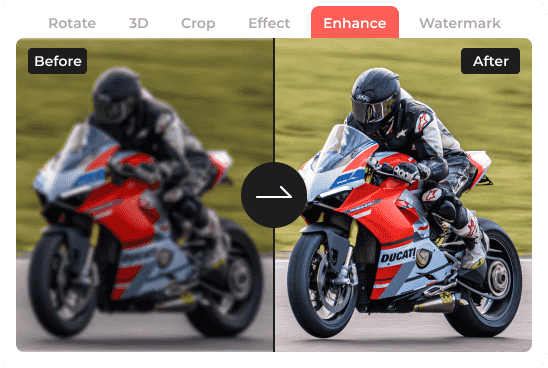






 A 480p-s videómat az AnyRec Video Enhancerrel konvertálom, és az eredmény lenyűgöző! Most kiderül, hogy HD videó lesz. Nagy javulás.



Javítsa a videó minőségét és konvertálja a videókat 4K-ra
Javítsa az elmosódott, zajos, sötét vagy alacsony felbontású videókat Windows és Mac rendszeren. Exportálás előtt növelheti a felbontást, élesebbé teheti a részleteket, csökkentheti a zajt, beállíthatja a fényerőt és stabilizálhatja a remegős felvételeket.
- Előkelő felbontás
- Videó élesítés
- Távolítsa el a videózajt
- Csökkentse a videó remegését
-



Kiváló videofelbontás
Az alacsony felbontású videók nagyobb képernyőkön lágynak vagy pixelesnek tűnhetnek. A 360p, 720p vagy 1080p felvételeket felkonvertálhatod magasabb felbontásra, akár 4K-ra is. Exportálás előtt hasonlítsd össze az eredményt, és ellenőrizd, hogy a felkonvertált felbontás javítja-e a felvétel minőségét.
-


Videó élesítés
A „Fényerő és kontraszt optimalizálása” gombbal javíthatod a gyenge fényviszonyok mellett készült videókat, növelheted az élességet, és világosíthatod a sötét videókat. A videó színkorrekciós szoftvere élénkebbé és természetesebbé teheti az éjszakai felvételeket, az alulexponált videókat vagy a kimosott felvételeket. Röviden, a gyenge fényviszonyok mellett készült videójavítóban beállíthatod a fényerőt, a kontrasztot, a telítettséget és az élességet.
-

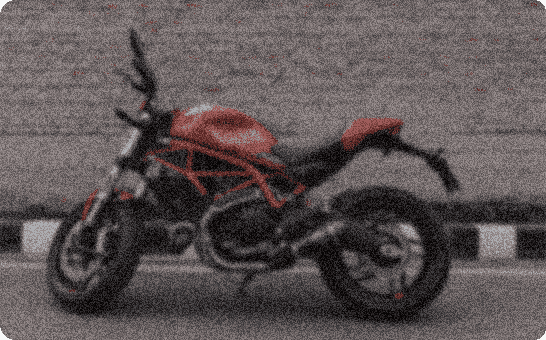
Távolítsa el a videózajt
A régi kamerák és a gyenge fényviszonyok mellett készült felvételek gyakran szemcsés videókat eredményeznek. A háttérzaj eltávolításához és a videó tisztábbá tételéhez jelölje be a „Videózaj eltávolítása” előtti pipát. A videózajcsökkentő algoritmus minden képkockát elemez a szemcsézettség, a pixelesedés és a színhibák csökkentése érdekében, miközben megőrzi az eredeti részleteket. Szeretné megtisztítani a régi videofelvételeket és kifinomult videókat készíteni? Próbálja ki most az AnyRec Video Enhancert!
-


Csökkentse a videó remegését
Ha utazási vlogot vagy akciójeleneteket filmezel kézi telefonnal, előfordulhat, hogy a videód mozgás okozta elmosódást és remegést mutat. Semmi gond. Az AnyRec Video Enhancer fejlett remegéscsökkentő technológiát kínál a remegős videofelvételek stabilizálására. Könnyedén csökkentheted a kamera bemozdulását, és eltávolíthatod a remegést/rezgést/mikroremegést a videóból.



