
Népszerű

AnyRec Video Converter
Videók/hangok konvertálása és szerkesztése több mint 1000 formátumban.
Biztonságos letöltés
5 legjobb videoszínkorrekciós alkalmazás Mac-hez | Áttekintés és lépések

A videó színének módosításával vizuálisan vonzóbbá és professzionálisabbá teheted a videó megjelenését. Pontosabban, a színegyensúlyhiányt a fényerő, a kontraszt, a telítettség és a színhőmérséklet beállításával korrigálhatod. Így nem fognak zavarni a fényviszonyok, a kamerák vagy a környezeti tényezők. Van valami jó megoldás? videó színkorrekciós alkalmazás Mac-re közül választhatsz? Igen. A következő 5 ajánlást és lépést felhasználhatod a videók színezésének javítására.
Útmutató lista
1. AnyRec Video Converter 2. DaVinci Resolve 3. Adobe Premiere Rush 4. Final Cut Pro X 5. iMovie#1. AnyRec Video Converter
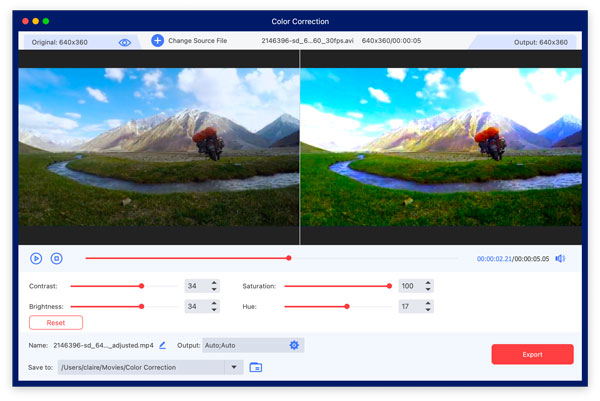
AnyRec Video Converter beépített videó színkorrekciós eszközt biztosít. Gyorsan beállíthatja a kontrasztot, a fényerőt, a telítettséget és a színárnyalatot. A valós idejű előnézeti ablak gyorsan megjelenítheti az előtte és utána történő összehasonlítást. Sőt, több tucat videószerkesztőt is beszerezhet a programon belül.
Biztonságos letöltés
Biztonságos letöltés
Amit szeretek:
- 1. A Mac videójavító szoftver kezdőknek jó. Egyszerű felülete az összes lehetőséget megmutatja.
- 2. Változtassa a 2D videót 3D-re, távolítsa el a videó vízjelét, állítsa be a videó sebességét, csökkentse a videó remegését, és szerezzen be több mint 20 szerkesztőeszközt.
Amit nem szeretek:
- 1. A videó színbesorolási eszközének hiánya a jelenlegi verzióban.
Hogyan színezhetjük helyesen a videókat Macen az AnyRec Video Converter segítségével
- 1. Nyissa meg az AnyRec Video Converter alkalmazást. Menjen az "Eszközök" részhez. Írja be a "Color" kifejezést a "Keresés eszközbe". Ezután kattintson a "Színkorrekció" eszközre.
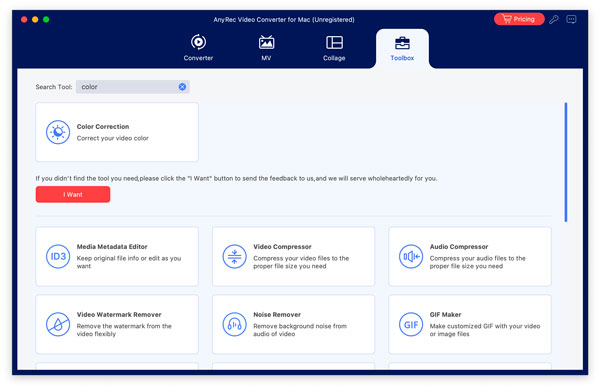
- 2. Videó hozzáadásához kattintson a "+" gombra. Mozgassa a csúszkákat a Kontraszt, Telítettség, Fényerő és Színárnyalat mellett. A videó színezési hatását az Előnézet ablakban láthatja.
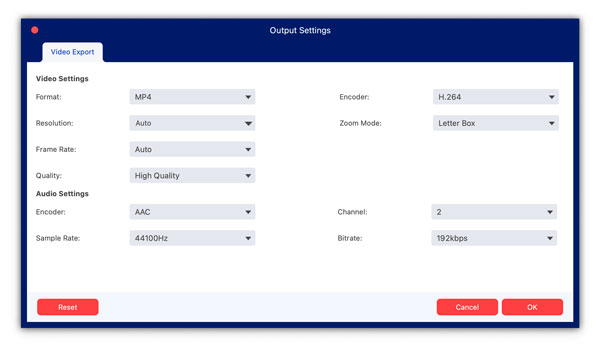
- 3. Kattintson a "Beállítások" gombra a kimeneti video- és hangbeállítások módosításához, ha szükséges. Végül kattintson az "Exportálás" gombra a színes videó mentéséhez a Mac rendszeren.
Biztonságos letöltés
Biztonságos letöltés
#2. DaVinci Resolve
A DaVinci Resolve egy professzionálisan használható videószerkesztő szoftver. Fejlett színkorrekciót, színosztályozást és egyéb precíziós eszközöket kínál. Inkább a nagy teljesítményű projektekhez alkalmas, mint az alapvető szerkesztésekhez. Később... DaVinci Resolve exportálása MP4-be az egyszerű megosztás és a zökkenőmentes lejátszás érdekében.
Amit szeretek:
- 1. Szerezzen be HDR-színbesorolási és -javító eszközöket az összetett színkezeléshez.
- 2. Biztosítson színegyeztetést, csomópont-alapú szerkesztést és egyéb iparági szintű eszközöket.
Amit nem szeretek:
- 1. Magas CPU- és GPU-használat szükséges.
- 2. A legtöbb fejlett szerkesztőeszköz és szűrő csak fizetős felhasználók számára érhető el.
Hogyan lehet videó színkorrekciót végezni Macen a DaVinci Resolve segítségével
- 1. Hozzon létre egy új projektet a DaVinci Resolve-ban. Kattintson a "Média importálása" gombra, és töltse fel a videót.
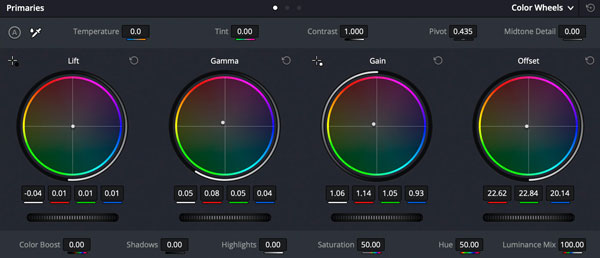
- 2. Lépjen a "Szín" munkaterületre a program alján. Állítsa be az emelést (árnyékok), a gamát (középtónusok), az erősítést (kiemelések) és az eltolást a színtárcsákkal.
- 3. A "Kontraszt" csúszkával állítsa be a videó kontrasztját. Ezen túlmenően itt optimalizálhatja a fehéregyensúlyt, a telítettséget, az élénkséget, a LUT-okat (a videó színbesorolásához) és az utolsó simításokat.
#3. Adobe Premiere Rush
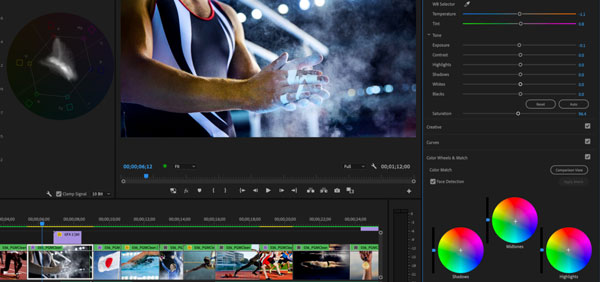
Az Adobe Premiere Rush egy hatékony videó színjavító szoftver haladó felhasználók számára. Több színkorrekciós effektust is elérhet, például bemeneti LUT, HDR fehér, WB választó, hőmérséklet, árnyalat, expozíció stb. Ha még nem ismeri ezt a programot, kipróbálhatja ingyenes próbaverzióját, hogy korlátozott időn belül elérje az összes funkciót.
Amit szeretek:
- 1. Végezze el a videó színkorrekcióját a Lumetri Color munkaterülettel.
- 2. Integráljon az Adobe ökoszisztémával.
Amit nem szeretek:
- 1. Nincsenek színbesorolási eszközök.
- 2. 7 napos ingyenes próbaidőszak után meg kell fizetnie a magas árat.
Színkorrekciós effektek hozzáadása Macen az Adobe Premiere Rush segítségével
- 1. Indítson el egy új projektet. Adja hozzá videóját a médiapanelhez. Ezután húzza az idővonalra.
- 2. Kattintson a jobb felső sarokban található "Szín" fülre az összes színkorrekciós lehetőség megjelenítéséhez.
- 3. Állítsa be a videó expozícióját, fehéregyensúlyát, vibrálását és telítettségét. A Szín fül alatti "Auto" gombra kattintva is használhatja a színbeállításokat. Ezzel automatikusan kijavíthatja a videó színét.
- 4. Kattintson a "Megosztás" gombra a videó exportálásához.
#4. Final Cut Pro X
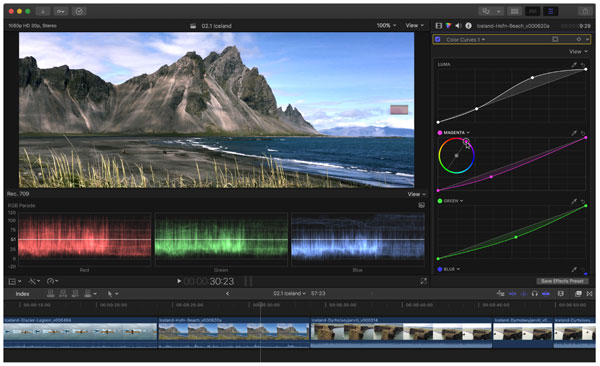
A Final Cut Pro X egy klasszikus videószerkesztő program Mac felhasználók számára. Zökkenőmentesen végezhet videó színkorrekciót és osztályozást. Mi több, engedélyezheti videó stabilizálás, redőny, és még több hatás kattintással. A videó megjelenítési sebessége is gyors.
Amit szeretek:
- 1. Vezérelje a videó színbesorolását fejlett színkerekekkel, görbékkel és LUT támogatással.
- 2. Szerkessze a videofelvételeket HDR-beállításokkal és színellenőrzőkkel.
Amit nem szeretek:
- 1. Egyszeri vásárlás szükséges.
- 2. Kezdők számára nehéz használni.
Elszíneződött videó javítása Macen a Final Cut Pro X segítségével
- 1. Hozzon létre egy új videoprojektet. Húzza a videót az idővonalra.
- 2. Kattintson a "Color Inspector" (Színellenőrző) eszközre. Állítsa be az expozíciót az „Árnyékok”, a „Középtónusok” és a „Kiemelések” lehetőséggel.
- 3. Mozgassa a színgörbéket a videó színének finomhangolásához.
- 4. Állítsa be a fehéregyensúlyt, a telítettséget és a LUT-okat (Look-Up Tables).
- 5. A "Színes kerekek" eszközzel pontosíthatja a videót.
- 6. Az összes szerkesztés után kattintson a "Megosztás" gombra a "Fájl" felső listán a videó exportálásához.
#5. iMovie
Az iMovie minden Mac számítógépen előre telepítve van. Tehát nem kell fizetnie vagy telepítenie semmit. A Final Cut Pro X-hez képest a Mac video színjavító és osztályozó szűrői korlátozottak. De akkor is megéri kipróbálni, ha csak egy gyors videóvágást szeretne végezni.
Amit szeretek:
- 1. Több színkorrekciós lehetőséget biztosít, beleértve az automatikus, színegyeztetést, fehéregyensúlyt és bőrtónus-egyensúlyt.
- 2. Integráljon a macOS és az Apple szolgáltatásaival, mint például az iTunes, az iCloud stb.
Amit nem szeretek:
- 1. Előfordulhat, hogy a videó minősége csökken az exportálás során.
Hogyan adhatok hozzá színkorrekciót egy videóhoz Macen az iMovie segítségével
- 1. Kattintson a "Média importálása" elemre a "Fájl" felső listában. Böngésszen és töltsön fel egy videót az iMovie idővonalára.
- 2. Keresse meg és kattintson a "Színkorrekció" gombra a paletta ikonjával. A Fényerő, Kontraszt, Színárnyalat és Telítettség csúszkák mozgatásával módosíthatja a videó világos és sötét területét a színkorrekciós panelen.
- 3. Engedélyezze a "Javítás" gombot, hogy automatikusan javítsa a videó színét és megvilágítását az Ön igényei szerint.
- 4. Állítsa be az általános expozíciót, a kontrasztot, a fehéregyensúlyt, az árnyalatot és egyebeket, hogy visszafogottabbá vagy élénkebbé tegye a videót.
Következtetés
Dióhéjban az AnyRec Video Converter és az iMovie jó kezdőknek és hobbi szerkesztőknek. A DaVinci Resolve, az Adobe Premiere Rush és a Final Cut Pro X jobb az átfogó színkorrekcióhoz és a haladó színosztályozáshoz. Mindezek... videó színkorrekciós szoftver Ingyenes próbaverziót kérhet. Kattintson az alábbi Ingyenes letöltés gombra, hogy kipróbálhassa!
Biztonságos letöltés
Biztonságos letöltés



