
Hogyan lehet elmosódott képeket készíteni: 7 praktikus szerkesztő, amit érdemes kipróbálni

Módot keresek arra, hogy feloldja a kép elmosódásátValóban csalódást keltő, amikor egy pillanat annyira különlegesnek tűnik, hogy úgy döntesz, megörökíted, de a végeredmény elmosódott, tönkretéve a pillanatot. Nos, megtörténik, de ettől függetlenül megmentheted. A megfelelő szerkesztőeszközök használatával továbbra is visszaállíthatod az elmosódást. Most, hogy megkönnyítsük a dolgodat, ez a bejegyzés már bemutatja a megfelelő eszközöket, amelyek segíthetnek az elmosódás eltávolításában. Tehát további nélkül kezdd el felfedezni mindegyiket alább.
Útmutató lista
Gyakorlati online módszerek a képek elmosódásának megszüntetésére 5 gyors online módszer a képek elmosódásának megszüntetésére Képek elmosódásának megszüntetése Photoshopban asztali gépen Beállítások Tippek a képek elmosódásának megszüntetéséhezGyakorlati online módszerek a képek elmosódásának megszüntetésére
Ha inkább egy praktikus eszközmegoldást használna a kép elmosódásának megszüntetésére, akkor a AnyRec AI Image Upscaler jó választás. Ez egy webalapú eszköz, amely segít elmosódásmentesíteni és javítani az alacsony minőségű képeket mindössze néhány kattintással. Mesterséges intelligencia segítségével élesebbé teszi a részleteket, csökkenti a pixelesedést és akár 8×-osra növeli a képfelbontást, így az elmosódott fotók tisztábbnak és részletesebbnek tűnnek. Emellett portrék, régi fényképek, termékfotók, anime képek és akár szöveges képernyőképek esetén is működik, így bármilyen képpel is rendelkezik, ez az eszköz támogatja!
- • Támogatja a kötegelt feldolgozást, ami azt jelenti, hogy egyszerre több kép elmosódását is képes helyreállítani.
- • Akár 8×-os képfelbontás a minőség romlása nélkül.
- • Lehetővé teszi az eredmények előzetes megtekintését a kép letöltése előtt.
- • Egyszerű, kezdőbarát és könnyen használható felületet kínál.
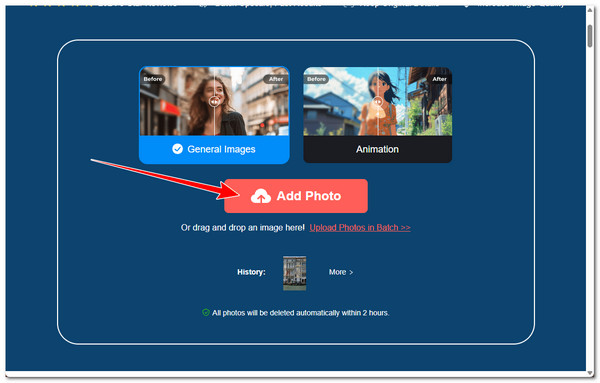
1. lépés.Látogatás AnyRec AI Image Upscalerhivatalos weboldalát az asztali böngésződben. Ezután kattints a „Fotó hozzáadása” gombra az elmosás megszüntetéséhez szükséges kép importálásához.
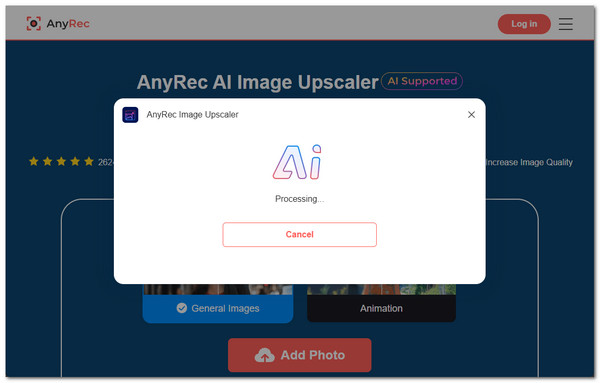
2. lépés.Az importálás után az eszköz automatikusan megkezdi a képfelskálázást mesterséges intelligencia segítségével. Várjon, amíg befejezi a kép elmosódásának megszüntetését.
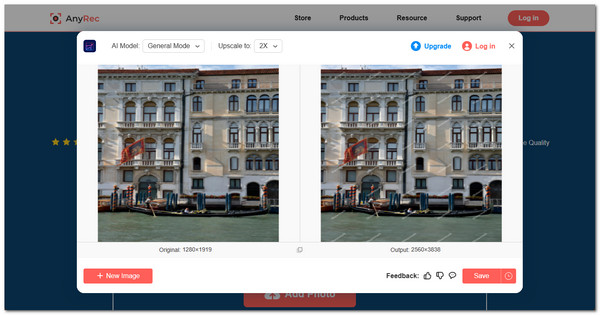
3. lépésHa kész, az eszköz egymás mellett megtekinti az elmosódott és az elmosatlan verziók előnézetét, hogy ellenőrizhesd a végeredményt. Ha elégedett vagy vele, kattints a „Mentés” gombra az elmosatlan verzió letöltéséhez.
5 gyors online módszer a képek elmosódásának megszüntetésére
Az első kiemelt megoldáson kívül itt vannak a többi megoldás is, amelyeket az elmosódott képek online javítására is használhat.
1. Picsart
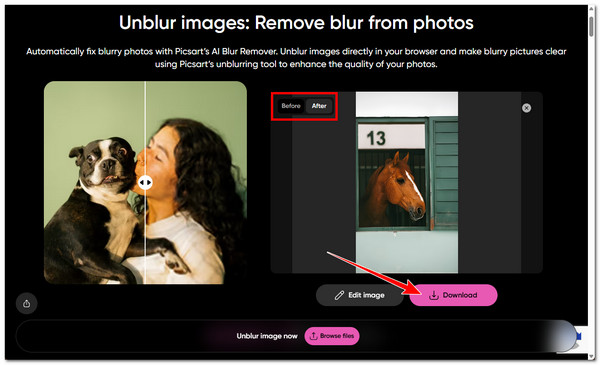
Ha gyors képelmosás-eltávolítási folyamatot szeretne, a Picsart egy nagyszerű lehetőség, amellyel ingyenesen elmosódottá teheti a képeket. Ez az eszköz egy webalapú képelmosás-eltávolító funkciót támogat, amely mesterséges intelligencia segítségével automatikusan javítja a képek tisztaságát. Más eszközmegoldásokkal ellentétben ez egy meglehetősen egyszerű folyamatot kínál, és lehetőséget biztosít a kép további szerkesztésére is, ami várható, mivel médiaszerkesztőről van szó. Ingyenesen azonban csak az elmosatlan kép alacsony felbontású verzióját mentheti el.
1. lépés.Lépj a Picsart Unblur Image - Photo Blur Remover weboldalra, és importáld a képet, amelynek az elmosását szeretnéd megszüntetni, a „Fájlok tallózása” gombra kattintva.
2. lépés.Ezután az eszköz automatikusan elindítja a kép elmosódásmentesítési folyamatát a mesterséges intelligencia segítségével.
3. lépésHa kész, ellenőrizheti a kép „előtte” és „utána” verzióit. Ha elégedett az eredménnyel, kattintson a „Letöltés” gombra, és válassza az „Alacsony felbontású kép” lehetőséget.
2. PicWish
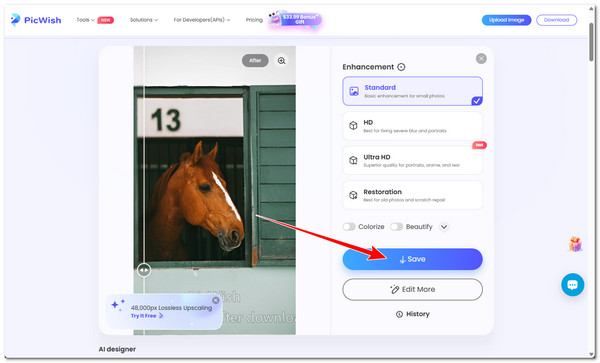
Egy másik webes megoldás, amellyel az elmosódott képeket tisztábbá teheted, a PicWish. Ugyanez vonatkozik az előzőekre is; ez az eszköz szintén egy mesterséges intelligencia által vezérelt eszköz, amely élesíti és visszaállítja az elveszett részleteket az elmosódott vagy alacsony minőségű fényképeken, így képes elmosódott képek kiegyenesítésére. Különösen jól működik portréknál, kiemeli az arcvonásokat és javítja az általános tisztaságot egyetlen kattintással. Extra lehetőségeket is kínál a képek javítására. Azonban nem ingyenes, és a többi funkció használatához regisztrálnod kell egy fiókot.
1. lépés.Látogasd meg a PicWish Unblur Image & Sharpen Image Online weboldalát a böngésződben. Ezután kattints a „Kép feltöltése” gombra az elmosódott kép importálásához.
2. lépés.Ezután az eszköz automatikusan elmosódottá teszi az elmosódott képet. Várjon, amíg befejeződik a feldolgozás.
3. lépésHa elkészült, kattints a „Mentés” gombra a kép normál, elmosatlan verziójának letöltéséhez. És ennyi!
3. Fotor
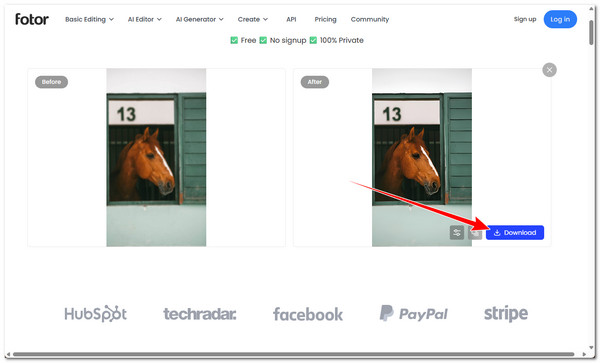
Ha egy online eszközt keresel, amihez nem kell regisztrálnod, a Fotor egy jó lehetőség. Mesterséges intelligenciát használ a képek elmosódásának megszüntetésére és javítására azáltal, hogy javítja az élességet és visszaállítja a hiányzó részleteket az alacsony minőségű vagy elmosódott fotókból. A Picsarthoz hasonlóan a képek egyszerű elmosódásmentesítésén túl más szerkesztést is lehetővé tesz. Azonban csak az elmosódásmentes kép alacsony felbontású verziójának letöltését teszi lehetővé. Így távolíthatod el az elmosódást és élesítheted a képet egy weboldalon (Fotor).
1. lépés.A böngésződben keresd meg a Fotor Free Online AI Photo Blur Remover alkalmazást, és nyisd meg. Ezután kattints a „Kép feltöltése” gombra, hogy az elmosódott kép megjelenjen az eszköz felületén.
2. lépés.Ezután várjon, amíg az eszköz befejezi a kép elmosódásának megszüntetését. Ha ezzel végzett, megtekintheti a kimenet előnézetét.
3. lépésHa elégedett az eredménnyel, kattintson a „Letöltés” gombra, és válassza az „Alacsony felbontású kép” lehetőséget a kép elmosatlan verziójának mentéséhez.
4. Pixelcut
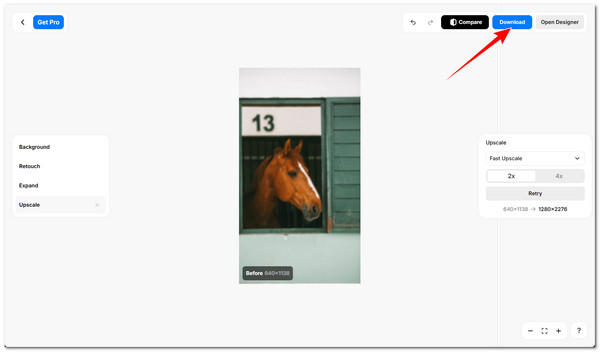
Azt is érdemes megfontolni, hogy megpróbáld Pixelcut kép elmosódásának megszüntetésére, mert ez is egy nagyszerű megoldás. Ez a webalapú eszköz képes a képek automatikus és gyors elmosódásának megszüntetésére is. Ami igazán megkülönbözteti, az az, hogy különböző felskálázási lehetőségeket kínál (Fast, Creative, Topaz és SeedVR2), amelyek többsége nem ingyenes. Emellett egyéb funkciókat is kínál a kép szerkesztéséhez, például a kép hátterének finomhangolását, retusálását és nagyítását.
1. lépés.Nyisd meg a Pixelcut Unblur Image Free Online weboldalát a böngésződben, és kattints az „Unblur Image” gombra az elmosódott kép feltöltéséhez.
2. lépés.Ezután várjon, amíg az eszköz befejezi az elmosódás megszüntetését, ami csak néhány másodpercet vesz igénybe.
3. lépésHa kész, az online eszköz automatikusan megtekinti a kép elmosatlan változatát (Utána). Ha elégedett vagy vele, kattints a „Letöltés” gombra a számítógépedre való mentéshez.
5. Artguru
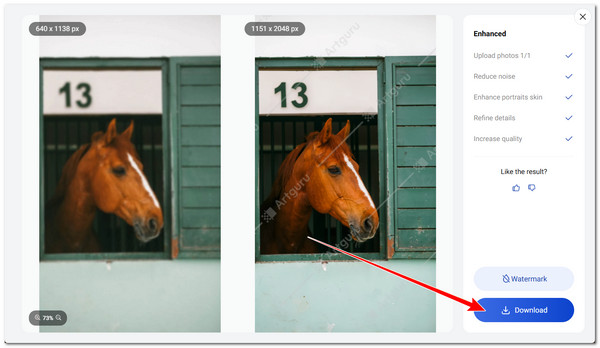
Végül, de nem utolsósorban az Artguru. Nem sokban különbözik a korábban bemutatott megoldásoktól, de kínál egy funkciót, amellyel láthatod, mit dolgoz fel a kép elmosódásának megszüntetésére. Ez az eszköz a zaj csökkentésével, a bőr kiemelésével, a részletek finomításával és a képminőség javításával szünteti meg a kép elmosódását. A korábban bemutatott eszközök többségéhez képest azonban ez vízjelet ágyaz be a kimenetbe.
1. lépés.Nyisd meg az Artguru Unblur Image Online weboldalát a böngésződben. Ezután kattints a „Képek kiválasztása” gombra a javítani kívánt elmosódott kép importálásához.
2. lépés.Ezután válaszd ki a kívánt előfizetést, és kattints a „Start” gombra a folytatáshoz. Ezután várd meg, amíg az eszköz befejezi a kép elmosódásának megszüntetését.
3. lépésHa kész, kattints a „Letöltés” gombra a kép elmosatlan verziójának mentéséhez az eszközödre.
Képek elmosódásának megszüntetése Photoshopban asztali gépen
Ha asztali számítógépes eszközt szeretne használni a képek elmosódásának megszüntetéséhez, az egyik legjobb eszköz a professzionális Adobe Photoshop. Ez olyan eszközöket és szűrőket kínál, amelyekkel korrigálható a mozgás okozta elmosódás, javítható a fókusz, csökkenthető a zaj, és a képek tisztábbnak és részletesebbnek tűnhetnek. Az elmosódás megszüntetése mellett egyéb szerkesztési funkciókat is tartalmaz a fényképek javításához és testreszabásához. Ez azonban meglehetősen ijesztő és zavaró a használata, különösen a kezdők számára. De ha továbbra is érdekli a kipróbálása, itt vannak a lépések. képek elmosódásának megszüntetése és fotók élesítése Photoshopban:
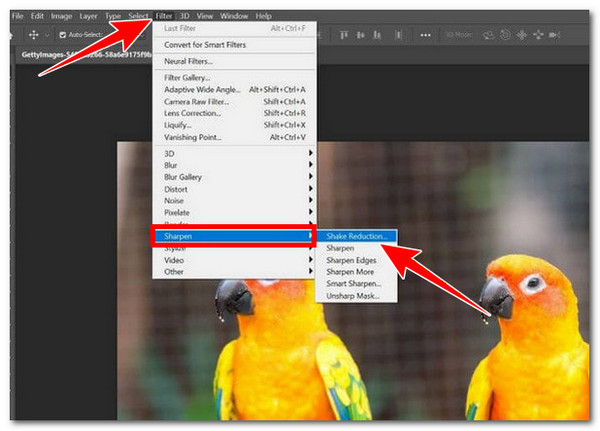
1. lépés.Töltsd le az Adobe Photoshopot az asztalodra, és utána indítsd el. Ezután importáld a kívánt elmosódott képet. Ezután kattints a tetején található "Szűrő" gombra a legördülő lista eléréséhez.
2. lépés.Ezután kattintson az „Élesítés” gombra, majd a legördülő listából a „Rázkódáscsökkentés” gombra. Ezután várja meg, amíg a Photoshop automatikusan elemzi a kép elmosódott részeit, és korrekciókat alkalmaz rajtuk.
3. lépésHa kész, kattints a „Fájl” gombra, és válaszd a „Mentés” lehetőséget. Kísérletezz nyugodtan a „Speciális” panel „Rázkódáscsökkentés” opciójával.
Beállítások Tippek a képek elmosódásának megszüntetéséhez
Most, hogy megvannak a megfelelő eszközök a fotók elmosódásának eltávolításához, ez a bejegyzés néhány fontos beállítási tippet is szeretne adni a képek elmosódásának megszüntetéséhez. A kép elmosódásának megszüntetésekor a cél a tisztaság javítása anélkül, hogy a fotó természetellenesnek vagy túlzottan szerkesztettnek tűnne. A legtöbb szerkesztőeszköz lehetővé teszi a különböző beállítások finomhangolását, és ha tudod, hogyan kell ezeket megfelelően módosítani, az nagyban javíthatja a végeredményt. Íme néhány egyszerű beállítási tipp, amelyeket a legtöbb eszközben használhatsz:
- • Növelje az élességet a szélek és körvonalak pontosabb kidolgozásához.
- • Állítsa be az átlátszóságot a középtónusú részletek láthatóságának javítása érdekében.
- • Zajcsökkentéssel simítsa el az élesítés után megjelenő szemcsézettséget.
- • Próbáljon ki textúra- vagy részletjavítást a finom felületi részletek kiemeléséhez.
- • A változtatásokat fokozatosan alkalmazza, hogy elkerülje a kép természetellenesnek vagy túlfeldolgozottnak tűnését.
Következtetés
Ez minden! Ezek a megfelelő eszközök, amiket használhatsz hozzá homályos képet tisztává tenniEzeken keresztül könnyebb lesz minden elmosódott képet kijavítani, jó minőségben visszaállítani a különleges pillanatokat, és eltüntetni a csalódásokat. Ha nem tudod eldönteni, hogy az itt bemutatott eszközök közül melyiket fogod használni, ez a bejegyzés erősen ajánlja a profik segítségét. AnyRec AI Image Upscaler eszköz! Ezzel a képfelskálázóval és -javítóval könnyedén elmosódott képeket készíthetsz a 8-szoros mesterséges intelligencia általi felskálázásnak köszönhetően. Próbáld ki ezt az eszközt még ma!
kapcsolódó cikkek
Szerzőnkről





