
Üzenetek átvitele Androidról iPhone-ra a beállítás előtt/után

Miközben az Androidról iPhone-ra váltás annyira izgalomba hoz, aggódsz amiatt, hogy elveszíted a fontos üzeneteket az átállás során. Szerencsére az Apple-nek vannak megoldásai erre. üzenetek átvitele Androidról iPhone-ra, például személyes emlékek, kódok és fontos beszélgetések. Ebben az útmutatóban három praktikus módszert mutatunk be az SMS-ek Androidról iPhone-ra való átvitelére: beállítás közben, beállítás után és számítógép nélkül. Válaszd ki a számodra legmegfelelőbb módszert.
Útmutató lista
Az összes vagy több üzenet átvitele Androidról iPhone-ra a telepítés után [szelektíven] Szöveges üzenetek átvitele Androidról iPhone-ra a telepítés során Üzenetek exportálása Androidról iPhone-ra számítógép nélkül FAQsAz összes vagy több üzenet átvitele Androidról iPhone-ra a telepítés után [szelektíven]
Tegyük fel, hogy az iPhone-od már be van állítva és használatra kész; nem kell újraindítanod ahhoz, hogy üzeneteket exportálj Androidról iPhone-ra. Ehhez szükséged van egy dedikált telefonátvitelre, például AnyRec PhoneMover, amely lehetővé teszi az üzenetek szelektív átvitelét anélkül, hogy az más fájlokat érintene. Támogatja a közvetlen eszköz-eszköz átvitelt. A beállítási folyamat után biztonságosan áthelyezheti a kiválasztott szöveges üzeneteket Androidról iPhone-ra. Felhasználóbarát kezelőfelülete és könnyen használható kezelőszervei még a nem tech felhasználók számára is alkalmassá teszik, míg a fejlett beállítások a tapasztaltabb felhasználókat vonzzák.

Szelektív szöveges üzenetek átvitele Androidról iPhone-ra veszteség nélkül.
Megőrzi az eredeti üzenet tartalmát és a mellékleteket az átvitel során.
Tekintse meg a kiválasztott üzenetek előnézetét, hogy biztosan csak azokat helyezze át, amelyekre szüksége van.
Gyorsaság, hogy mindent egyszerre lehessen mozgatni anélkül, hogy más adatokat érintene.
Biztonságos letöltés
- Profik
- Lehetővé teszi az üzenetek szelektív átvitelét; nem kell újraindítani az iPhone-t; gyors folyamat.
- Hátrányok
- A teljes funkcionalitás eléréséhez fizetős verzió szükséges.
1. lépés.Csatlakoztasd az Androidot és az iPhone-t is a számítógépedhez. Indítsd el az AnyRec PhoneMover alkalmazást, és várd meg, amíg felismeri a két eszközt. Ha a rendszer kéri, koppints a „Megbízhatóság” elemre az iPhone-odon a hozzáférés engedélyezéséhez.
Állítsa be az Android telefont forráseszközként, míg az iPhone a céleszköz.

2. lépés.Az adattípusok listájából válassza az „Üzenetek” lehetőséget. Jelölje be az átvinni kívánt beszélgetések szálát; ha szeretné, először megtekintheti az előnézetét.
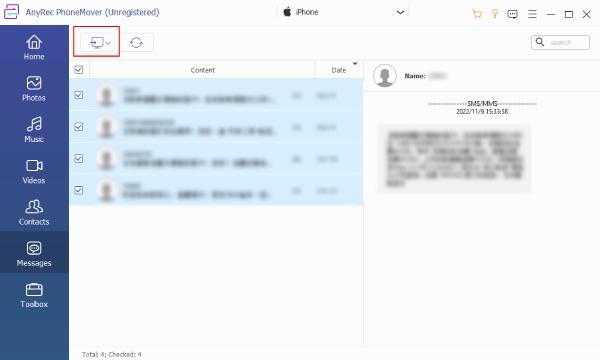
3. lépésEzután kattintson az „Exportálás eszközre” gombra, és válassza ki az iPhone-ját célhelyként. Várja meg, amíg a folyamat befejeződik, és hagyja mindkét eszközt csatlakoztatva.
Biztonságos letöltés
Szöveges üzenetek átvitele Androidról iPhone-ra a telepítés során
Azok számára, akik még nem fejezték be iPhone-juk beállítását, az Apple hivatalos megoldást kínál szöveges üzenetek importálására Androidról iPhone-ra. Itt van a Move to iOS, amely kifejezetten az iPhone első beállításához készült, és segít a fontos adatok zökkenőmentes áthelyezésében Androidról. Bár csak a kezdeti beállítás során működik, és korlátozottan szabályozza, hogy mely üzenetek kerüljenek át, ez a módszer tökéletes egy ingyenes és vezeték nélküli megoldáshoz. A Move to iOS pedig segíthet. üzenetek szinkronizálása iPhone-ról iPadre beállítás közben is.
- Profik
- Egyszerű folyamat kezdő iPhone-felhasználók számára; vezeték nélküli adatátvitel támogatása; hivatalos Apple támogatás.
- Hátrányok
- A sebessége a Wi-Fi stabilitásától függ; csak a beállítás során működik.
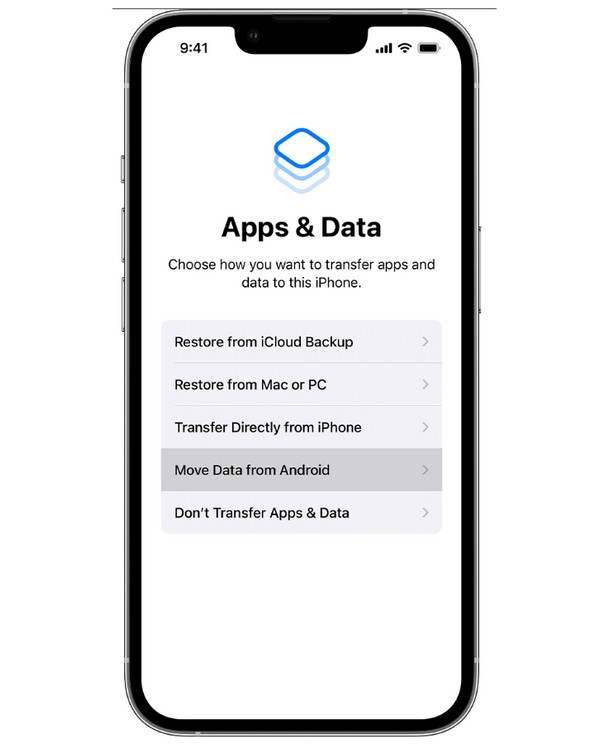
1. lépés.Kezdje a beállítási folyamatot az új iPhone-ján. Miután elérte az „Alkalmazások és adatok” képernyőt, koppintson az „Adatok áthelyezése Androidról” elemre, és várja meg, amíg megjelenik egy számjegyű kód.
2. lépés.iPhone-odon indítsd el az Áthelyezés iOS-re alkalmazást. Ezután írd be az iOS-eszközödön megjelenő kódot. Csatlakozz az iPhone által létrehozott ideiglenes hálózathoz, és amikor a rendszer kéri, válaszd az „Üzenetek” lehetőséget.
3. lépésKérjük, várjon, amíg az SMS/MMS teljesen átkerül Androidról iPhone-ra.
Üzenetek exportálása Androidról iPhone-ra számítógép nélkül
Ha nincs hozzáférésed számítógéphez, használhatsz felhőalapú megoldást a SMS-üzenetek átvitele Androidról új iPhone-raA Google Drive segítségével online biztonsági másolatot készíthetsz az SMS-adatokról, és később elérheted azokat iPhone-odon. Ez a módszer azonban további lépéseket igényel, mivel az üzeneteket először iPhone-kompatibilis formátumba kell konvertálni. Ennek ellenére praktikus megoldás, ha a mobileszközödre támaszkodsz az átvitelhez.
- Profik
- Nincs szükség számítógépre; felhőalapú tárhelyet használ az akadálymentesítéshez.
- Hátrányok
- Szükség lehet harmadik féltől származó eszközökre; bonyolult és időigényes lehet.
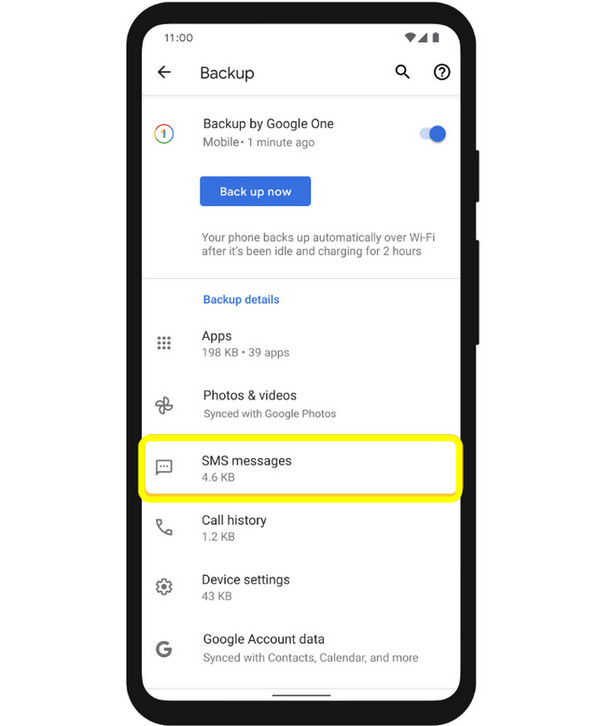
1. lépés.Android-eszközödön nyisd meg a „Beállítások” menüt, majd lépj a „Google” menüpontra, és válaszd a „Biztonsági mentés” lehetőséget, és engedélyezd az SMS-mentést. Koppints a „Biztonsági mentés most” gombra, és várd meg, amíg az üzeneteid feltöltődnek.
2. lépés.Ezután használjon egy olyan alkalmazást vagy szolgáltatást, amely képes SMS-mentéseket exportálni iPhone-kompatibilis formátumba. Jelentkezzen be ugyanazzal a Google-fiókkal iPhone-ján, és töltse le a konvertált fájlokat.
3. lépésHasználj üzenetküldő alkalmazást vagy visszaállító eszközt a csevegések áthelyezéséhez Androidról iPhone-ra. Ellenőrizd, hogy az összes üzenet pontosan átkerült-e az iPhone Üzenetek alkalmazásában.
FAQs
-
Miért nem tudja az iPhone visszaállítani az SMS-eket közvetlenül a Google Drive-ból?
A Google Drive biztonsági mentései főként Android-eszközökre készültek, és nem natívan kompatibilisek az iOS-szel. Az iPhone-ok más rendszerrel rendelkeznek, ezért az SMS-eket először iPhone-kompatibilis formátumba kell konvertálni a visszaállítás előtt.
-
Az összes üzenetem melléklete átkerül Androidról iPhone-ra?
Ez attól függ, hogy milyen módszert fogsz használni. Egy erre a célra szolgáló telefonátviteli eszköz lehetővé teszi az ilyen adatok megőrzését, míg a vezeték nélküli adatátviteli megoldásoknak lehetnek korlátai.
-
Szükségem van számítógépre az üzenetek átviteléhez Androidról iPhone-ra?
Nem mindig. Az iOS alkalmazással vagy felhőalapú módszerrel vezeték nélkül is áthelyezheti az összes üzenetet. A számítógépes megoldások azonban általában gyorsabb átviteli sebességet és stabilitást kínálnak az üzenetek kiválasztásához és előnézetéhez.
Következtetés
Amíg megvan a helyzetedhez leginkább illő módszer, addig megteheted. szöveges üzenetek áthelyezése Androidról iPhone-ra könnyedén. Akár a beállítás során, akár a készülék beállítása után, akár számítógépes hozzáférés nélkül teszi, mindegyik módszerrel áthelyezheti a beszélgetéseket új iPhone-ra váltáskor. Az összes lehetőség közül egy professzionális átviteli eszköz nagyobb rugalmasságot biztosít, AnyRec PhoneMoverEz a telefonátviteli szoftver megbízható, gyors, biztonságos és egyszerű átvitelt kínál anélkül, hogy más adatokat befolyásolna. Tehát okos választás lehet minden eszközátviteli helyzetben.
Biztonságos letöltés



