
Népszerű

AnyRec Screen Recorder
Örökíts meg minden pillanatot. Vedd fel, mint egy profi.
Biztonságos letöltés
Hogyan készítsünk képernyőképet Surface Pro X/8/7 készüléken billentyűzettel/billentyűzet nélkül

A nagy teljesítményű Surface Pro használatakor, akár a szükséges csevegési naplókat kell mentenie, akár izgalmas játékmeneteket kell megosztania, képernyőkép készítése Surface Pro készüléken hasznos készség. A Surface Pro azonban levehető billentyűzettel rendelkezik, ami sok felhasználó számára zavaró lehet képernyőképek készítésekor. Ne aggódjon! Ez az útmutató alaposan elmagyarázza a képernyőképek készítésének számos módszerét a Surface Pro készüléken – a legegyszerűbb billentyűparancsoktól a hatékony professzionális szoftverekig.
Útmutató lista
Használjon egy hatékony képernyőrögzítőt képernyőképek készítéséhez a Surface Pro készüléken Klasszikus oldalsó gombok képernyőképek készítéséhez Surface Pro készüléken Windows beépített eszközök képernyőképekhez Surface Pro készüléken Képernyőkép készítése Surface Pen használatával a Surface Pro készüléken Képernyőkép a Surface Pro billentyűzettelHasználjon egy hatékony képernyőrögzítőt képernyőképek készítéséhez a Surface Pro készüléken
Azoknak a felhasználóknak, akiknek fejlettebb funkciókra van szükségük, mint például ütemezett képernyőképek, hosszú görgetésű felvételek vagy közvetlen jegyzetszerkesztés, a professzionális képernyőrögzítő szoftverek egyetlen lépésben biztosítják a legjobb eredményeket. AnyRec Screen Recorder, például. Beépített szerkesztési képességekkel rendelkezik, és lehetővé teszi a jegyzetelést vagy a firkálást bármikor. A beépített Snapshot eszköz lehetővé teszi a felhasználók számára, hogy képernyőképet készítsenek egy Microsoft Surface Pro készülékről bármilyen képernyőméretben.

Képernyőkép asztalról, böngészőről, programról és egyéni régióról a Surface Pro-n.
Állítson be egy időkésleltetést, hogy tökéletesen képernyőképeket készítsen az átmeneti kezelőfelület-elemekről, például a legördülő menükről.
Vonalak, szöveg, nyilak és egyéb rajzeszközök hozzáadása bármilyen színben és méretben.
Mentse el a Surface Pro képernyőképet JPG, PNG, BMP, TIFF vagy GIF formátumba.
Biztonságos letöltés
Biztonságos letöltés
1. lépés.Telepítse az AnyRec képernyőrögzítőt a Surface Pro készülékére, majd indítsa el a programot, és nyissa meg a céloldalt.
2. lépés.A fő felületen válassza a „Képernyőkép” funkciót, és a gyorsbillentyűk vagy az egér segítségével válassza ki a kívánt képernyőkép-területet.
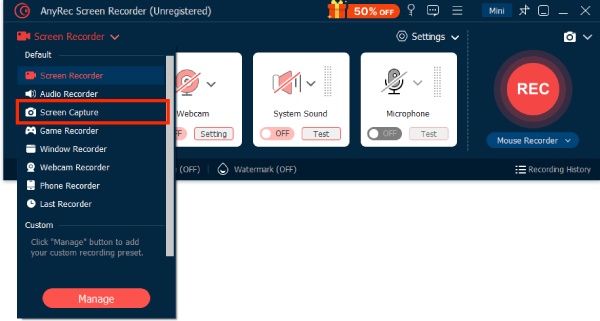
Megjegyzés: Az alapértelmezett kimeneti képernyőkép-formátum JPG. A „Kimeneti beállítások” gombra kattintva PNG vagy más formátumra válthat.
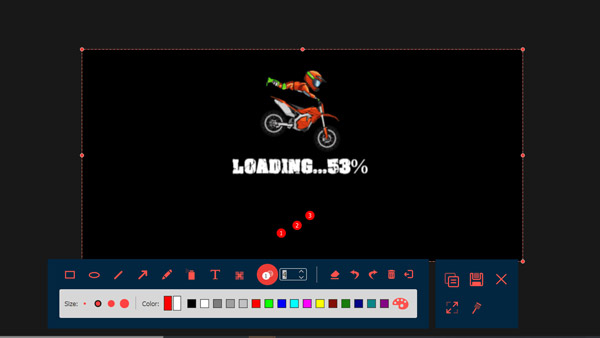
3. lépésA képernyőkép elkészítése után a beépített eszköztár segítségével gyorsan szerkesztheti a fájlt, majd a befejezéshez kattintson a „Mentés” gombra.
Klasszikus oldalsó gombok képernyőképek készítéséhez Surface Pro készüléken
A Surface Pro készüléken a képernyőképek készítésének egyik legegyszerűbb módja a beépített gombok használata. A Surface Pro készüléken a képernyőképek készítésének módja modelltől függően változhat.
Surface Pro 4 / Pro 5 / Pro 6
Lépések: Nyomja meg és tartsa lenyomva a bekapcsológombot + a hangerő csökkentő gombot a képernyőkép készítéséhez.
A képernyő rövid időre elsötétül, és a képernyőkép automatikusan mentésre kerül a „Képek” és a „Képernyőképek” mappába.
Surface Pro 7 / Pro 8 / Pro 9
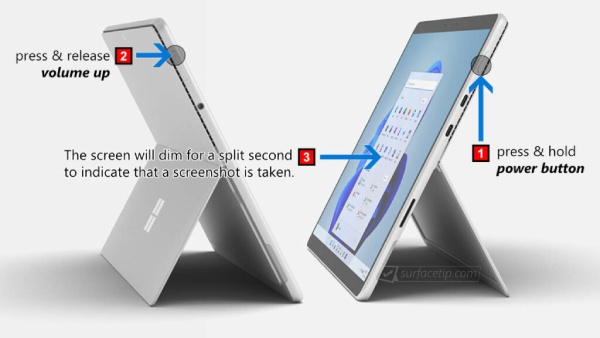
Lépések: Nyomja meg és tartsa lenyomva a Bekapcsoló + Hangerő csökkentése gombot.
Kerülje a Hangerő növelése gomb egyidejű megnyomását a hosszú lenyomás alatt, mivel ez más funkciókat is aktiválhat, például a hangerőszabályozást. A képernyőképek automatikusan a „Képek > Képernyőképek” mappába kerülnek mentésre.
Surface Pro X
Lépések: Bekapcsológomb + Hangerő csökkentő gomb.
Az ARM architektúra miatt a képernyőkép-készítési folyamat tükrözi a Windows-eszközöket, bár a fájlok alapértelmezett mappája lehet „OneDrive”, „Képek” és „Képernyőképek”. Ez a Beállításokban módosítható.
Windows beépített eszközök képernyőképekhez Surface Pro készüléken
A Surface Pro egy Windows operációs rendszert futtató laptop/táblagép. Mint ilyen, előre telepítve van a hivatalos vágóeszköz a Windows rendszerenEz egy natív képernyőkép-készítő program Windowsra, és a képernyőkép-készítő eszköz segítségével képernyőképeket készíthet a teljes képernyőről vagy a Surface Pro eszköz bármely kiválasztott területéről.
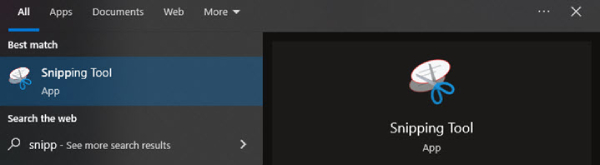
1. lépés.Nyissa meg a Start menüt, és keresse meg a „Snipping Tool” kifejezést. Kattintson duplán a „Snipping Tool” alkalmazásra a megnyitásához.
2. lépés.Kattintson az „Új” gombra új képernyőkép készítéséhez. Négy lehetőség közül választhat: Szabadkézi, Téglalap alakú, Ablak vagy Teljes képernyős kivágás.
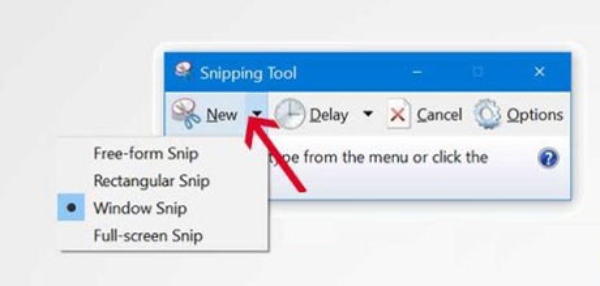
3. lépésA képernyőkép automatikusan a vágólapra kerül, és beilleszthető bármely olyan alkalmazásba, amely támogatja a képeket.
Képernyőkép készítése Surface Pen használatával a Surface Pro készüléken
A Surface Pen hihetetlenül kényelmessé teszi a képernyőképek készítését a Surface Pro készüléken. Egyszerűen kattintson duplán a toll hegyén lévő gombra a képernyőkép azonnali rögzítéséhez, automatikusan elindítva a felületet. képernyőképek szerkesztéseTámogatja a teljes képernyős, téglalap alakú vagy szabadkézi rajzterület-rögzítést, és a tollheggyel pontosan kiválaszthatja a rögzíteni kívánt részt. Lehetővé teszi a képernyőkép közvetlen megjegyzésekkel való ellátását, vágását vagy megosztását is.
1. lépés.Lépjen a „Beállítások” menüpontra, keresse meg a „Bluetooth és eszközök” lehetőséget, koppintson a „Toll” elemre, és ellenőrizze, hogy a parancsikon a „Képernyőkép és vázlat megnyitása” lehetőségre van-e állítva.
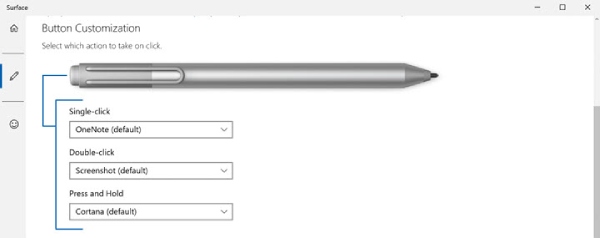
2. lépés.Bármelyik képernyőn nyomja meg a Surface Pen tetején található gombot körülbelül 1 másodpercig, majd engedje el. A képernyő szürkévé válik, és elindul a „Sketch & Capture” (Vázlatkészítés és rögzítés).
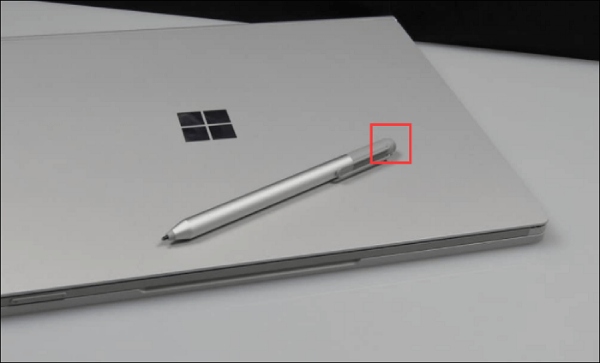
3. lépésTollal vagy ujjal jelölje ki a rögzíteni kívánt területet, majd szerkessze vagy mentse el közvetlenül.
Képernyőkép a Surface Pro billentyűzettel
A billentyűzetvédő egy fizikai gyorsbillentyűt kínál képernyőkép készítéséhez a Surface Pro készüléken, a hagyományos laptopokhoz hasonlóan. Fő jellemzői a hatékonyság, a közvetlenség és az intuitív működés. Különböző billentyűkombinációk segítségével rugalmasan kielégíti a két fő igényt: az „azonnali szerkesztést” és a „gyors archiválást”.
1. lépés.Keresd meg a „PrtScn” billentyűt a billentyűzet jobb felső sarkában. Ezután a képernyőképet a vágólapra menti. Közvetlenül beillesztheted alkalmazásokba.
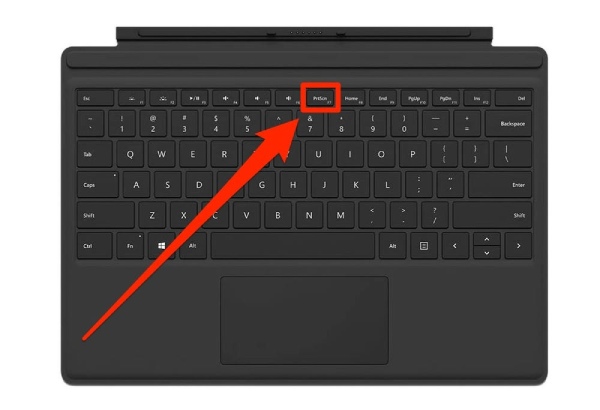
2. lépés.Nyomd meg a Win + PrtScn billentyűkombinációt. A képernyő rövid időre elsötétül, és a képernyőkép automatikusan mentésre kerül a „Képernyőképek” mappába.
Következtetés
Amikor billentyűzetet csatlakoztat a Surface Pro készülékhez, mindkét módban a gyorsbillentyűk lehetővé teszik a kívánt képernyő rögzítését. Táblagép módban a Surface Pen felső gombja gyors képernyőkép-készítési parancsikonként szolgál. Ha azonban nagy felbontású képernyőkép-minőségre és professzionális szerkesztési funkciókra van szüksége, érdemes lehet kipróbálnia a következőt: AnyRec Screen RecorderNemcsak integrálja a fenti képernyőkép-módokat, hanem hatékony funkciókat is kínál, mint például a hosszú képernyőképek görgetése és a beépített szerkesztő.
Biztonságos letöltés
Biztonságos letöltés
Kapcsolódó cikk
Szerzőnkről




