
Népszerű

AnyRec Screen Recorder
Örökíts meg minden pillanatot. Vedd fel, mint egy profi.
Biztonságos letöltés
5 hatékony módszer a képernyőkép készítéséhez iPhone 14/Plus/Pro/Pro Max készüléken

Egy új telefon izgalmas, hiszen új dolgokat fog megtudni róla. Az iPhone 14 megjelenésével tudod, hogyan kell képernyőkép iPhone 14-en? Miután elolvasta ezt a bejegyzést, tudni fogja, hogy hasonló gombelrendezéssel rendelkezik a képernyőképek készítéséhez, mint az előző modelleknél. De több funkció is van az iPhone képernyőjének rögzítésére, és ez a bejegyzés bemutatja, hogyan készíthet képernyőképet iPhone 14-en a megfelelő útmutatók segítségével. Kezdjük el!
Útmutató lista
1. rész: Az AnyRec segítségével képernyőképet készíthet iPhone 14/Plus/Pro/Pro Max készüléken 2. rész: 4 módja annak, hogy képernyőképet készítsen iPhone 14/Plus/Pro/Pro Max készüléken 3. rész: GYIK az iPhone 14 képernyőképeiről1. rész: Az AnyRec segítségével képernyőképet készíthet iPhone 14/Plus/Pro/Pro Max készüléken
Ha képernyőképet készít iPhone 14-en, akkor csak a képernyőn megjelenő tartalmat rögzítheti, de teljes oldalas képernyőképet készíthet AnyRec Screen Recorder SnapShot funkciójával. Lehetővé teszi a teljes képernyő rögzítését egy hatékony szálkereszttel, amely meghatározza a terület mérését. Természetesen kiválaszthat egy megnyitott lapot a böngészőből, és egyetlen kattintással rögzítheti. A rajzeffektusok lehetővé teszik olyan elemek hozzáadását, mint a számok, alakzatok, vonalak és szöveg korlátozás nélkül. Az AnyRec Screen Recorder segítségével könnyedén készíthet képernyőképet iPhone 14-en.

Készítsen képernyőképeket a legjobb képminőséggel az összes iPhone 14 modellen.
Korlátlan rögzítés precíz méréssel a képernyő bármely részére.
Mentse el a képet hozzáadott effektusokkal, például festékkel, ecsettel és színekkel a kiemelésekhez.
Lehetővé teszi képek másolását, hosszabb képek rögzítését és különböző formátumokban történő mentését.
Biztonságos letöltés
Biztonságos letöltés
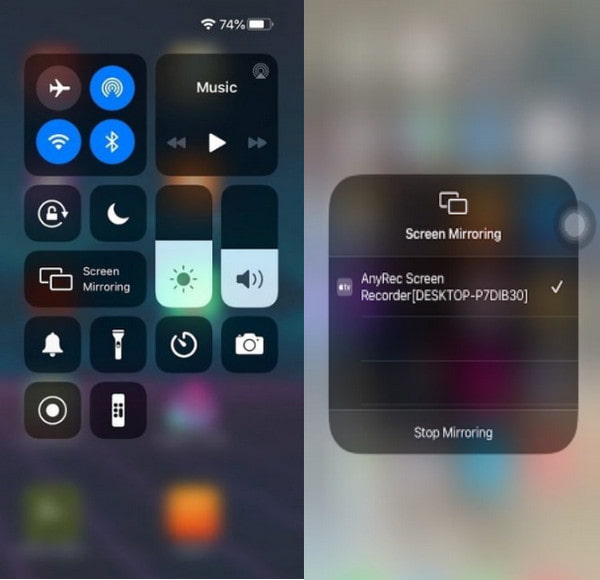
1. lépés.Kattintson a "Letöltés" gombra a szoftver letöltéséhez. Kattintson a Telefon "gombra" képernyőképek készítéséhez az iPhone 14-en. Ezután nyissa meg a Képernyőtükrözés opciót a Vezérlőpulton.
Biztonságos letöltés
Biztonságos letöltés
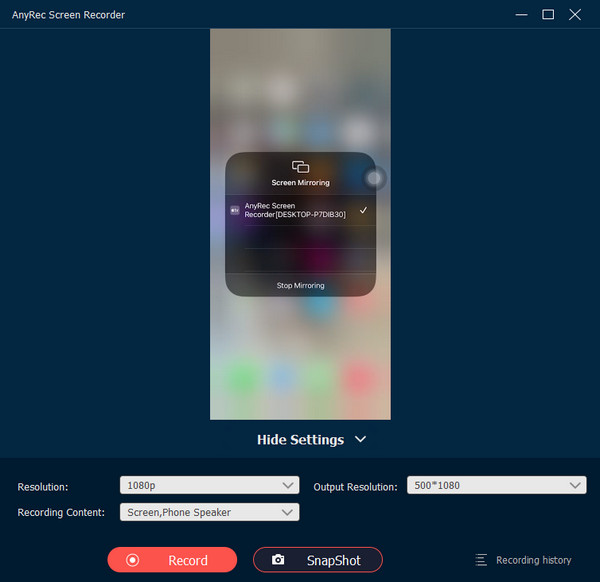
2. lépés.Az eszközök csatlakoztatása után a telefon képernyője megjelenik a monitoron. Navigáljon a rögzíteni kívánt tartalomhoz, majd kattintson a "SnapShot" gombra a képernyőkép készítéséhez.
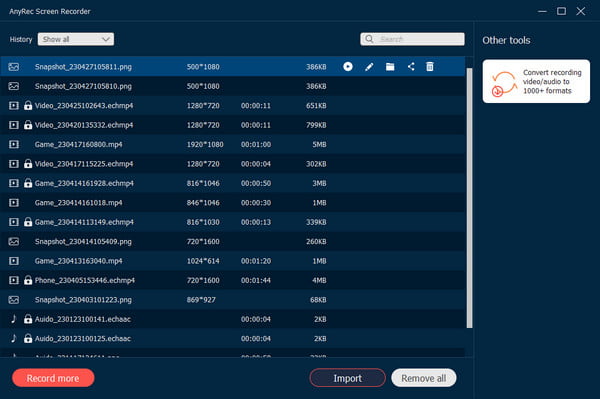
3. lépésNyissa meg a "Rögzítési előzmények" elemet a képernyőrögzítőn, és ott megtalálja az összes képernyőképet. Válassza a Megosztás gombot, és válassza ki azt a közösségi médiát, amelyre küldeni szeretne.
Biztonságos letöltés
Biztonságos letöltés
2. rész: 4 módja annak, hogy képernyőképet készítsen iPhone 14/Plus/Pro/Pro Max készüléken
Az iPhone 14, Plus, Pro és Pro Max ugyanazokkal a funkciókkal rendelkezik, de a legjobb rész a képernyőrögzítéshez szükséges kiegészítő funkciók. Ez a rész az iPhone 14-en képernyőképek készítésének négy módját tárgyalja, és részletes lépéseket kell követnie. Kipróbálhatja őket más iPhone-ként és iPad képernyőkép-parancsikonok.
Koppintson az iPhone Vissza gombra:
1. lépés.Nyissa meg a telefon beállításait, és lépjen a Kisegítő lehetőségek elemre. Az Érintés menüben érintse meg a Back Tap opciót. Válasszon ki egy műveletet, és ha szeretné engedélyezni a dupla vagy háromszoros koppintást.
2. lépés.Koppintson duplán az iPhone hátára, hogy képernyőképet készítsen a beállítás után. Ezt a funkciót az AssistiveTouch, az Elérhetőség és más funkciók eléréséhez is használhatja.
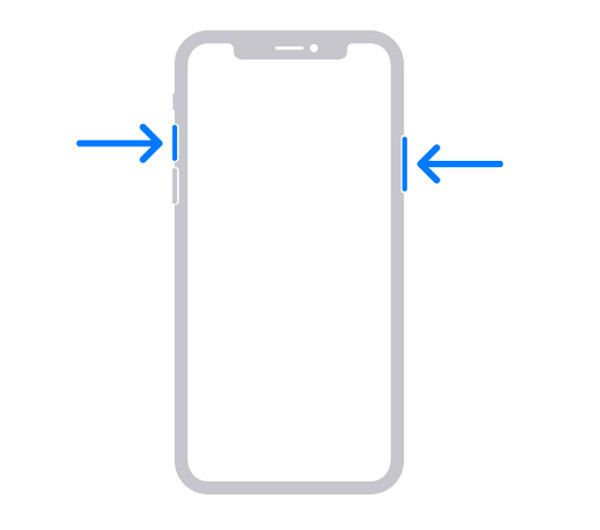
1. lépés.A képernyőképek készítésének legáltalánosabb módja az "Oldal" és a "Hangerő növelése" gomb egyidejű megnyomása.
2. lépés.Gyorsan engedje fel a gombokat, és a telefon képernyőképet készít. A képernyő bal alsó sarkában megjelenik egy miniatűr.
Oldalsó gombok megnyomása:
1. lépés.A képernyőképek készítésének legáltalánosabb módja az oldalsó és a hangerőnövelő gomb egyidejű megnyomása.
2. lépés.Gyorsan engedje fel a gombokat, és a telefon képernyőképet készít. A képernyő bal alsó sarkában megjelenik egy miniatűr.
Segítő érintés:
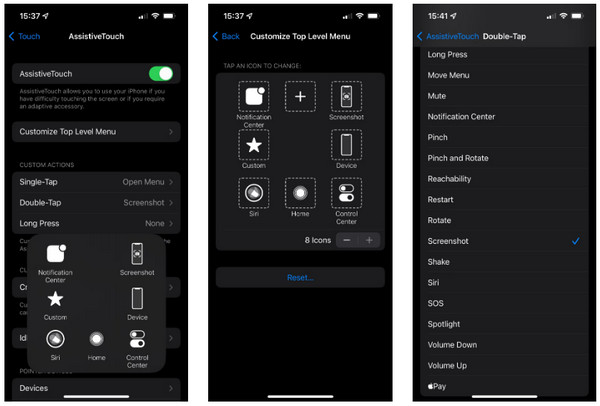
1. lépés.Lépjen a Beállítások elemre, és keresse meg a Kisegítő lehetőségek menüt. A Fizikai és motoros részben válassza az Érintés lehetőséget. Engedélyezze az Assistive Touch csúszkát a felső részből.
2. lépés.Adja hozzá a Képernyőkép funkciót a beállítások „Felső szint testreszabása” elemével. Cserélje ki az egyik ikont egy képernyőképre a listából. A funkciót az Assistive Touch segítségével bármikor elérheti.
Képernyőképek görgetése a Safariban
1. lépés.Ez a módszer segít hosszú oldalak rögzítésében. A görgető képernyőkép eléréséhez nyomja meg az Oldalsó gombot és a Hangerő növelése gombot egy tipikus képernyőkép megjelenítéséhez.
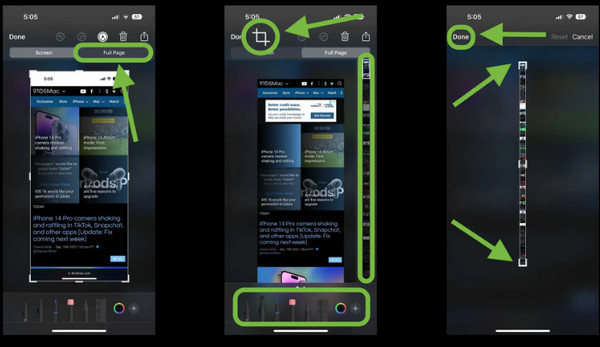
2. lépés.Érintse meg a miniatűrt a képernyő bal alsó részén, mielőtt az eltűnne. A jobb felső sarokban koppintson a "Teljes oldal" elemre, és rögzíti az oldalakat.
3. rész: GYIK az iPhone 14 képernyőképeiről
-
1. Milyen képformátum az alapértelmezett képernyőkép iPhone 14-en?
A képernyőképeket általában PNG formátumban menti az iPhone, ami kényelmetlen, ha meg kell osztania őket más eszközökkel. Csatlakoztathatja iPhone-ját Mac számítógéphez, és konvertálhatja a képeket az Előnézet segítségével. Ezután nyissa meg a képernyőképet, és kattintson a Fájl gombra. Válassza ki a kívánt kimeneti formátumot, és kattintson a gombra Megment gombot a befejezéshez.
-
2. Hogyan lehet javítani a képernyőkép funkciót iPhone 14-en?
Tegyük fel, hogy problémával szembesül az eszközzel, és nem tud képernyőképet készíteni; kényszerítse az újraindítást a gomb megnyomásával Kezdőlap és Erő gombokat tíz másodpercig. Egy másik lehetőség az AssistiveTouch használata képernyőképek készítésére. Ha azonban az eszköz továbbra sem válaszol, nyomja meg a Bekapcsológombot és a Kezdőlap gombot a képernyő tartalmának rögzítéséhez.
-
3. Hogyan készítsünk képernyőképet iPhone 14-en a Siri használatával?
A Siri segítségével szabadon készíthet képernyőképet. Ha azt mondja, hogy „Hé, Siri”, megidézheti, és követni fogja az Ön parancsát. Mondja ki: „Képernyőfelvétel készítése”, és a Siri automatikusan rögzíti a képernyőt. Ez egy egyszerű alternatíva, ha nem tudja használni a kezét.
Következtetés
Az iPhone 14 és az iOS 26 legújabb verziója továbbfejlesztett funkciókat tartalmaz, még a leggyakoribbakat is. Ez a bejegyzés segített megtanulni, hogyan készíthet képernyőképet iPhone 14-en, különféle technikákkal, amelyeket bármikor használhat. De a képernyőrögzítés szélesebb skálájához az AnyRec képernyőrögzítő a legjobb. screenshot alkalmazás iOS, Android, Windows és Mac számára. Videót és játékmenetet is rögzít a telefonodon. Próbálja ki ezt a kiváló képernyőrögzítőt a ikonra kattintva Ingyenes letöltés gomb.
Biztonságos letöltés
Biztonságos letöltés
Kapcsolódó cikkek:
Szerzőnkről




