
Népszerű

AnyRec Screen Recorder
Rögzítsen és képernyőképezzen bármilyen videót Windows és Mac rendszeren.
Biztonságos letöltés
Miért nem tud a képernyőrögzítéssel védett videókat rögzíteni? [és hogyan]

A megosztani kívánt tökéletes klipet vagy kedvenc jelenetet könnyű megtalálni, de itt jön az igazi kihívás: a képernyőrögzítő nem tud védett videókat rögzíteni. Elkeserítő, hogy fekete képernyő vagy hibaüzenet jelenik meg, nem igaz? Miért történik ez a fal? Szabaduljon meg ettől a problémától, és fedezze fel, miért nem tud ma itt védett tartalmat rögzíteni. Tehát minden időveszteség nélkül kezdje el ezt a digitális rejtélyt a következő részekben.
Útmutató lista
Miért nem lehet képernyőn védett videókat rögzíteni? Hogyan készítsünk képernyőn védett videókat fekete képernyő nélkül Használjon másik telefont vagy kamerát védett tartalom rögzítéséhez Root nélkül Kapcsolja ki a hardveres gyorsítást a böngészőjébenMiért nem lehet képernyőn védett videókat rögzíteni?
Védett videók rögzítésekor minden bizonnyal nehézségekbe ütközik, vagy nem fogja megtenni. Ez a védelem biztosítja az alkotók és a terjesztők számára, hogy ellenőrzést gyakoroljanak megosztott tartalmaik felett. Mielőtt megszabadulna ezektől a fekete képernyőktől, az ebben a részben található meghibásodások miatt nem tud védett videókat rögzíteni:
- ● Digitális jogkezelési technológia. A DRM segítségével a médiatartalom védve van az engedély nélküli másolástól és megosztástól. Ha a Netflixen, a Disney+-on vagy az Amazon Prime-on próbál meg képernyőfelvételt készíteni, csak fekete képernyő jelenik meg.
- ● Szoftver korlátozások. Számos platform alkalmaz szoftveralapú korlátozásokat, amelyek észlelik és megakadályozzák a képernyőrögzítési kísérleteket, és ez az egyik oka annak, hogy a képernyőrögzítők nem tudnak védett videókat rögzíteni.
- ● Hardveres korlátozások. Nemcsak szoftveres, hanem hardveres korlátozások is, például a védelmi szabványokat támogató HDMI-csatlakozások. Ha megpróbál tartalmat rögzíteni HDMI-rögzítésen keresztül ezzel a funkcióval, a hírcsatorna blokkolva lesz.
- ● Jogi és szerzői jogvédelem. A technikai szempontokon kívül a platformok olyan szolgáltatási feltételekkel rendelkeznek, amelyek megtiltják, hogy engedély nélkül rögzítsék a tartalmaikat. Ennek megszegése fióktiltást vagy ami még rosszabb, jogi lépéseket vonhat maga után.
A videó lejátszása folyamatban van. A DRM nem állítja le a lejátszást. Megakadályozza, hogy a képernyőrögzítő olvassa a videót tartalmazó képkockapuffert. Íme 3 technikai védelmi rendszer, amelyekkel a gyakorlatban találkozhatsz.
| Rendszer | Használta | Érintett platformok |
| Widevine (Google) | Netflix, Disney+, Amazon Prime, Hulu, HBO Max, YouTube Premium, OnlyFans | Chrome, Firefox, Android, Chromecast, a legtöbb okostévé |
| PlayReady (Microsoft) | Netflix, Disney+, Amazon Prime Edge-en/Windowson | Microsoft Edge, Windows-alkalmazások, Xbox |
| FairPlay (Apple) | Apple TV+, iTunes, néhány iOS streaming alkalmazás | Safari, iPhone, iPad, macOS |
Hogyan készítsünk képernyőn védett videókat fekete képernyő nélkül
Ne veszítse el a reményt, ha a „képernyőrögzítő nem tud védett videókat rögzíteni” problémával találkozni. Mint fentebb láthatta, ez a probléma a bevezetett korlátozások miatt történt, amelyek megakadályozták, hogy a felhasználók engedély nélkül rögzítsenek tartalmat. Az egyik ilyen eszköz, amely segíthet megszabadulni ettől a fekete képernyőtől, a AnyRec Screen Recorder. Ez egy hatékony rögzítőszoftver, amely lehetővé teszi a képernyőn megjelenő összes tartalom rögzítését, megkerülve ezeket a korlátozásokat, és zökkenőmentes rögzítési élményt kínál. Legyen szó filmről, játékmenetről, videohívásokról, találkozókról vagy bármi másról, nem kell fekete képernyővel szembesülnie. Gyorsan kiválaszthat egy képernyőterületet, testreszabhatja a felvételi beállításokat, és megkezdheti a védett videók rögzítését. Egy idő után ez 4K videó felvevő tovább javíthatja az előnézetben a mentés előtt.

A képernyő védett videókat rögzít nagy felbontásban akár 4K-ig, késés nélkül.
Testreszabható felvételi terület, pl. teljes képernyő, ablak, kiválasztott régió.
Rögzítés közben jegyzeteljen és készítsen képernyőképeket kedvenc részéről.
Válassza ki a kívánt felbontást, minőséget, formátumot és egyebeket az ideális eredmény eléréséhez.
Biztonságos letöltés
Biztonságos letöltés
1. lépés.Miután felgyújtotta a AnyRec Screen Recorder a számítógép képernyőjén, ha nincs automatikusan kiválasztva, kattintson a "Video Recorder" gombra a felvételi módok listájának kiválasztásához, és a képernyőn bármilyen eszközön rögzíthet védett videókat.
A kezdéshez válasszon a "Teljes" (teljes képernyő rögzítése) és az "Egyéni" (a kiválasztott terület rögzítése) között. A kettőtől függetlenül a keretek húzásával állíthatja be a rögzítési területet.

2. lépés.A kívánt beállítások (például felbontás, képkockasebesség, bitsebesség és egyebek) alkalmazásához kattintson a jobb oldalon található „Beállítások” gombra, és lépjen közvetlenül a „Kimenet” fülre.

3. lépésHangforrásainál engedélyezze a „Rendszerhang” kapcsológombot a tartalom hangjának rögzítéséhez. Eközben, ha hangot akart rögzíteni, engedélyezze a „Mikrofon” kapcsológombot is. Minden csúszka meghúzásával érje el a tökéletes hangerőt.
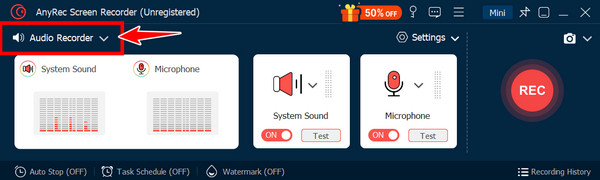
4. lépés.Ha készen áll, kattintson a "FELVÉTEL" gombra, és kezdje el lejátszani a tartalmat a képernyőn. Mostantól szabadon megjegyzéseket fűzhet hozzá, például szöveget, sorokat, kiemeléseket stb. adhat hozzá, sőt képernyőképeket is készíthet a lebegő eszköztár „Kamera” gombjával.

5. lépés.Egy későbbi időpontban kattintson a "Stop" gombra. Itt, az előnézeti ablakban tekintse meg a rögzített védett videót, és ellenőrizze, hogy le kell-e vágnia néhány kezdő és záró részt. A "Mentés" gombra kattintva más módosításokat is végezhet.

Használjon másik telefont vagy kamerát védett tartalom rögzítéséhez Root nélkül
Más megoldást szeretne tudni a védett videók képernyőrögzítésére? Íme egy megoldás, amelyhez nincs szükség a telefon rootolására vagy szoftver beszerzésére: használjon másik eszközt a védett tartalom rögzítéséhez. Bár nem biztos, hogy ugyanazt a minőséget nyújtja, mint a közvetlen képernyőrögzítés, garantálja, hogy nem lesz újabb fekete képernyős helyzet.
Próbálkozzon a következő lépésekkel a korlátozott tartalom rögzítéséhez az eszköz rootolása nélkül:
1. lépés.Miután elkészítette a rögzíteni kívánt videót vagy filmet az eszközén, győződjön meg arról, hogy teljes képernyős módban van a jobb megtekintés és a minőség érdekében.
2. lépés.Ezután fogja meg a második eszközét, amely lehet a telefonja vagy a fényképezőgépe, és helyezze a képernyő elé, biztosítva, hogy mindent rögzítsen a kereten belül. Beállíthatja, hogy ne tükröződjön vagy ne legyen hely, amely megzavarhatja a videó minőségét.
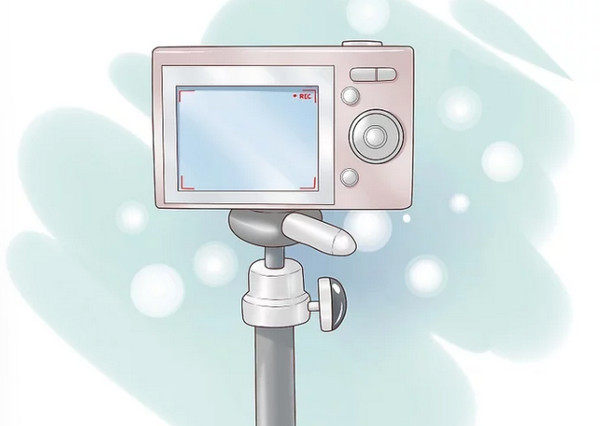
3. lépésEzt követően kezdje el lejátszani a tartalmat a fő eszközén, és kezdje el a felvételt a második telefonnal. A videó lejátszása és rögzítése közben folyamatosan ellenőrizze a folyamatot, hogy megbizonyosodjon arról, hogy nincs-e probléma. Később állítsa le a felvételt, ha a videó véget ért.
Ha a képernyőt egy második eszközzel filmezi megkerülő megoldásként, az moire mintákat okozhat (hullámos, villódzó interferencia minta, amelyet a kamera érzékelőjének frissítési gyakorisága és a kijelző frissítési gyakorisága közötti kölcsönhatás okoz). Ez különösen rossz az OLED képernyők esetében. A minőségi probléma minimalizálása érdekében a kamera képkockasebességét a kijelző frissítési gyakoriságához igazíthatja. Állítsa a kamerát 60 fps-re 60 Hz-es kijelzőhöz, vagy 24 fps-re 24 Hz/120 Hz-es kijelzőhöz. Sok telefon azonban nem kínálja fel közvetlenül ezt a vezérlőt.
Kapcsolja ki a hardveres gyorsítást a böngészőjében
A GPU dekódolási ciklusból való kiiktatásához kikapcsolhatod a hardveres gyorsítást a böngésződben. A CPU kezeli a dekódolást szoftveres DRM használatával (Widevine L3 az L1 helyett). Egyes képernyőrögzítők képesek rögzíteni a kimenetet ebben a szakaszban. Íme néhány gyors lépés a különböző böngészőkben történő végrehajtáshoz.
- A hardveres gyorsítás letiltása a Chrome-ban: Beállítások > Rendszer > kapcsolja ki a „Grafikus gyorsítás használata, ha elérhető” lehetőséget > indítsa újra a Chrome-ot.
- A hardveres gyorsítás letiltása Firefoxban: Beállítások > Általános > Teljesítmény > vegye ki a jelölést az „Ajánlott teljesítménybeállítások használata” elől > a „Hardveres gyorsítás használata, ha elérhető” elől.
- A hardveres gyorsítás letiltása Edge-en: Beállítások > Rendszer és teljesítmény > kapcsolja ki a „Grafikus gyorsítás használata, ha elérhető” beállítást.
Miért működik néhaA Widevine L3 (szoftveres DRM) kevésbé biztonságos, mint az L1 (hardveres). Egyes képernyőrögzítők hozzáférhetnek a videokimenethez a szoftveres rétegen.
Miért nem gyakranPlatformok reagálnak erre. Egy Reddit-felhasználó az r/cordcutters-ben így írta le: „Letiltottam a hardveres gyorsítást a Chrome-ban, megpróbáltam felvenni a Netflixet. Hangot kaptam, de a videót fekete voltam. Ugyanígy próbáltam az Amazon Prime-ot is – elmosódott 480p felvételt kaptam, de folyamatos pufferakadozással.” A minőségromlás jelentős, és az eredmények platformonként eltérőek.
Fontos figyelmeztetésSok platform általában rontja a streamelt videó minőségét a hardveres gyorsítás kikapcsolása után. Például a Netflix ebben a módban jellemzően 1080p-ről 720p-re vagy 480p-re csökkenti a felbontást.
Következtetés
A DRM-technológiák, a szoftver- és hardverakadályok stb. révén nyilvánvaló, hogy előbb-utóbb szembe kell néznie azzal, hogy „a képernyőrögzítő nem tud védett videókat rögzíteni” vagy a képernyőn nincs hangfelvétel probléma. Bármilyen frusztráló is, azért vannak behelyezve, hogy megóvják a tartalmat az egyéb jogosulatlan felhasználástól. Ennek ellenére továbbra is vannak módok védett videók rögzítésére; az egyik legjobbat kínálja AnyRec Screen Recorder. Ez az eszköz segít megkerülni a streaming szolgáltatással kapcsolatos játékok vagy webináriumok korlátozásait. Kiváló minőségű és zökkenőmentes rögzítési élményt kínál video- és audioprojektekhez egyaránt. Tehát, ha valami megbízhatót szeretne rögzíteni a képernyőn végzett tevékenységekhez, akkor a program pontosan az lehet, amire szüksége van.
Biztonságos letöltés
Biztonságos letöltés
Kapcsolódó cikk
Szerzőnkről




