
Népszerű

AnyRec videójavítás
Drónok, GoPro kamerák és videók gyors javítása.
Biztonságos letöltés
[Oktatóanyag] Távolítsa el a mozaikot a videóból 2 problémamentes módon

Ne várj csodát, amikor egy mozaikdarabot eltávolítasz egy videóból. A rejtett részletek általában végleg eltűnnek. Egyes eszközök kevésbé észrevehetővé tehetik a hatást, de a siker magától a videótól függ. Ha inkább a videó általános minőségének javítására törekszel, az AnyRec Video Converter számos egyszerű szerkesztési és javítási lehetőséget kínál.
A mozaikfoltokat nem mindig lehet teljesen eltávolítani, de a sérült vagy pixeles videók gyakran javíthatók. Az AnyRec Video Repair egyszerű lépésekkel segít kijavítani a sérült videókat és visszaállítani a simább lejátszást.
Biztonságos letöltés
Biztonságos letöltés
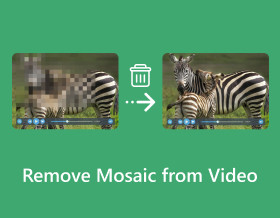
Hogyan lehet eltávolítani a mozaikot a videókról? Előfordulhat, hogy véletlenül mozaikeffektust adtál a videódhoz, és törölted a nyers effektust, vagy találtál egy mentett videót mozaikkal. Ez nagyon frusztráló, különösen, ha a hatás tönkreteszi a videó megjelenését. Szerencsére két hatékony módszer van a mozaikhatás megszüntetésére! Olvassa tovább ezt az oldalt, hogy megtanulja a mozaik videóról való eltávolításának részletes lépéseit! Tehát további késedelem nélkül kezdje el mindegyiket felfedezni most!
Útmutató lista
Tényleg el lehet távolítani a mozaikot? Hogyan lehet gyorsan eltávolítani a mozaikot a videókból A Premiere Pro segítségével távolítsa el a mozaikot a videókból FAQsTényleg el lehet távolítani a mozaikot?
A rövid válasz: néha, de nem mindig.
A mozaikeffektus elrejti az eredeti videó részleteit azáltal, hogy a kép egyes részeit blokkokkal vagy mintákkal helyettesíti. Miután ezeket a pixeleket eltávolították, egyetlen szoftver sem tudja tökéletesen visszaállítani a pontos eredeti tartalmat.
A videó mozaik eltávolításának eredménye több tényezőtől függ:
| Videó állapota | Várható eredmény |
| Enyhe pixelesedés vagy tömörítési blokkok | Könnyebb fejleszteni |
| Alacsony felbontású videók | Javítás után tisztábbá válhat |
| Kis mozaikterületek | Jobb helyreállítási eredmények |
| Nagy rejtett területek | Korlátozott felépülés |
| Gyorsan mozgó jelenetek | Nehezebb feldolgozni |
A jobb eredmények elérése érdekében a lehető legjobb minőségű forrásvideót használhatja. Nem ajánlott a videó ismételt exportálása, mivel minden tömörítési folyamat további részleteket távolíthat el.
Hogyan lehet gyorsan eltávolítani a mozaikot a videókból
Tegyük fel, hogy a legegyszerűbb és leggyorsabb módszert szeretné eltávolítani a mozaikot egy videóból; használat AnyRec videójavítás Windows/Mac rendszeren! Ez az eszköz különféle videókat javíthat, beleértve a véletlenül hozzáadott vagy mozaikhatású videókat is. Támogatja azt a képességet, hogy néhány kattintás után automatikusan kijavítsa őket. Sőt, ez a videójavító szoftver gyorsan (csak másodpercek alatt) kijavítja a mozaikkal ellátott videókat, mérettől függetlenül, anélkül, hogy az eredeti minőséget veszélyeztetné. Bár ezek csak egy pillantás az eszköz funkcióira, máris megállapíthatja, hogy ez a legjobb mozaikeltávolító eszköz, amelyet használhat!

Képes videókat mozaikkal rögzíteni nagy sikeraránnyal és minőséggel.
Támogatja a videók javítását mozaikkal HD, 4K, 8K, 12K és 16K felvételen.
Teljesen automatikus javítási technológiájával másodpercek alatt képes rögzíteni a videókat mozaikkal.
Egy előnézettel átitatott, amely ellenőrzés céljából megjeleníti a javított videót.
Biztonságos letöltés
Biztonságos letöltés
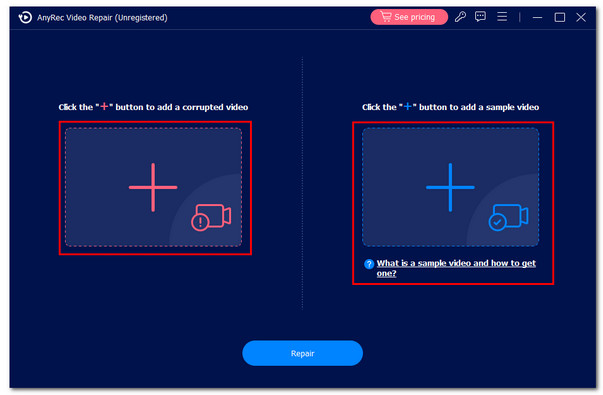
1. lépés.Telepítés AnyRec videójavítás a számítógépeden. Ezután futtassa a programot, és kattintson a "Hozzáadás" gombokra mindkét oldalon a videó mozaikkal és mintavideóval történő importálásához.
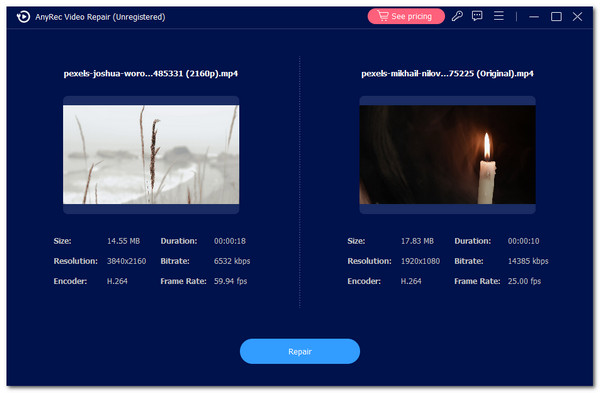
2. lépés.Ezt követően kattintson a "Javítás" gombra az automatikus javítási folyamat elindításához. Ezután ellenőrizheti a kimenetet az "Előnézet" gombra kattintva, hogy megnézze, hogy a videó megfelelően rögzítve van-e.
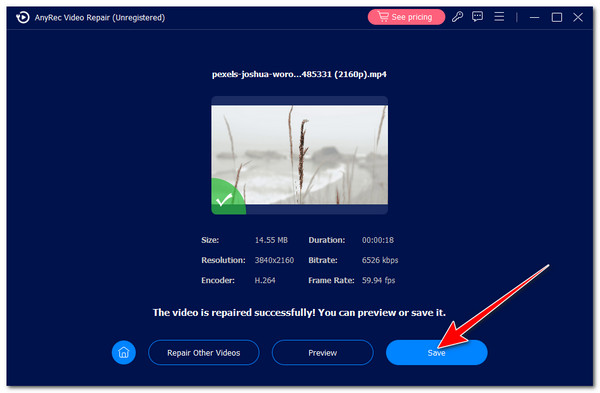
3. lépésHa elégedett a kimenettel, kattintson a "Mentés" gombra a rögzített videó exportálásához a helyi tárhelyre. És ez az! Így használja ezt az eszközt mozaikeltávolító eszközként.
Biztonságos letöltés
Biztonságos letöltés
A Premiere Pro segítségével távolítsa el a mozaikot a videókból
Ha egy sokkal fejlettebb eszközt szeretne a mozaik elmosódás megszüntetésére, a Premiere Pro az egyik legjobb. Az Adobe Premiere Pro nem csak hatékonyan távolítja el a mozaikhatást, hanem kijavítja a pixeles cenzúraképhibákat és stabilizálja a videót a remegés kiküszöbölésére. A Premiere Pro nem tudja visszaállítani a hiányzó információkat egy mozaikterületről. Azonban élesítési, maszkolási és képjavító effektusokkal bizonyos felvételeket tisztábbnak láthat.
1. lépés.Futtassa a Premiere Pro programot a számítógépén. Ezután kattintson a "Fájl" fülre a jobb felső sarokban, és válassza az "Importálás" lehetőséget az eltávolítani kívánt mozaikeffektussal rendelkező videó importálásához.
2. lépés.Ezután húzza az importált videót az eszköz idővonalára. Ezután kattintson az "Effect" elemre a bal oldali ablaktáblában található menüben, és keresse meg az "Unsharp mask" opciót a keresősáv segítségével.
3. lépésEzután kattintson az „Életlen maszk” lehetőségre, és húzza a videó fölé. Ezután kattintson duplán a videóra, és válassza az "Effektusvezérlés" lehetőséget.
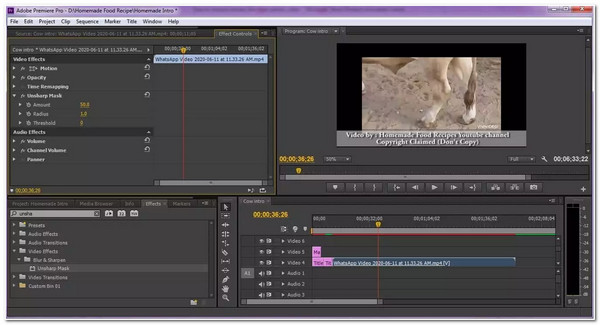
Az "Effect control" opcióval kulcskockákat adhat hozzá, lapozzon videókat, és több.
4. lépés.Ezután növelje/csökkentse a Sugár, Mennyiség és Küszöb sűrűséget, amíg el nem távolítja a videó mozaikos részét. Ha megállapítja, hogy a mozaikot eltávolították, most elmentheti.
FAQs
-
El tud távolítani mozaikot egy videóból a mesterséges intelligencia?
Igen. A mesterséges intelligencia képes csökkenteni vagy rekonstruálni a videók látható mozaikhatásait. De nem garantálja a pontos eredeti képet.
-
Hogyan lehet eltávolítani a mozaikot az online videókból?
Online eszközökkel, mint például a Kapwing vagy a Vmake, mesterséges intelligencia segítségével távolíthatsz el mozaikokat vagy elmosódott részeket a videókból. Az eltakart tartalom esetében azonban előfordulhat, hogy az eltávolítási eredmények nem kielégítőek.
-
Törvénybe ütközik a mozaikok eltávolítása a videókról?
Ha más emberek videóival beszél, az attól függ, mit fog tenni a mozaik eltávolítása után. Ha csak magadnak akarod megtartani a videót, az rendben van. Az egyetlen alkalom, amikor a törvényhez kapcsolódik, amikor beleegyezése nélkül osztja meg a nyilvánossággal.
-
Vannak olyan ingyenes eszközök a piacon, amelyek segítségével eltávolíthatom a mozaikot a videóból?
Igen. A piacon kapható ingyenes eszközök lehetővé teszik a mozaikok eltávolítását a videókból. Sajnos az ingyenes eszközök funkciói és minősége túlságosan korlátozott a fizetős eszközökhöz képest, és szinte nem kielégítő eredményeket kínál. Tehát továbbra is javasolt fizetős eszközök használata a legjobb mozaikeltávolító szolgáltatás megszerzéséhez.
-
A mozaik eltávolítása a videóról befolyásolja az eredeti minőséget?
Igen. A mozaikok eltávolítása a videóról befolyásolhatja annak minőségét, főleg ha a mozaikhatás a videó nagy részét lefedi. A mozaik eltávolítása közben nagy az esély arra, hogy a felvétel részletei elvesznek. Ebben az esetben javítóeszközt használhat a videó minőségének javítására.
Következtetés
Ez az! Ez a két használható módszer a mozaikok eltávolítására a videóból. Ezzel a két módszerrel kiküszöbölheted a videódról a mozaikhatást, amely tönkreteszi annak összképét! Ha gyorsan, de hatékonyan szeretné eltávolítani a mozaikhatást a videóból, használja az AnyRec Video Repair alkalmazást! Támogatja a teljesen automatikus javítási technológiát, amely másodpercek alatt képes rögzíteni és eltávolítani a mozaikokat a videóról, magas sikeraránnyal és kimeneti minőséggel. Töltse le ingyenesen ezt a programot, és kezdje meg az ingyenes próbaverziót most!
Biztonságos letöltés
Biztonságos letöltés
kapcsolódó cikkek
Szerzőnkről




