
Videófelvétel zenehallgatás közben Androidon? 5 módszer erre

Néhány dolog történik, ami nagyobb frusztrációt okoz, mint a tökéletes filmzene keresése egy videóhoz, például nem lehet videó rögzítése zenehallgatás közben AndroidonEz a bosszantó valóság arra vezethető vissza, hogy az Android hogyan rangsorolja a hanganyagokat. Tehát, akár egy gyors közösségi média klipet szeretnél rögzíteni, akár mobiljátékmenetet rögzíteni, a következő 5 legjobb módszerrel megkerülheted ezeket a korlátozásokat! Görgess lejjebb most, és nézd meg, hogyan rögzíthetsz és játszhatsz le zenét egyszerre Androidon.
Útmutató lista
Miért áll le a zene, amikor elkezded a videófelvételt? Rögzítsen Android-videót zenehallgatás közben az AnyRec képernyőrögzítővel Zenelejátszás videófelvétel közben Androidon az értesítési sáv segítségével Videó rögzítése zenével a beépített Samsung beállítások segítségével Zene szüneteltetésének leállítása felvétel közben Androidon az Instagram kamerával Videó rögzítése zenehallgatás közben Androidon a Snapchat videofelvétel segítségévelMiért áll le a zene, amikor elkezded a videófelvételt?
Ha szeretnéd tudni, hogyan játssz le zenét videófelvétel közben Androidon, először is ismerd meg, hogyan kezeli a telefonod a több adatfolyamot. Ez a részlet rávilágít arra, hogy miért áll le a zene, amikor elkezded a videófelvételt. Lásd az alábbi listát:
- • Android: Hangprioritást adjon a kameraalkalmazásoknak. Az Androidon van egy Audio Focus nevű rendszer, amely biztosítja, hogy több alkalmazás ne fújja fel egyszerre a hangot egymásra.
- • Néhány kameraalkalmazás némítja a zenei alkalmazásokat. Sok alkalmazás úgy van kialakítva, hogy némítás vagy szüneteltetés parancsot adjon a zene lejátszása után. Előfordulhat, hogy ha ez lehetséges, a mikrofon torz hangot rögzít.
- • Telefonmárkák közötti különbségek. Ott van a Samsung, a Pixel, a Xiaomi és még sok más; a különböző gyártóknak saját, egyedi szoftvereik vannak. A Samsung felhasználói megkerülhetik a szokásos korlátozásokat, míg a Pixel a Google szigorú irányelveit részesíti előnyben.
- • DRM-korlátozások egyes streaming alkalmazásokon. Egy másik fő ok, amiért nem lehet videót rögzíteni zenehallgatás közben Androidon, a DRM és a szerzői jogi törvények. A streaming szolgáltatások, mint például a Spotify, védett tartalmakat streamelnek. Meg kell osztani a képernyőt, majd korlátozott alkalmazások rögzítése Androidon és iPhone-on.
Rögzítsen Android-videót zenehallgatás közben az AnyRec képernyőrögzítővel
Olyan módszert keresel, ami teljesen megkerüli az Androidod korlátozásait? Ehhez, AnyRec Screen Recorder egy fantasztikus megoldás, amire támaszkodhatsz, ha videót szeretnél rögzíteni zenehallgatás közben Androidon. Az Android-eszközödet közvetlenül a számítógép képernyőjére tükrözi, és a zene soha nem áll le, miután megnyomtad a felvétel gombot. Az összes képernyőn megjelenő művelet és a háttérzene egyszerre, kiváló minőségben mentésre kerül.

Tükrözi az Android képernyőjét, és nagy felbontásban, késleltetés nélkül rögzíti azt.
Kiváló minőségű rendszerhangot és akár mikrofonkommentárt is rögzít egyszerre.
Csak tiszta kimenetet kínál időkorlát nélkül és vízjelet a videódon.
Exportálás előtt megvághatja, megvághatja és finomíthatja Android-felvételét.
Biztonságos letöltés
Biztonságos letöltés
1. lépés.Kezdésként indítsd el az AnyRec képernyőrögzítőt. A fő irányítópulton kattints a „Telefonrögzítő” gombra, és egy kis felugró ablak jelenik meg, amely kéri, hogy azonosítsd a mobil operációs rendszeredet. Kattints az „Android rögzítő” elemre.

2. lépés.Ezután döntse el, hogyan szeretné csatlakoztatni Androidos telefonját és számítógépét. Íme két lehetőség:
Vezeték nélküli kapcsolathoz csatlakoztasd mindkét eszközt ugyanahhoz a Wi-Fi hálózathoz. Nyisd meg a "FoneLab Mirror" alkalmazást az eszközödön, és azonnal csatlakozz a "Detect" gombra koppintva a számítógép megkereséséhez, vagy válaszd a "PIN-kód" beírását vagy a "QR-kód" beolvasását a képernyőn.

Ha késleltetésmentes kapcsolatot szeretne, fogjon egy USB-kábelt, és csatlakoztassa Android-telefonját közvetlenül a számítógép portjába.

3. lépésAmint látod a telefonod képernyőjét az asztalodon, nyisd meg a zenealkalmazást, és játssz le. Ezután indítsd el a felvételt az Android kameráddal vagy a telefonod képernyőjével, és kattints a számítógép képernyőjén a „Felvétel” gombra, hogy mindent hanggal együtt rögzíts.
Zenelejátszás videófelvétel közben Androidon az értesítési sáv segítségével
Egy gyors megoldásért, amely nem igényel extra alkalmazásokat a zenelejátszás közbeni felvételhez Androidon, tekintse meg eszköze értesítési sávját. A felvételi munkamenet rövid megszakításával, hogy manuálisan folytassa a zenelejátszást a fentiekből, kényszerítheti az eszközt zenelejátszásra közben.
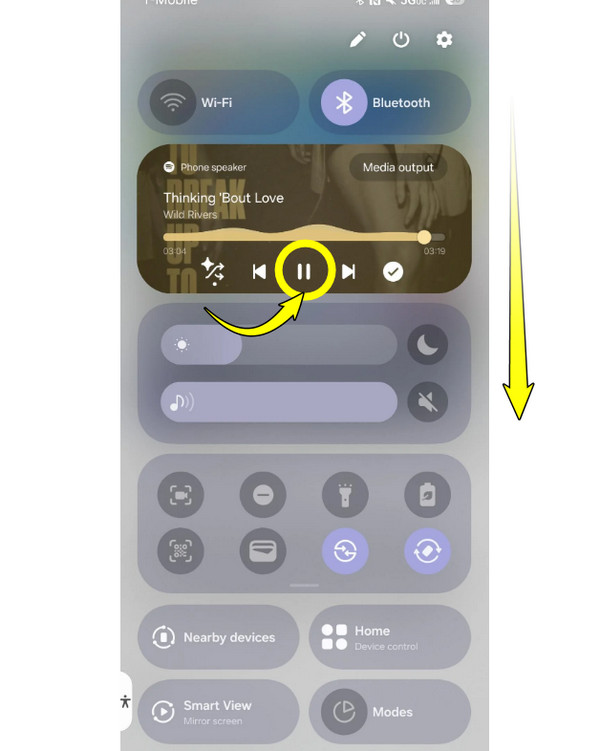
1. lépés.Miután elkezdted lejátszani a zeneszámaidat, indítsd el a telefonod Kamera alkalmazását, és válts „Videó” módba.
2. lépés.Koppintson a „Felvétel” gombra, és amikor a zene megáll, húzza lefelé az ujját felülről.
3. lépésAz értesítési sávon keresd meg a zenelejátszó mini widgetjét, és koppints a „Lejátszás” gombra a dal folytatásához.
4. lépés.Ezután pöccintsd vissza a panelt felfelé a felvétel folytatásához.
Videó rögzítése zenével a beépített Samsung beállítások segítségével
Ha Samsung Galaxy készülék tulajdonos vagy, akkor a Samsung beépített megoldását használhatod a következőre: videókat rögzíteni a Samsungon zenelejátszás közben. A bonyolult lépéseken való átugrás helyett a Samsung egyedi One AI-val rendelkezik, amely egy hangváltó kapcsolóval is rendelkezik, amely a zene felvétel közbeni életben tartására szolgál.
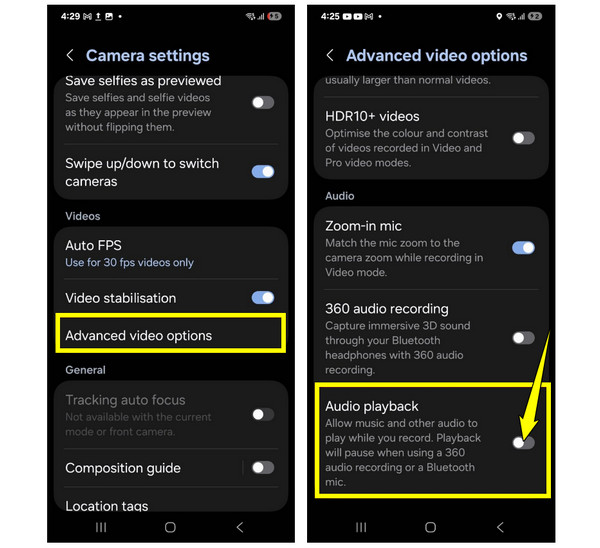
1. lépés.Indítsd el a Kamera alkalmazást a Samsung telefonodon. Koppints a sarokban található „Beállítások” gombra, görgess le, és válaszd a „Speciális videóbeállítások” lehetőséget.
2. lépés.Keresd meg az „Audio lejátszás” feliratú kapcsolót, és kapcsold BE.
3. lépésMost lépj ki a beállításokból, játsszd le a kiválasztott zeneszámot, térj vissza a kamerához, és kezdd el a felvételt.
Zene szüneteltetésének leállítása felvétel közben Androidon az Instagram kamerával
Az Androidon a közösségi média alkalmazások másképp kezelik a videórögzítést zenehallgatás közben. Az Instagram kamera itt a zenehallgatás ösztönzésére szolgál. Egy Reels vagy Stores kamerával rögzítheted a felvételeidet, és a háttérzene hangosan szól a telefonod hangszóróin keresztül.
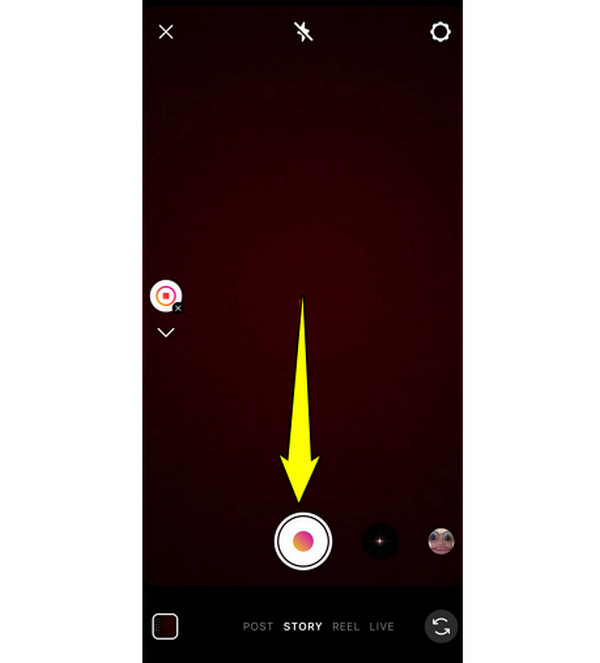
1. lépés.Indítsd el a zenealkalmazást, és játssz le egy dalt. Nyisd meg az Instagramot, és pöccints balra, vagy koppints a „Hozzáadás” gombra a beépített kamera eléréséhez. Válaszd ki a „Sztori” vagy a „Menetrend” lehetőséget a menüből.
2. lépés.Ezután nyomja meg és tartsa lenyomva az „Exponáló” gombot a felvétel megkezdéséhez. Filmezze a videót folyamatos zenelejátszás közben.
3. lépésMindezek után koppintson a „három pont” ikonra vagy a „Mentés” gombra, hogy a kész videó felkerüljön a telefon galériájába.
Videó rögzítése zenehallgatás közben Androidon a Snapchat videofelvétel segítségével
Ahogyan az Androidon az Instagramon zenehallgatás közben videót rögzítünk, a Snapchat is arra támaszkodik, hogy a felhasználók valós vagy eszközhanggal rögzítsenek extra pillanatokat. Mivel a kamerája a hangszórókból rögzíti a hangokat, figyelmen kívül hagyja a rendszerparancsot a háttérben futó médialejátszók szüneteltetésére.
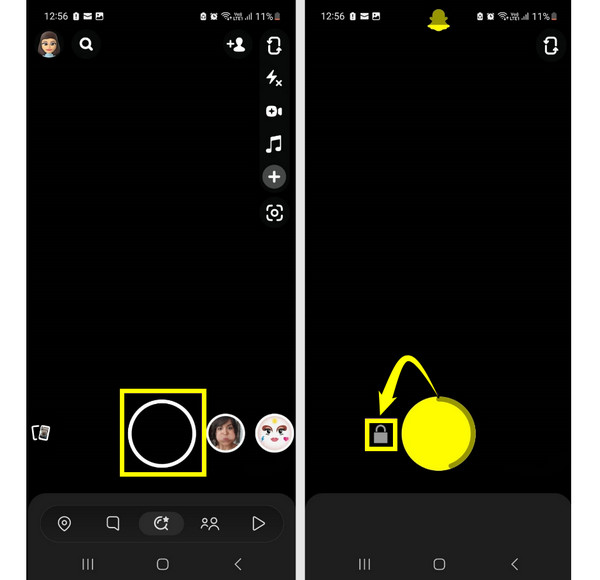
1. lépés.Indítsd el a kívánt zene lejátszását. Indítsd el a Snapchatet, nyomd meg és tartsd lenyomva a „Rögzítés” gombot a filmezés megkezdéséhez. Vagy csúsztasd az ujjad balra a kéz nélküli felvételhez.
2. lépés.Figyeld az időzítőt, ahogy az alkalmazás simán rögzíti a videódat egy zeneszám lejátszása közben.
3. lépésKésőbb koppintson a sarokban található „Mentés” gombra, hogy a hanganyaggal együtt mentse a videót a könyvtárába.
Következtetés
A közösségi média kamerahurkainak gyors értesítési sávjának köszönhetően többé nem kell beérned azzal, hogy lemaradsz a tökéletes háttérzenéről videófelvétel közben Android-telefonodon. Minden hétköznapi pillanatban... Zenehallgatás és videófelvétel AndroidonÉs hogy izgalmasabb és gördülékenyebb felvételi élményt nyújtson, tükrözze telefonját a számítógépére a következővel: AnyRec Screen RecorderTöltsd le még ma, és élvezd az éles, akadozásmentes videó- és hangfelvételt; ez egy teljes fejlesztés az eszköztáradban!
Biztonságos letöltés
Biztonságos letöltés
Kapcsolódó cikk
Szerzőnkről




