
Népszerű

AnyRec Screen Recorder
Örökíts meg minden pillanatot. Vedd fel, mint egy profi.
Biztonságos letöltés
Hogyan rögzítsünk BlueJeans találkozókat moderátorként/résztvevőként értesítés nélkül

Hogyan kell rekord BlueJeans találkozó Windows/Mac rendszeren? A BlueJeans egy videokonferencia-alkalmazás Windows/Mac és mobil eszközökön, amely segít kapcsolatba lépni kollégáival vagy ügyfeleivel, amikor egyedül dolgozik otthon vagy egy globális csapattal. A BlueJeans találkozók, konferenciahívások és élő videoesemények rögzítése pedig fontos dolog lesz a tisztánlátás és a kimondott részletek jegyzetelése érdekében. Ez egy jó módja annak, hogy megosszuk a tartalmat azokkal, akik hiányoznak a találkozóról.
Szerencsére van egy alapértelmezett képernyőfelvétel, amellyel bármilyen találkozót és hívást rögzíthet a BlueJeans készüléken. A találkozó házigazdája számára ez a legegyszerűbb módja. Ami a résztvevőket és a házigazdákat illeti, akik nem akarnak értesítést kapni, ez a cikk egy másik hatékony módszert kínál a BlueJeans találkozók rögzítésére.
Útmutató lista
1. rész: Hogyan rögzítsünk BlueJeans találkozókat házigazdaként 2. rész: Hogyan rögzítsünk BlueJeans találkozókat résztvevőként 3. rész: GYIK a BlueJeans találkozók rögzítéséről1. rész: A BlueJeans találkozók házigazdaként történő rögzítése (értesítéssel)
Házigazdaként könnyen rögzíthet konferenciatalálkozókat a BlueJeans-en. Használhatja a BlueJeans beépített képernyőrögzítőjét a teljes képernyő rögzítéséhez. Kérjük, olvassa tovább, és kövesse az alábbi részletes lépéseket:
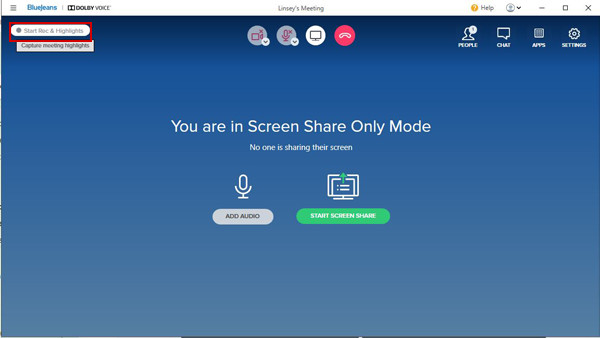
1. lépés. Indítsa el a BlueJeans alkalmazást a számítógépén, vagy lépjen be a hivatalos webhelyre, és jelentkezzen be fiókjába. Miután elindított egy értekezletet, a bal felső sarokban megjelenik a „Felvétel indítása” gomb. Moderátorként egyszerűen kattintson a gombra a BlueJeans-találkozó rögzítésének megkezdéséhez.
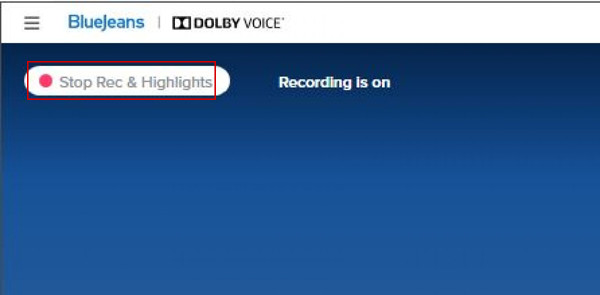
2. lépés.Ha a gomb pirosra vált, az azt jelenti, hogy a felvétel be van kapcsolva. Ezzel egyidejűleg minden résztvevő értesítést kap arról, hogy a BlueJeans-en rögzíti a találkozót. Igény szerint akár a rögzítő részeket is vezérelheti. Ezután ugyanazon a helyen kattintson a "Felvétel leállítása" gombra a felvételek befejezéséhez.
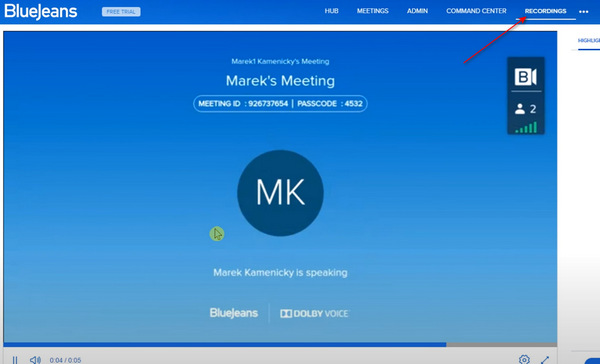
3. lépésEzt követően a felvételeket automatikusan elmenti a BlueJeans. A rögzítés befejezése után néhány percen belül e-mailt fog kapni a linkkel. De a legegyszerűbb módja a BlueJeans-fiókod megnyitása. Ezután kattintson a "Felvételek" menüre, és látni fogja az összes videót, amelyet a BlueJeans találkozóiról rögzített. Választhat a felvételek megtekintésére, letöltésére és megosztására.
Ez a könnyen használható képernyőrögzítő nem áll a résztvevők rendelkezésére. És még moderátorként sem kapcsolhatja ki az értesítést. Sőt, ha a felvételek 2 óránál hosszabbak, akkor több fejezetre oszlanak.
További irodalom
 Lync-találkozók rögzítése
2. rész: A BlueJeans találkozók résztvevőként történő rögzítése (értesítés nélkül)
Résztvevőként rögzítenie kell a BlueJeans találkozóit AnyRec Screen Recorder. Ez egy sokoldalú képernyőrögzítő, amellyel minden korlátozás vagy értesítés nélkül rögzítheti a megbeszéléseket a BlueJeans-en. Könnyedén módosíthatja a felvételi beállításokat, és módosíthatja a videó minőségét és formátumát a szabad exportáláshoz.

1. Rögzítse a BlueJeans találkozóit a teljes képernyőn vagy a kiválasztott régiókban.
2. Biztosítson webkamerát és mikrofont, hogy rögzítse magát.
3 .Képes beállítani a felvételi beállításokat, beleértve a formátumot, minőséget stb.
4. A feladat ütemezése funkció segítségével beállíthat egy bizonyos időt az automatikus rögzítéshez.
5. Exportálás előtt szabadon tekintse meg és vágja le a felvételeket.
Biztonságos letöltés
Biztonságos letöltés
A BlueJeans találkozók rögzítéséhez kövesse az alábbi lépéseket:
1. lépés.Indítsa el a legjobb képernyőrögzítőt
Ingyenes letöltés AnyRec Screen Recorder Windows/Mac számítógépén, és indítsa el. Kattintson a "Video Recorder" gombra a fő felületen. Ezután ez a BlueJeans találkozórögzítő megnyílik.

2. lépés.Módosítsa a felvételi beállításokat
Válassza a "Teljes" gombot a számítógép teljes képernyőjének rögzítéséhez, vagy kattintson az "Egyéni" gombra a rögzíteni kívánt ablak vagy régió kiválasztásához. Ezután igény szerint külön hangerővel bekapcsolhatja a rendszerhangot, a mikrofont és a webkamerát.

3. lépés Módosítsa a kimeneti beállításokat
A BlueJeans találkozók rögzítése előtt kattintson a "Beállítások rögzítése" gombra, és válassza a "Kimenet" panelt. Ily módon módosíthatja a felvételi formátumot, minőséget és képkockasebességet. Ezután lépjen vissza a fő felületre, és kattintson a "REC" gombra.

4. lépés.Exportálja a BlueJeans Meetings felvételét
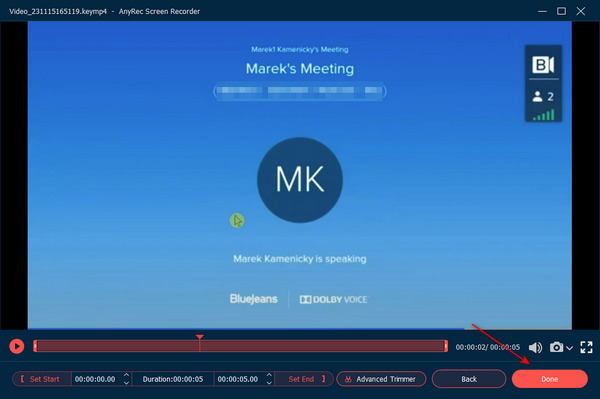
A felugró ablakban valós időben szerkesztheti a felvételt. Ezután kattintson a "Stop" gombra a BlueJeans felvételének befejezéséhez. Végül vágja le a felvételeket, és kattintson a „Kész” gombra a BlueJeans találkozók felvételeinek exportálásához.
A részletes lépések megismerése után megkezdheti a megbeszélések rögzítését a BlueJeans-en, Megbeszélésre menni, Zoomolás, Skypeés más alkalmazások szabadon Windows/Mac rendszeren. Ne aggódjon, könnyedén rögzítheti mindegyiket házigazdaként vagy résztvevőként anélkül, hogy erről bárkit értesítene.
Biztonságos letöltés
Biztonságos letöltés
3. rész: GYIK a BlueJeans találkozók rögzítéséről
-
1.Hová mentik a BlueJeans találkozók felvételeit?
Ha az alapértelmezett rögzítőt használja a Bluejeans-találkozók rögzítéséhez, a felvételek automatikusan mentésre kerülnek az internetre. Miután bejelentkezett fiókjába, megtalálhatja őket a „Felvételek” fájlban. Ezután letöltheti őket, vagy közvetlenül megoszthatja őket kollégáival.
-
2. Résztvevőként rögzíthetek találkozókat a BlueJeans-en?
Sajnos a válasz nem. Résztvevőként nincs joga a beépített képernyőrögzítő használatára BlueJeans találkozó esetén. Ebben az esetben az AnyRec Screen Recorder segít. Használhatja bármilyen képernyő rögzítésére, beleértve a BlueJeans találkozókat is.
-
3. Hogyan rögzíthetünk BlueJeans találkozókat online?
Ha nem szeretne letölteni semmilyen szoftvert, akkor számíthat rá AnyRec ingyenes képernyőrögzítő a BlueJeans találkozóinak online rögzítéséhez MP4 vagy WMV formátumban ingyenesen. Beállíthatja a rögzíteni kívánt régiókat, megadhatja a kimeneti beállításokat és szerkesztheti a felvételeket.
Következtetés
Mivel online találkozók Ahogy a BlueJeans fokozatosan beépült az életünkbe a COVID-19 világjárvány után, elolvastad ezt a cikket, és megtanultad, hogyan rögzítheted a BlueJeans megbeszéléseit. Bár beépített képernyőrögzítővel rendelkezik, az csak a házigazda számára készült, és értesíti a többi résztvevőt. Így rögzítse a megbeszéléseket a BlueJeans-en Titokban házigazdaként vagy résztvevőként csak töltse le az AnyRec Screen Recorder alkalmazást, és kövesse az említett lépéseket. Problémája van? Lépjen kapcsolatba velünk most!
Biztonságos letöltés
Biztonságos letöltés
Kapcsolódó cikk
Szerzőnkről




