
 Készítsen teljes/egyéni/görgethető képernyőképet jegyzetekkel.
5 módszer egy monitor képernyőképének elkészítésére Windows és Mac rendszeren

Az egyik legegyszerűbb, mégis legpraktikusabb feladat, amit a számítógépeden elvégezhetsz, az az, hogy képernyőkép egy monitoronAkár a munkafolyamat mentéséről, akár egy üzenet rögzítéséről, akár valami fontos megosztásáról van szó, ez bonyolulttá válhat, különösen, ha több kijelződ van. Szerencsére a mai útmutatóban megosztjuk veled az öt legfontosabb eszközt, amelyekkel egyetlen monitorról készíthetsz képernyőképet Windows és Mac rendszeren egyaránt. Tudd pontosan, hogyan rögzítheted könnyedén csak a szükséges tartalmat.
Útmutató lista
Egyszerű és hasznos módszer egy monitor képernyőképének elkészítésére Képernyőkép-készítő eszköz – Beépített mód egyetlen monitor képernyőképének készítésére ShareX - Nyílt forráskódú eszköz egy monitor képernyőképeinek készítéséhez LightShot - Gyors módja annak, hogy képernyőképet készítsen egy monitoron Monosnap - Többplatformos eszköz egyetlen monitor képernyőképeinek készítéséhezEgyszerű és hasznos módszer egy monitor képernyőképének elkészítésére
AnyRec Screen Recorder tökéletes megoldás egyetlen monitoron képernyőkép készítésére! Más beépített módszerekkel ellentétben ez az eszköz jobb kontrollt kínál a képernyőkép-terület felett, legyen szó akár egy, akár több monitorról. Ezenkívül néhány kattintással megtekintheti, szerkesztheti és mentheti a rögzített képernyőképeket a kívánt formátumokban! Összességében ez a Windows és Mac képernyőkép-készítő eszköz hatékony módja annak, hogy rugalmasan és pontosan készítsen képernyőképet egyetlen monitorról.

Teljes képernyős, egyetlen monitoros vagy kiválasztott területek rögzítése.
Az összes képernyőkép előnézete és kezelése mentés előtt.
Beépített szerkesztőeszközök szöveg, rajzok, nyilak és egyebek hozzáadásához.
Testreszabhatja a kimeneti beállításokat, például a minőséget, a formátumokat, a nevet stb.
Biztonságos letöltés
Biztonságos letöltés
1. lépés.Indítsd el az AnyRec képernyőrögzítőt a számítógépeden. Keresd meg a "Képernyőfelvétel" gombot a főmenüben. Miután kiválasztottad, a mutatód "célkeresztté" alakul, így kattintással és húzással áthaladhatsz a képernyőterületen.
Ha gyorsabb módszert szeretne, nyomja meg a hozzárendelt gyorsbillentyűt a képernyőképek készítéséhez, hogy a menü megnyitása nélkül elérje a „Rögzítés” eszközt.

2. lépés.Miután kiválasztotta a kívánt monitort, a program automatikusan elkészíti a képernyőképet. Ezután a szerkesztőablakba kerül, ahol szükség szerint finomíthatja a képet. Itt adhat hozzá megjegyzéseket, kiemeléseket és egyebeket.

3. lépésHa elégedett a szerkesztésekkel, kattintson a „Mentés” gombra a képernyőkép mentéséhez. Válassza ki a kívánt mappát és formátumot, például JPG vagy PNG. Néhány kattintással egy tiszta, személyre szabott képernyőképet menthet el a számítógépére az egyik monitorról.
Biztonságos letöltés
Biztonságos letöltés
Képernyőkép-készítő eszköz – Beépített mód egyetlen monitor képernyőképének készítésére
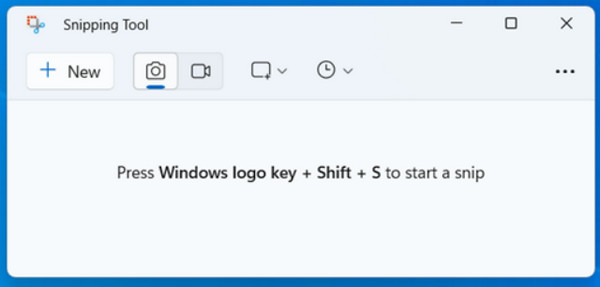
A Snipping eszköz be van építve a Windowsba, amely lehetővé teszi a képernyőn látható tartalom rögzítését letöltés nélkül. Tökéletes mindazok számára, akik egyszerű megoldást keresnek egyetlen monitor képernyőképének elkészítésére és gyors szerkesztésére. Több módot kínál, például Téglalap alakú, Windows és Teljes képernyős, így eldöntheted, hogy a monitor képernyőjének mekkora részét rögzítse.
1. lépés.Windows PC-n nyomd meg a „Windows + Shift + S” billentyűkombinációt a Képernyőkép eszköz parancsikonjának aktiválásához. Megnyitás után válaszd a „Teljes képernyős képvágás” lehetőséget az aktív monitor képernyőképének elkészítéséhez.
2. lépés.Ha több képernyőképed is van, kattints arra, amelyiket rögzíteni szeretnéd a rögzítés előtt. A képernyőkép elkészítése után szerkeszd a rendelkezésre álló jelölőeszközökkel, például kiemelővel, radírral, tollal stb. Kattints a „Mentés másként” gombra, és válaszd ki a célhelyet és a formátumot.
ShareX - Nyílt forráskódú eszköz egy monitor képernyőképeinek készítéséhez
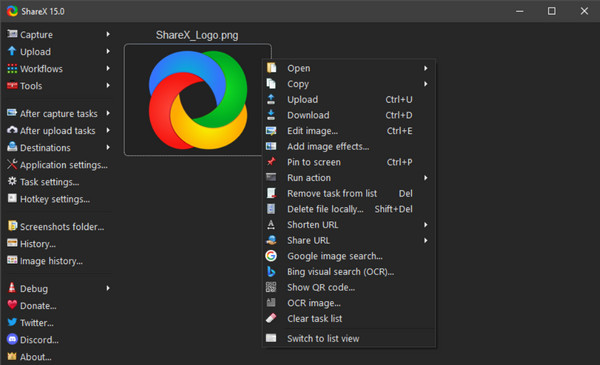
ShareX egy ingyenes és nyílt forráskódú Windows képernyőkép-készítő szoftver kezdőknek és haladóknak egyaránt. Itt képernyőképeket készíthetsz egyetlen monitoron, videókat rögzíthetsz, sőt, a képernyőképeket közvetlenül felhőszolgáltatásokba is feltöltheted. A többféle rögzítési mód (például az Active Monitor) ideálissá teszi több képernyős beállításhoz. Ráadásul robusztus képszerkesztővel rendelkezik az érzékeny adatok kiemeléséhez, jegyzeteléséhez és elmosásához.
1. lépés.Indítsd el a ShareX alkalmazást, és menj a „Rögzítés” menübe. Ott válaszd a „Teljes képernyő (monitor)” vagy az „Aktív monitor” lehetőséget. Ezután használd az előre beállított gyorsbillentyűt a kiválasztott monitor gyors rögzítéséhez.
2. lépés.Ezután a kép megnyílik a beépített képszerkesztőben, és szükség szerint szerkesztheti a képernyőképet. Ha kész, mentse el a képet helyben, vagy ossza meg online.
LightShot - Gyors módja annak, hogy képernyőképet készítsen egy monitoron
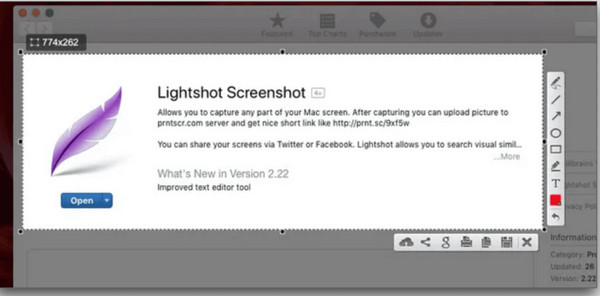
A LightShot egy egyszerű, mégis hatékony módszer egyetlen monitor képernyőképének elkészítésére Windows és Mac rendszeren egyaránt. Bárki számára készült, aki azonnal szeretne képeket készíteni és megosztani bonyolult menük nélkül. Miután elkészítette egy monitor képernyőképét, egyetlen kattintással áthúzhatja és kiválaszthatja pontosan, hogy mit szeretne rögzíteni. Továbbá, beépített szerkesztővel rendelkezik, ahol szöveget, nyilat és kiemelést adhat hozzá közvetlenül az egymonitoros képernyőkép elkészítése után.
1. lépés.Nyisd meg most a Lightshot alkalmazást az eszközödön. Ezután nyomd meg a „Print Screen” billentyűt vagy más billentyűparancsot a rögzítés megkezdéséhez. Kattints és húzd az egeret a teljes képernyőterület kiválasztásához.
2. lépés.Ezután közvetlenül szerkeszd a képernyőképet alakzatok, szöveg vagy kiemelések hozzáadásával. Később mentsd el a számítógépedre, vagy töltsd fel a megosztási opcióval. Az azonnali megosztáshoz másold ki a létrehozott linket.
Monosnap - Többplatformos eszköz egyetlen monitor képernyőképeinek készítéséhez
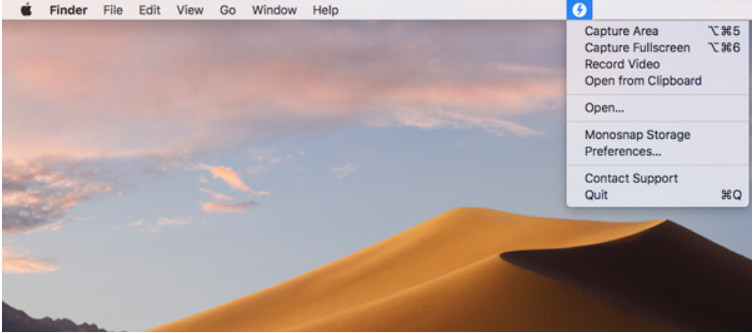
Végül, a Monosnap sokoldalú és professzionális képernyőkép-készítő eszközként működik mind Windows, mind Mac rendszeren. Az eszköz számos rögzítési móddal rendelkezik, például teljes képernyős, ablakos vagy kiválasztott régió, így rugalmasan használható bármilyen munkafolyamathoz, az egyetlen monitoron történő képernyőképezésen kívül. Ezenkívül hatékony szerkesztőeszközöket is kínál, beleértve a nyilakat, az elmosást és az alakzatokat a fontos részletekhez. Ezután a felvételeket helyben mentheti, vagy közvetlenül feltöltheti a felhőbe.
1. lépés.Nyisd meg a "Monosnap" programot a számítógépeden. Ezután válaszd a "Teljes képernyős rögzítés" lehetőséget, hogy egy teljes monitorról készíts képernyőképet. Ellenkező esetben válaszd a "Rögzítési terület" lehetőséget, és húzd a kurzort a kívánt rögzítési területre.
2. lépés.Ezután szerkessze a képet a beépített jegyzetelő eszközökkel, például nyilakkal, szöveggel, elmosással stb. Mentsék el a számítógépükre, vagy töltsék fel a felhőbe.
Következtetés
Most már tudod készítsen képernyőképet egy monitoron a fenti eszközökkel könnyedén! Egy olyan többfunkciós megoldásért, amely rugalmasságot, szerkesztőeszközöket és kiváló minőségű képernyőképeket kínál, próbálja ki a AnyRec Screen RecorderEz az eszköz hatékony lehetőséget kínál képernyőképek készítésére, a képernyő rögzítésére és az összes rögzített kép szerkesztésére, így ideális kezdők és profik számára.
Biztonságos letöltés
Biztonságos letöltés



