
Videók tömörítése iPhone-on: Kezdőknek szóló útmutató

Hogyan tömörítsünk egy videót iPhone-on? Ez egy olyan kérdés, amivel sokan szembesülhetnek, különösen, amikor videókat osztanak meg másokkal, vagy helyet próbálnak megtakarítani. A videó méretének csökkentésével megkönnyítheti a megosztást és a mentést. Ez a bejegyzés öt hatékony módszert kínál. Akár alapértelmezett, kényelmes vagy hatékony lehetőségeket keres, megtalálhatja a megfelelő iPhone videotömörítőt.
Útmutató lista
iMovie: Alapértelmezett eszköz a videók praktikus tömörítéséhez iPhone-on Hogyan tömöríthetek videót iPhone-on a Fájlok alkalmazáson keresztül az egyszerű megosztás érdekében 3 webalapú lehetőség: Hogyan tömörítsünk videókat iPhone-on online Hatékony megoldás - Hogyan tömörítsünk hatékonyan videókat iPhone-oniMovie: Alapértelmezett eszköz a videók praktikus tömörítéséhez iPhone-on
Ami az iPhone-videók méretének csökkentését illeti, az Apple egy beépített lehetőséget kínál a feladat gyors elvégzéséhez. Csak meg kell találnod az iPhone-odon előre telepített iMovie alkalmazást, és máris elkezdheted a teljes folyamatot. Bár nincs sok testreszabási lehetőség, az iMovie számos előre beállított lehetőséget kínál a videó fájlméretének közvetlen beállításához a minőség módosításával. Kövesd az alábbi lépéseket a folyamat gyors befejezéséhez.
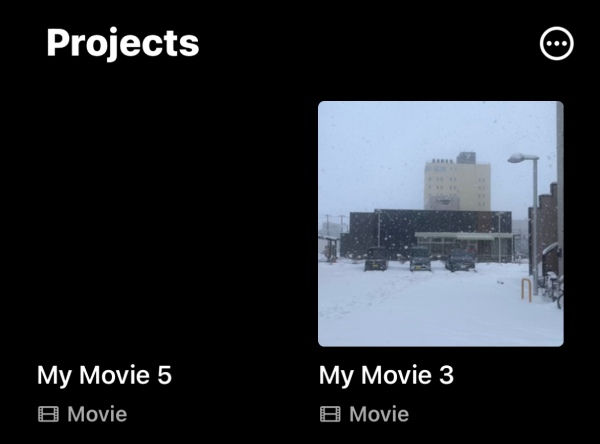
1. lépés. Indítsd el az iMovie alkalmazást iPhone-odon, majd koppints a tömöríteni kívánt videóra a „Projektek” lapon. Ha nem található ott, hozz létre egy új projektet az importálásához.
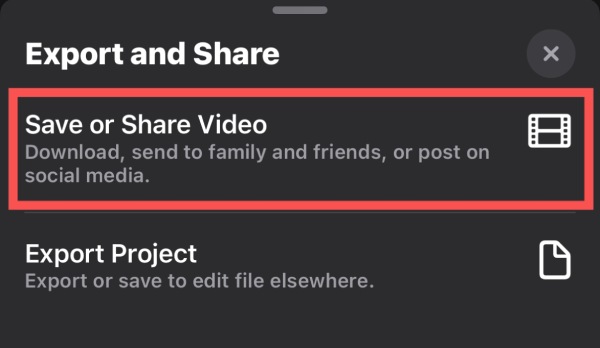
2. lépés. A képernyő alján koppintson a „Megosztás” gombra, majd a „Videó mentése vagy megosztása” gombra.
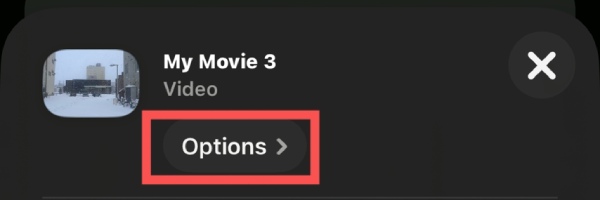
3. lépés A felugró ablakban érintse meg az „Opciók” gombot az iPhone-videók méretének csökkentéséhez.
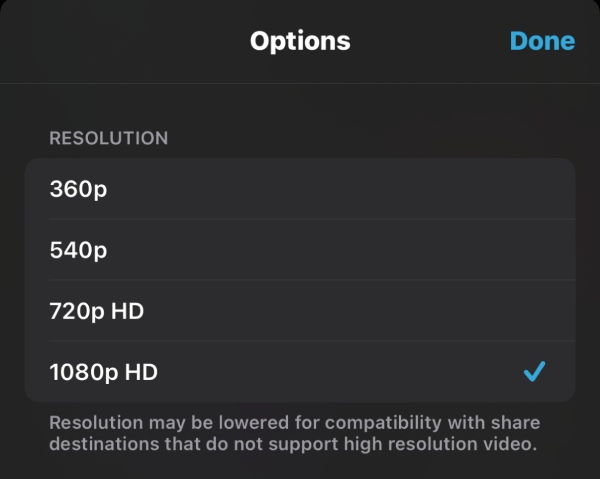
4. lépés. Az „Opciók” lapon számos lehetőség közül választhat a videó minőségének beállításához és méretének csökkentéséhez.
Hogyan tömöríthetek videót iPhone-on a Fájlok alkalmazáson keresztül az egyszerű megosztás érdekében
Videók megosztásához gyakoribb a ZIP archívumokba tömörítés. A ZIP fájlok jelentős előnyökkel járnak a fájlátvitel során, mivel csökkenthetik a bitek és bájtok teljes számát, lehetővé téve a gyorsabb átvitelt lassabb internetkapcsolat esetén is. Szóval, hogyan lehet tömöríteni egy videót iPhone-on? Ez a feladat gyorsan elvégezhető a beépített Fájlok alkalmazáson belül is. Ha nem tudod, hogyan kell tömöríteni egy videót iPhone-on, kövesd az alábbi lépéseket a kezdéshez.
1. lépés. Indítsd el a Fájlok alkalmazást az iPhone-odon, és keresd meg a videofájl helyét.
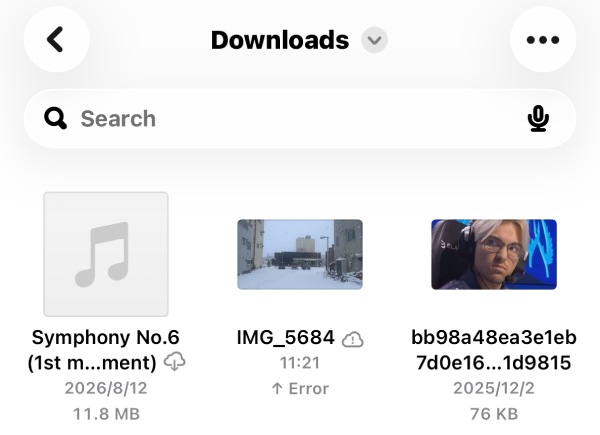
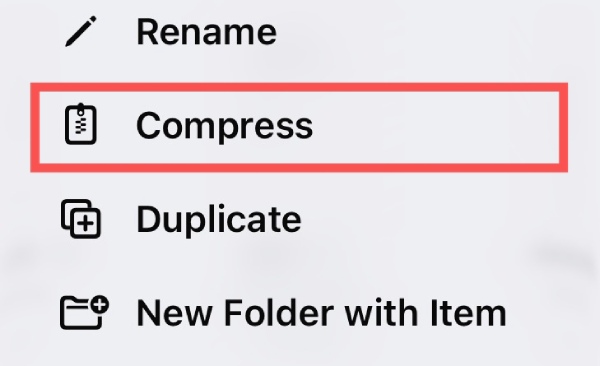
2. lépés. További lehetőségek megjelenítéséhez érintse meg hosszan a videofájlt. iPhone-on koppintson a „Tömörítés” gombra a videó tömörítéséhez.
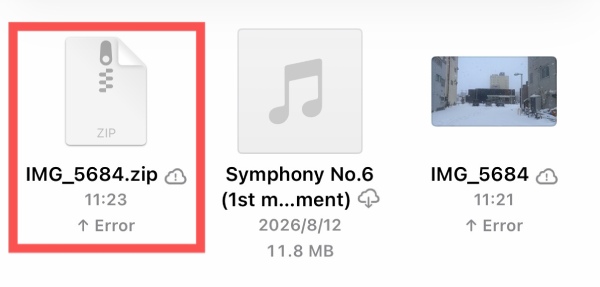
3. lépés Egy új ZIP fájl jelenik meg ugyanabban a mappában, mint a videó. A ZIP fájlt minőségromlás nélkül megoszthatod.
3 webalapú lehetőség: Hogyan tömörítsünk videókat iPhone-on online
Ha kíváncsi vagy, hogyan csökkentheted a videók méretét iPhone-on, az alapértelmezett eszközök gyorsan segíthetnek. Az általuk kínált egyéni beállítások azonban nagyon korlátozottak. Csak hozzávetőlegesen állíthatod be a videofájl méretét, de nem tömörítheted egy adott méretre. Ha erre szükséged van, online eszközöket használhatsz a Safariban vagy más böngészőkben ahelyett, hogy extra fájlokat töltenél le. videó tömörítő alkalmazásokEz a rész 3 megbízható eszközt kínál segítségedre.
1. AnyRec ingyenes videókompresszor – a precíz vezérléshez
Azoknak a felhasználóknak, akik tudni szeretnék, hogyan tömöríthetnek iPhone-videókat e-mailben való elküldéshez, az első szempont a videofájl pontos mérete. Bár a különböző e-mail szolgáltatások eltérő korlátozásokkal rendelkeznek a videofájlok méretére vonatkozóan, ezek általában 5 MB és 10 MB között mozognak. Ez azt jelenti, hogy szigorúan ellenőrizni kell a videofájlok méretét, hogy a megadott korláton belül maradjon. Ebben az esetben használhatja a következőt: AnyRec ingyenes videokompresszor a videó méretének pontos szabályozására a részletes paraméterek speciális beállításával.
1. lépés. Látogass el az AnyRec Free Video Compressor hivatalos weboldalára iPhone-odon. Koppints a „Videó hozzáadása” gombra a videó feltöltéséhez.

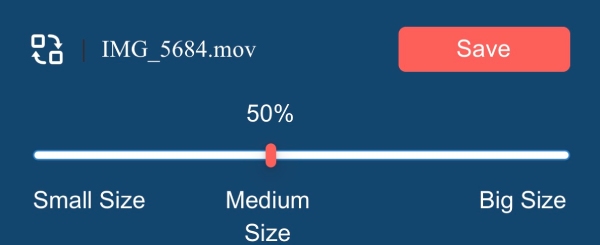
2. lépés. Rövid feldolgozási idő után egy új ablak jelenik meg. Módosíthatja a részletes paramétereket, vagy megadhat egy pontos méretet.
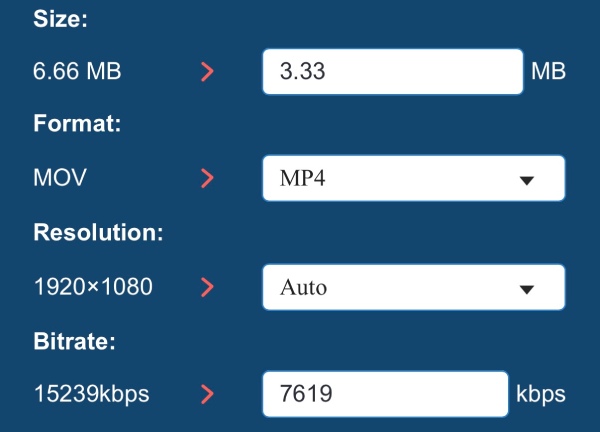
3. lépés Végül érintse meg a „Mentés” gombot az iPhone videó méretének csökkentéséhez és az iPhone-ra mentéséhez.
2. Clideo – Gyors beállításokhoz
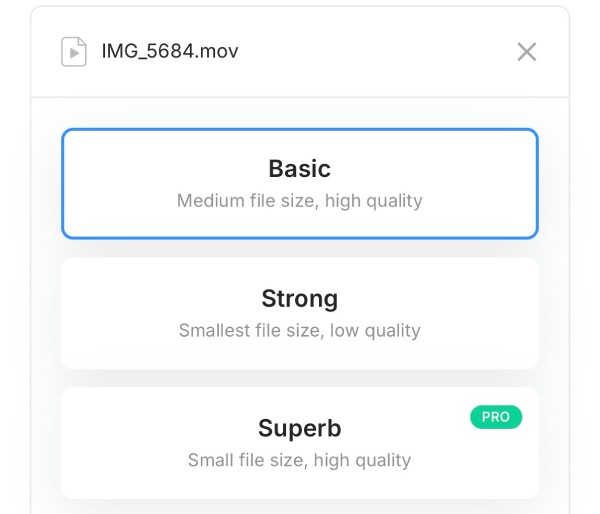
A kényelem és a sebesség további fontos szempontok egy online iPhone videotömörítő esetében. Egy ilyen eszköz nemcsak felhasználóbarát a kezdők számára, hanem sok időt is megtakaríthat. A Clido pontosan az a lehetőség, amely a legjobban megfelel ezeknek a forgatókönyveknek. Ez az eszköz közvetlenül három különböző tömörítési lehetőséget kínál a különféle forgatókönyveknek megfelelően. Bár nem képes rendkívül pontos fájlméret-beállításokat elérni, intuitív beállítása mégis elnyeri a hatékonyságot kereső sok felhasználó bizalmát.
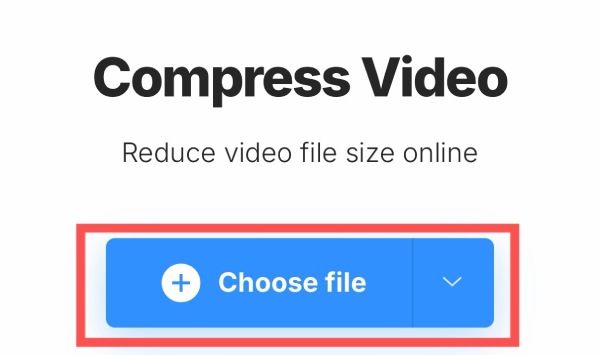
1. lépés. Keresd meg a hivatalos Clido weboldalt, és koppints a „Fájl kiválasztása” gombra a tömörítendő videó feltöltéséhez.
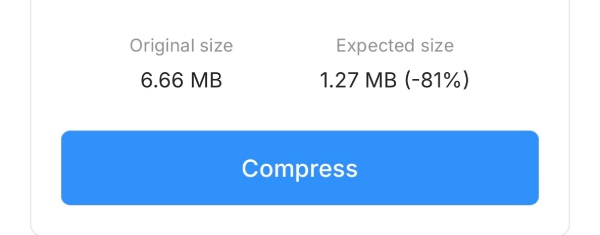
2. lépés. Koppintson a tömörítési beállítás három lehetőség közül való kiválasztásához. Megjelenik a várható fájlméret.
3. lépés Végül koppintson a „Tömörítés” gombra az iPhone videótömörítő elindításához a böngészőjében.
3. FreeConvert – Nagy mérethez
Sok ember iPhone-ján lévő videói nem csupán néhány másodperces rövid klipek. Léteznek több perces videók is, amelyek mérete akár 500 MB vagy akár 1 GB is lehet. Az ilyen méretű videók kezeléséhez egy viszonylag nagylelkű videoméret-korláttal rendelkező online eszközre van szükség. A FreeConvert lehetővé teszi akár 1 GB-os videofájlok gyors feltöltését. tömörítsd őket InstagramraAzonban meg kell jegyezni, hogy a videó minőségét is jelentősen befolyásolja, ha a FreeConvert segítségével ingyenesen tömörítesz videót iPhone-on.
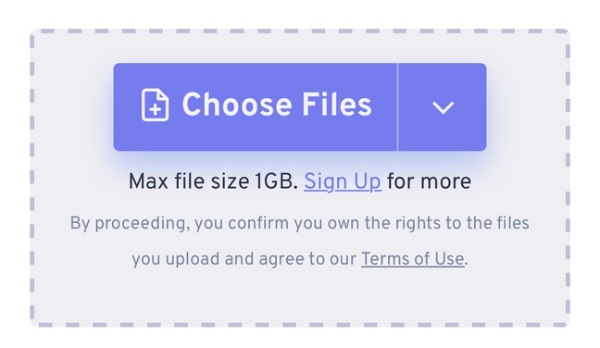
1. lépés. Keresse meg a hivatalos FreeConvert weboldalt, és koppintson a "Fájlok kiválasztása" gombra a videofájl importálásához.
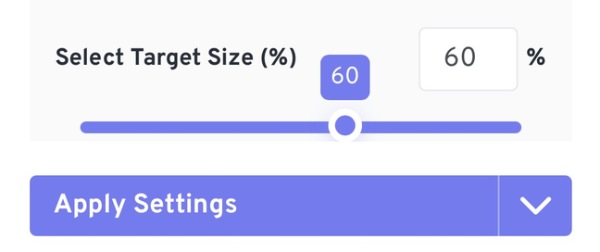
2. lépés. Írja be a számot a „Célméret kiválasztása (%)” fülre a beállításhoz.
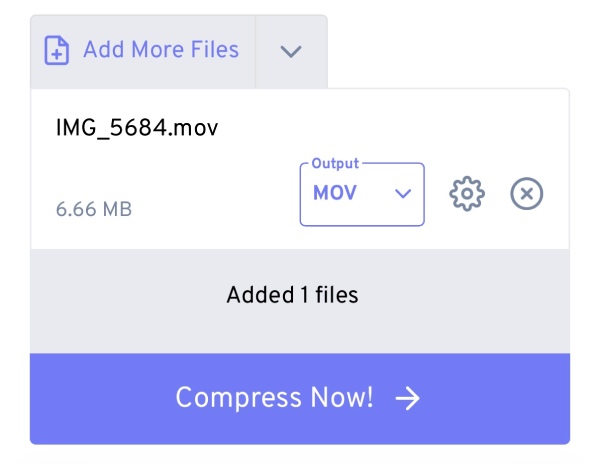
3. lépés Végül koppintson a „Tömörítés most!” gombra az iPhone-videó méretének csökkentéséhez a FreeConvert segítségével.
Hatékony megoldás - Hogyan tömörítsünk hatékonyan videókat iPhone-on
Akár az alapértelmezett módszert, akár egy online eszközt használsz, azt fogod tapasztalni, hogy ezek nem tudnak segíteni több videó és nagy videofájlok kezelésekor. Vagy nem támogatják több fájl egyidejű tömörítését, vagy nem támogatják a túlzottan nagy eredeti méretű videók tömörítését. Ez sokakat elgondolkodtatott azon, hogyan lehet kötegelt módon csökkenteni a videók méretét iPhone-on. AnyRec Video Converter kifejezetten az ilyen igények kielégítésére tervezték. Egyidejűleg több nagy videofájlt tömöríthet, miközben biztosítja a videó minőségének és méretének tökéletes egyensúlyát.

Tömörítsen egyszerre több videofájlt az iPhone-járól.
Nincsenek korlátozások a videofájlok méretének csökkentésére.
Hardveres gyorsítást biztosít a videó tömörítésének felgyorsításához.
Több gyakori videoformátum támogatása a tömörítéshez.
Biztonságos letöltés
Biztonságos letöltés
1. lépés. Indítsa el az AnyRec Video Converter programot a készülékén, és kattintson a "Fájlok hozzáadása" gombra a videofájlok importálásához az iPhone-járól.
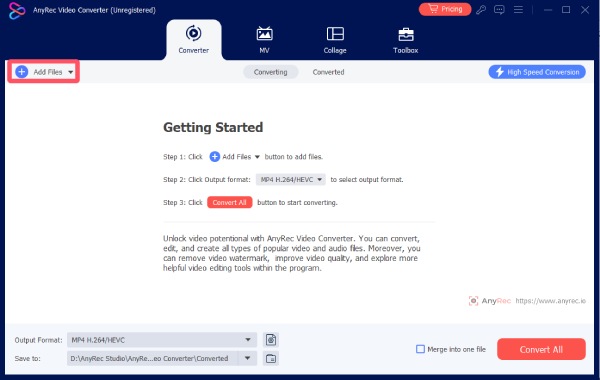
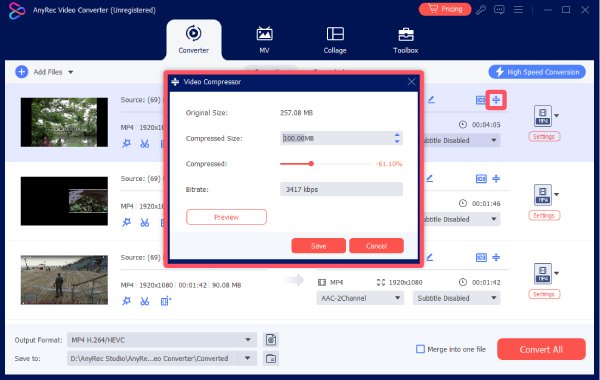
2. lépés. Kattintson a „Tömörítés” gombra, és állítsa be a videofájl méretét egyenként.
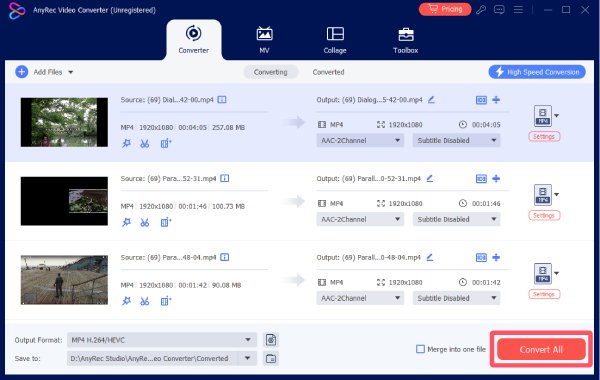
3. lépés Végül kattintson az „Összes konvertálása” gombra az iPhone-videók méretének kötegelt csökkentéséhez.
Következtetés
Most megtanultad Hogyan lehet csökkenteni egy fájl méretét iPhone-on különféle módokon, beleértve a videótömörítést is. Bár az alapértelmezett módszerek és online eszközök bizonyos mértékig segíthetnek a feladat elvégzésében, továbbra is vannak korlátozásaik. Ha egyszerre több nagy videofájlt szeretne tömöríteni, akkor AnyRec Video Converter a legjobb választás.
Biztonságos letöltés
Biztonságos letöltés
Kapcsolódó cikkek:
Szerzőnkről




