
Népszerű

AnyRec Screen Recorder
Örökíts meg minden pillanatot. Vedd fel, mint egy profi.
Biztonságos letöltés
Nincsenek elmosódott térképek: Készítsen Google Térkép képernyőképet minden platformon

Az utazás könnyebb a Google Térképpel, de érdemes lehet elmenteni a helyszínt, vagy megosztani offline használatra, arra az esetre, ha a jel gyenge lenne. Ilyen helyzetekben a Google Maps képernyőképek segít. Bár minden eszközhöz létezik módszer, nem mindig nyújtják a szükséges megoldást. Ez az útmutató tehát öt módszert mutat be a Google Térkép képernyőképének és kivágásának asztali, böngészős és mobil platformokon történő használatára. Végre biztos lehetsz benne, hogy soha többé nem tévedsz el, még offline állapotban sem.
Útmutató lista
A legjobb módszer a Google Térkép képernyőképeinek rögzítésére értesítés nélkül Képernyőkép készítése a Google Térképről Windows gyorsbillentyűkkel Google Térkép képernyőképek készítése böngésző nyomtatási funkcióval Hogyan készítsünk képernyőképeket a Google Térképről Macen Alapértelmezett módszerek a Google Térkép képernyőképeihez [iPhone/Android]A legjobb módszer a Google Térkép képernyőképeinek rögzítésére értesítés nélkül
Bár vannak beépített operációs rendszeri parancsikonok – és kétségtelenül kényelmesek –, ezek időnként rendszerértesítéseket vagy bélyegképeket jelenítenek meg, amelyek megszakítják a Google Térkép képernyőképeit. A kiváló minőségű térképképekért AnyRec Screen Recorder elsőrangú megoldásként ragyog. Ez a könnyű, mégis hatékony eszköz mindent képes kezelni, az egyszerű Google Térkép képernyőképektől az összetett felvételekig, késleltetés nélkül. Lehetővé teszi egyéni régiók meghatározását, és a mentés előtt gyorsan nyilakkal való megjegyzések készítését. Hardvertől függetlenül az eszköz egységes képernyőkép-felületet biztosít mind Windows, mind Mac rendszeren. Képernyőképkészítéshez használva biztosíthatja, hogy a térkép képe tiszta és kiváló minőségű maradjon.

Rögzítse a Google Térkép képernyőjének bármely részét egyetlen kattintással, értesítések nélkül.
A térképeket többféle formátumban, például JPG, PNG, BMP stb. mentheti el, az igényeknek megfelelően.
Rögzítsen hosszú hely- vagy útvonallistákat a görgethető ablakos rögzítéssel.
Rögzítsen hosszú hely- vagy útvonallistákat a görgethető ablakos rögzítéssel.
Biztonságos letöltés
Biztonságos letöltés
1. lépés.Indítsa el az AnyRec képernyőrögzítőt az asztali számítógépén. Először nyissa meg a kívánt helyet a Google Térképen, majd a szoftver felületén kattintson a "Pillanatfelvétel" gombra a képernyőkép aktiválásához.
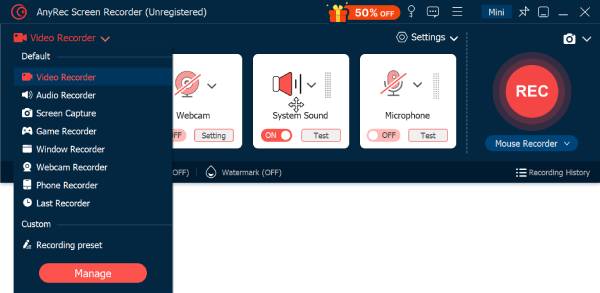
2. lépés.Kattintson és húzza az egérmutatót a kívánt régió fölé a térképterület kiválasztásához, vagy kattintson a Google Térkép ablakára. Ezután a képernyőkép gyorsan elkészül.

3. lépésMindezek után hozzáadhat megjegyzéseket vagy bármilyen szerkesztést az előnézeti ablakban. Ezután kattintson a „Mentés” gombra, és válassza ki a Google Térkép képernyőképének tárolására szolgáló fájl elérési útját.

Biztonságos letöltés
Biztonságos letöltés
Képernyőkép készítése a Google Térképről Windows gyorsbillentyűkkel
A Google Térkép képernyőképének készítése, különösen az éles képek esetében, elengedhetetlen utazásokhoz, helyszínek megosztásához és útvonalak offline használatra történő mentéséhez. Bár a platform nem tartalmaz alapértelmezett gombot a kép mentéséhez, a Windows rendszer billentyűparancsokkal rendelkezik a feladat elvégzéséhez. A Windows gyorsbillentyűivel a következőket teheti: meghatározott régiók rögzítése bonyolult menükben való navigálás nélkül.
Tekintse meg a Google Térkép képernyőképeinek készítésének lépéseit Windows rendszerben:
1. lépés.Menj arra a területre a Google Térképen, amelyet rögzíteni és menteni szeretnél. Győződj meg róla, hogy minden címke látható.
2. lépés.Nyomd meg a „Windows + Shift + S” billentyűkombinációt a Képernyőkép megnyitásához. Ott válaszd ki a „Téglalap alakú metszet” ikont, majd kattints és húzd az egérmutatót a térképterület fölé.
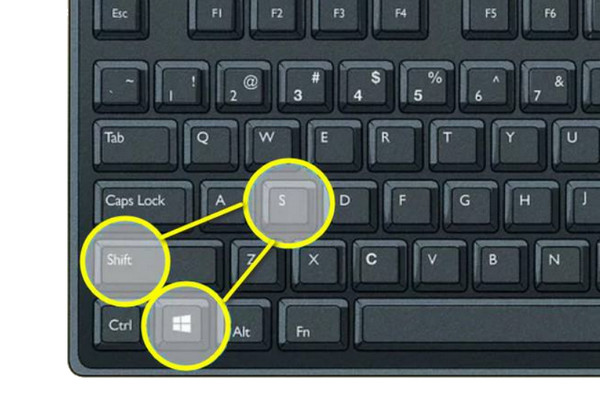
3. lépésEngedd el az egérgombot, és a kép a vágólapra kerül. A jobb oldalon található értesítésből kattints rá a fájl szerkesztéséhez vagy mentéséhez. Vagy illeszd be közvetlenül egy csevegésbe.
Google Térkép képernyőképek készítése böngésző nyomtatási funkcióval
A Google Térkép képernyőképének készítéséhez a szokásos képernyőkép-készítő eszközökön túl a böngésző nyomtatási motorját is kihasználhatja kép létrehozásához. Ez a képernyőkép-készítési mód azért hasznos, mert letisztult elrendezést hoz létre, amely eltávolítja az összes fület és keresősávot. PDF-be nyomtatással könnyedén konvertálhatja a térképképet nagy felbontású dokumentummá, amely megőrzi a méretarányt és a részleteket.
A böngésző nyomtatási funkciójával a Google Térkép képernyőképeinek lekéréséhez kövesse az alábbi lépéseket:
1. lépés.Indítsd el a Google Térképet a böngésződben. Keresd meg a mentéshez használni kívánt helyet, majd a „Ctrl + P” billentyűkombinációval nyisd meg a nyomtatási beállítások párbeszédpaneljét.
2. lépés.Váltsd a „Cél” legördülő menüt a „Mentés PDF-ként” lehetőségre. Ezután állítsd be az elrendezési beállításokat „Fekvő” értékre, ha nagyvárosi vagy széles autópálya-térképet szeretnél rögzíteni.
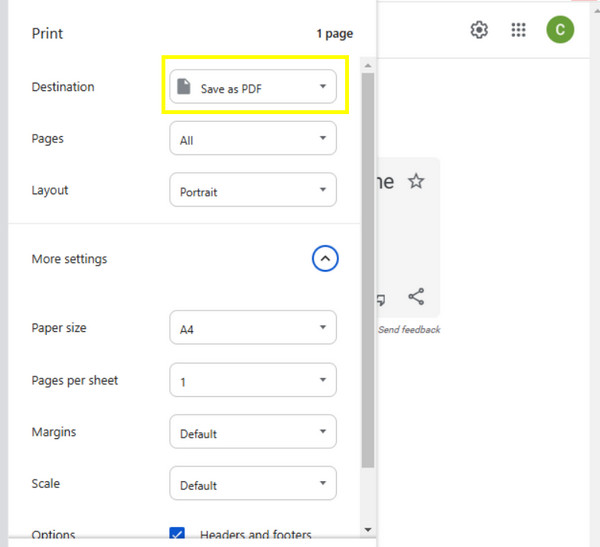
3. lépésEzt követően kattintson a „Mentés” gombra, és ha JPG vagy PNG formátumú képre van szüksége, használhat egy PDF-kép konvertert.
Hogyan készítsünk képernyőképeket a Google Térképről Macen
A böngészőalapú módszerek mellett képernyőképeket is készíthet a Google Térképen Macen az alapértelmezett rögzítőeszközzel. A Mac-felhasználók választhatnak, hogy a teljes asztalt, egy aktív ablakot vagy a térkép egy meghatározott részét rögzítik. Mindezek a felvételek nagy felbontásúak, így még a kis utcanevek és ikonok is olvashatók maradnak a mentés után. Ez a Mac-megoldás ideális választás azoknak a felhasználóknak, akiknek gyors útvonalterveket vagy nyilakat kell hozzáadniuk a megosztás előtt.
Merülj el az alábbi lépésekben, hogy megtudd, hogyan készíthetsz Google Térkép képernyőképeket Mac gépen:
1. lépés.Indítsa el a Google Térkép alkalmazást Mac gépen, navigáljon a kívánt helyre vagy mentett útvonalra, majd nagyítson rá.
2. lépés.A billentyűzeten egyszerűen nyomd meg a „Command + Shift + 4” billentyűkombinációt, és a kurzor célkeresztté változik. Húzd át a területet, majd engedd el a rögzítéshez.
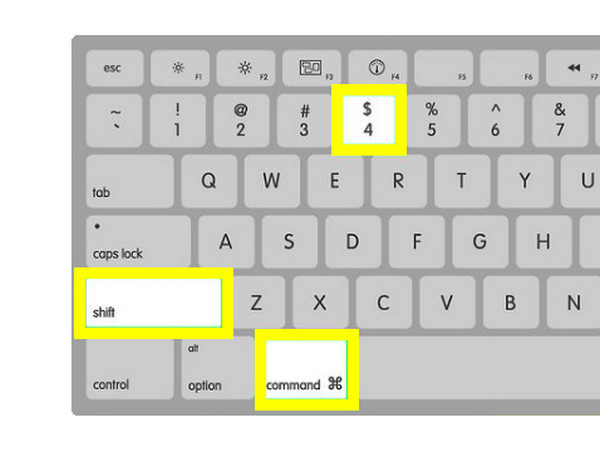
3. lépésA Google Térkép képernyőképét automatikusan megtalálhatja az asztalon, vagy a miniatűrre kattintva közvetlenül szerkesztheti.
Alapértelmezett módszerek a Google Térkép képernyőképeihez [iPhone/Android]
Végül, a Google Térkép képernyőképeinek rögzítése mobileszközökön elengedhetetlen azoknak az utazóknak, akik elveszíthetik az adatkapcsolatot. Szerencsére mind az iPhone, mind az Android eszközök fizikai gombkombinációkat használnak a képernyőn látható dolgok lefényképezésére. A térkép képének rögzítése után az gyorsan elmenthető a könyvtárába, hogy bármikor offline is használhassa.
Az iPhone és Android Google Térkép képernyőképeinek egyszerű ütemterve az alábbiakban olvasható:
Hogyan készítsünk képernyőképeket a Google Térképről iPhone-on
Annak érdekében, hogy a lépések a lehető legvilágosabbak legyenek az Önhöz hasonló iPhone-felhasználók számára, hasznos, ha megnézi az egyes modellekhez tartozó gombokat. Az adott iPhone-modellhez tartozó bizonyos sorrend követésével gyorsan készíthet képernyőképet a Google Térképről iPhone-on offline navigációhoz.
1. lépés.Nyisd meg a Google Térkép alkalmazást, és navigálj a menteni kívánt területre vagy útvonaltervre.
2. lépés.Face ID funkcióval rendelkező iPhone esetén nyomd meg a „Bekapcsoló + Hangerő fel” gombokat. Touch ID funkcióval rendelkező iPhone esetén nyomd meg egyszerre a „Bekapcsoló + Home” gombokat.
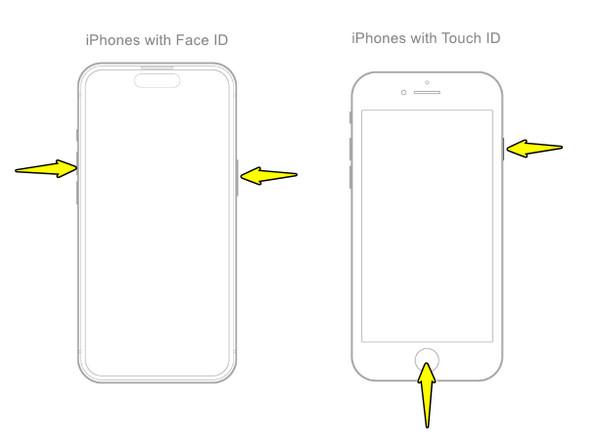
3. lépésKoppintson a bal alsó sarokban megjelenő miniatűrre, ha ki szeretné vágni a térkép képét. Vagy lépjen a „Fotók” alkalmazásba a megnyitásához. rögzített iPhone képernyőkép.
Hogyan készítsünk képernyőképeket a Google Térképről Androidon
A Google mobilplatformján a következő lépések a Google Térkép használatához Android képernyőképek továbbra is nagyrészt szabványosak számos modellben, például a Samsungban. A legtöbb modern Android telefon fizikai parancsikonokkal rendelkezik, amelyek megkönnyítik az összes szükséges hely rögzítését.
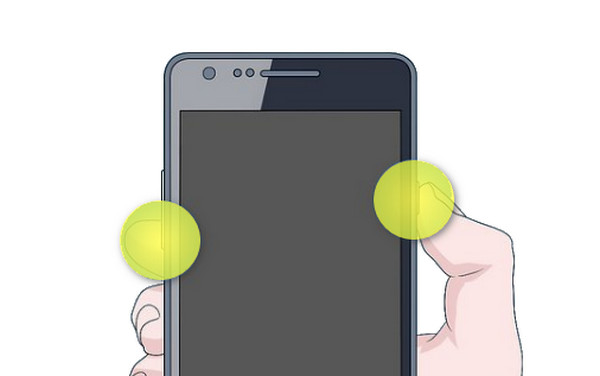
1. lépés.Irányítsd a térkép közepét arra a területre, amelyet menteni szeretnél. Ezután nyomd meg és tartsd lenyomva egyszerre a „Bekapcsoló” és a „Hangerő csökkentése” gombokat.
2. lépés.Amint a képernyő villogni kezd, vagy megjelenik egy eszköztár, a rögzítés sikeres. Húzza lefelé az ujját felülről, hogy megtekinthesse az értesítést a térkép gyors megosztásához.
3. lépésNyissa meg a „Galériát” a mentett térképkép megtekintéséhez.
Következtetés
Miután elsajátítottad a különböző módszereket készítsen képernyőképeket a Google Térképről, a tartózkodási helyed mindig csak egy kattintásnyira van, függetlenül az internetkapcsolatodtól. A gyorsbillentyűktől a böngésző nyomtatási funkciójáig, minden itt található módszer segíthet a helyszínek rögzítésének konkrét céljában. Még mindig kifinomultabb eredményt keresel bosszantó értesítések nélkül? Használd a AnyRec Screen RecorderKészítsen nagy felbontású Google Térkép képernyőképet, miközben élvezi a szerkesztési funkciókat, amelyek tökéletesek a térképek rendszerezéséhez és a közelgő projektek nyomon követéséhez.
Biztonságos letöltés
Biztonságos letöltés
Kapcsolódó cikk
Szerzőnkről




